

DebugView 是 Google Analytics 4 中一个非常出色的功能,相比 GA3(Universal Analytics)有了显著改进。它可以让你以非常细粒度的方式调试传入的数据。然而,有时候它就是无法正常工作,而这可能正是你来到本页面的原因。
当我说“无法正常工作”时,我指的是你无法看到来自自己设备的数据(也就是显示为“没有可用设备”)。如果你遇到了这种情况,我有一些建议,或许可以帮助你排查并解决这个问题。
如果你知道(或发现)其他可能的解决方案,请在评论中告诉我,我会更新这份指南。让我们一起让这份指南对尽可能多的人都有帮助。
开始之前:4 项最常见的检查
DebugView 的问题通常源于一些常见的疏忽。在深入排查所有原因之前,请先快速检查以下四点:
-
是否真的启用了调试模式(Debug Mode)?请再次确认:GA Debugger 浏览器扩展是否已开启,或者是否已连接 GTM 预览模式,或者你是否手动设置了
debug_mode参数?同时确认在 GA4 的网络请求中是否包含_dbg或ep.debug_mode参数(具体方法请参见技巧 #1)。 -
是否启用了内部/开发者流量过滤器?前往 管理 > 数据设置 > 数据过滤器。如果“内部流量(Internal Traffic)”过滤器处于启用状态,它一定会阻止 DebugView,即使“开发者流量(Developer Traffic)”也同时启用。请尝试临时停用内部流量过滤器(参见技巧 #2)。
-
是否有浏览器扩展程序在干扰?请临时禁用所有浏览器扩展,尤其是广告拦截器和隐私工具(如 Ghostery、uBlock Origin,甚至 VPN 扩展),然后重新尝试使用 DebugView(参见技巧 #3、#5)。
-
是否正在查看正确的 GA4 属性?请确认你网站上的衡量 ID(G-XXXX)与 GA4 中 管理 > 数据流 里正在查看的属性一致(参见技巧 #17)。
如果以上建议都不适用于你的情况,请继续阅读,了解其他可能的原因(以及对应的解决方案)。
1. 未设置调试模式参数(Debug Mode 参数)
正如我在这篇博客文章中所解释的,DebugView 只会显示那些包含特定调试模式参数的事件。该参数可以是 ep.debug_mode 或 _dbg,而它可以通过以下三种方式之一添加到网页事件中:
-
安装并启用 GA Debugger Chrome 浏览器扩展
-
在你正在调试的页面上启用 Google Tag Manager 的预览模式
-
在发送事件时一并传递
debug_mode参数
以上任意一种方式,都会在 GA4 请求中添加 _dbg 或 ep.debug_mode 参数。
_dbg 或 ep.debug_mode 是否真的包含在发出的 GA 请求中。在浏览器中打开开发者工具即可进行验证。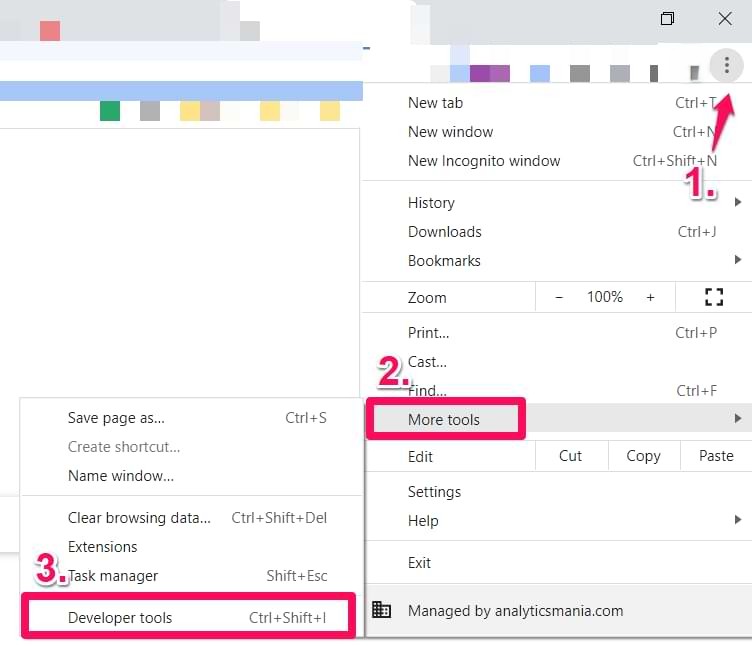
接着切换到 Network(网络) 选项卡,在搜索框中输入 collect?v=2(不含引号)。然后刷新你正在调试 GA4 设置的页面。
此时你将看到所有发送到 GA4 的请求列表。点击任意一个最新的请求,随后在请求参数中查找是否包含 _dbg 或 ep.debug_mode。

如果你能看到这些参数,说明一切正常;如果看不到,请通过以下三种方式之一来启用 DebugView 参数:
-
使用 GA Debugger Chrome 浏览器扩展
-
启用 GTM 的预览模式(Preview Mode)
-
手动发送
debug_mode参数
2. 检查过滤器
在撰写这篇博客文章时,Google Analytics 4 提供了一组较为基础的过滤功能。其中之一是可以根据 IP 地址排除内部流量。
基于 IP 地址的过滤器主要有两种类型:内部流量(Internal Traffic) 和 开发者流量(Developer Traffic)。
-
内部流量:用于排除来自特定 IP 地址的所有事件(这些 IP 地址可在 管理 > 数据流 > Web 数据流 > 更多标记设置 > 定义内部流量 中进行配置)。启用后,这些事件也不会显示在 DebugView 中。
-
开发者流量:如果请求中包含调试模式参数(debug_mode),这些流量将从常规报告中排除,但仍会显示在 DebugView 中。
请前往 管理 > 数据设置 > 过滤器,检查当前有哪些过滤器处于启用状态。

如果你只启用了**内部流量(Internal Traffic)过滤器,这很可能就是导致 DebugView 无法正常工作的原因。即使开发者流量(Developer Traffic)**过滤器也处于启用状态,这种情况仍然经常发生。
在配置这些过滤器之后,通常需要一段时间,数据才会开始显示在 DebugView 中。在最糟糕的情况下,如果几个小时后你仍然看不到任何数据,那说明还有其他问题存在。
遗憾的是,启用中的开发者流量过滤器并不会比内部流量过滤器拥有更高的优先级。
那该怎么办呢?你可以考虑以下几种解决方案:临时使用 VPN 服务(例如 NordVPN 等)来更改你的 IP 地址,这样你就可以在 DebugView 中看到自己的数据了。
在调试期间临时停用内部流量过滤器(然后等待几分钟让更改生效)。不过需要注意的是,这样做会在一段时间内让来自你组织内其他员工的事件也进入数据中,从而“污染”数据。
3. Google Analytics 被某些浏览器扩展程序拦截
你的浏览器中可能安装了某些会阻止 Google Analytics 4 跟踪的扩展程序。即使你在 GTM 预览模式中看到标签已触发,也并不代表数据已经成功发送到 GA。
例如,有一个名为 Google Analytics opt-out 的扩展,它会阻止浏览器向 Google Analytics 发送数据。因此,你将无法在 DebugView 中看到自己的设备。
当然,也可能还有其他扩展程序会造成影响(例如某些广告拦截器)。
因此,请尝试临时禁用所有浏览器扩展程序,看看是否能够在 DebugView 中看到你的设备。如果恢复正常,再逐个启用这些扩展,以找出是哪一个扩展再次导致调试失效。
当你确定是哪个扩展造成问题后,请在评论中告诉我。我会把它补充到本章节中。谢谢!
4. Google Analytics 被开发者工具拦截
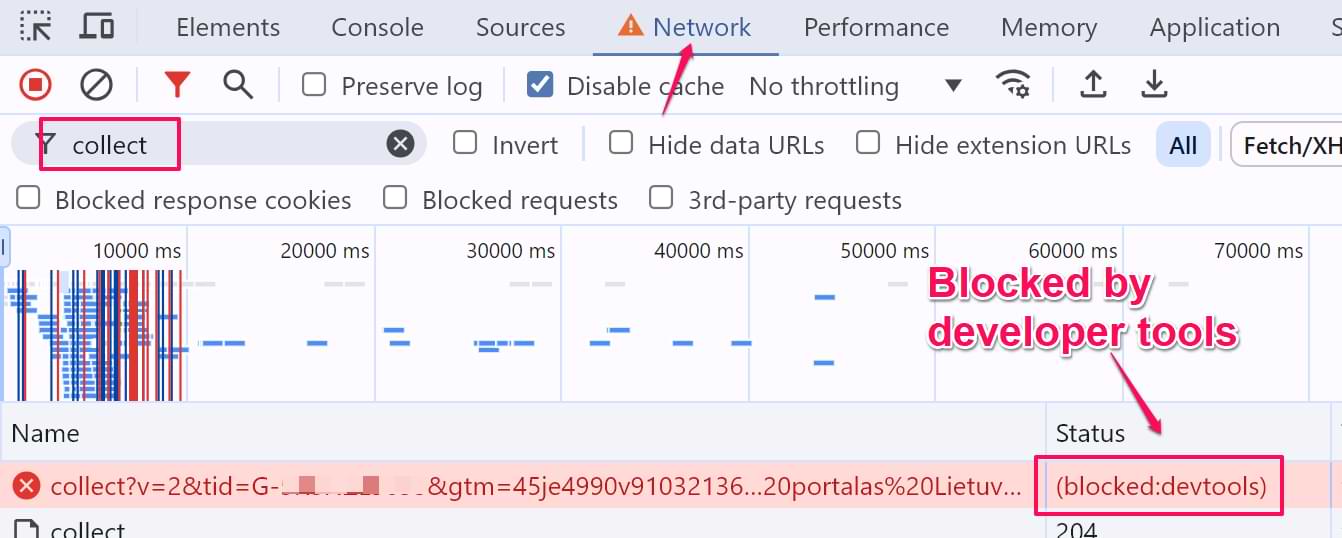
在测试过程中,你可能曾经临时阻止了发送到 Google Analytics 的请求,但之后忘记将其恢复。
请打开开发者工具(Developer Tools),检查包含 collect 的请求。如果你阻止了发送到 google-analytics.com(或类似域名)的请求,就会看到类似下面这样的错误提示信息:
5. Google Tag Manager 可能被浏览器扩展程序拦截
如果 Google Analytics 4 是通过 Google Tag Manager(GTM) 安装的,那么有可能 Google Tag Manager 被某些浏览器扩展程序拦截(例如 uBlock Origin、Ghostery 等)。
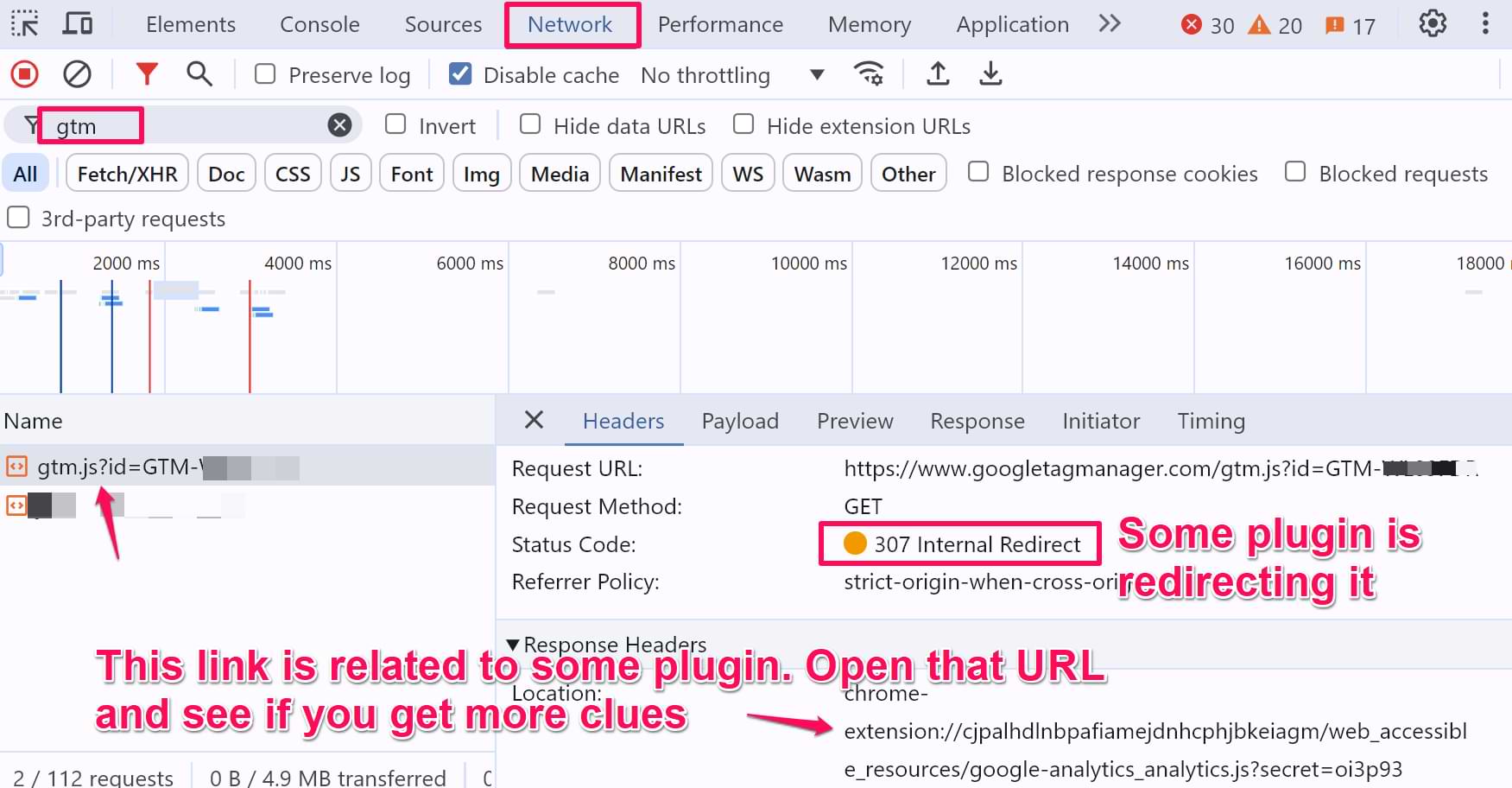
你可以打开开发者工具,查找是否存在 gtm.js 请求(前提是你没有使用非常高度定制的服务器端标记设置)。
如果 gtm.js 请求被拦截或被重定向到其他位置,那很可能是浏览器中的某个扩展程序造成的。你需要逐个禁用这些扩展,找出导致问题的那个。
6. 在使用 Brave 浏览器?
另外,如果你在调试时使用的是限制较严格的浏览器(例如 Brave),那么 GA 默认会被拦截,因此你无法在 DebugView 中看到事件数据。总体来说,Brave 并不适合用于调试,因为它默认也会阻止 GTM 预览模式 的正常工作。
解决方案是什么?请使用其他浏览器(例如 Chrome 或 Firefox)来测试你的 GA 设置。
7. 奇怪的延迟(有时会发生)
我已经有一段时间没有亲自遇到这种情况了,但在过去这确实是一个问题。也许你现在正好遇到了类似的状况。当我创建了一个新的 GA4 属性后立刻开始通过 DebugView 进行调试时,事件在 DebugView 中几个小时都没有显示,或者有时会出现奇怪的延迟,比如事件在 10 分钟甚至更久之后才出现。
这种情况并没有明确的解决方案,只能等待。因此,如果你正面临类似的问题,可以尝试等待几个小时后再重新进行调试。
我知道这会让人非常沮丧(尤其是在你还有很多 GA4 实施相关任务要完成的时候)。但有时,稍微等一等,问题就会自行解决。
8. 程序错误(Bug)

但有时候 Bug 会更加严重,DebugView 就是完全无法使用。在这种情况下,很遗憾,我并没有可行的解决方案。
附注(P.S.):我注意到,很多时候 DebugView 会在第二天“神奇地”恢复正常。
9. 在使用服务器端标记(Server-side Tagging)
如果你已经实施了服务器端标记(Server-side Tagging),并且 GA4 是通过这种方式安装的,那么有一件事情你需要了解。
如果你通常使用 GA Debugger 浏览器扩展 来启用 DebugView,需要注意的是:该扩展只支持直接发送到 Google 的 GA4 请求。而在服务器端标记的情况下,请求会先发送到你自己的自定义端点。由于使用了自定义端点(主机名),GA Debugger 无法轻易判断这个请求仍然是 GA 请求。
因此,GA4 请求不会被附加用于启用 DebugView 的额外参数。也就是说,如果你使用服务器端标记,GA Debugger 扩展将无法启用 DebugView。
作为替代方案,你可以在所有请求中发送 debug_mode 参数,或者使用 Google Tag Manager 的预览模式 来自动激活 GA4 的 DebugView。你可以在这里了解更多相关内容,但只建议在调试期间这样做。
另外,我有时也注意到,即使不使用 GA Debugger 扩展、只使用 GTM 预览模式,在服务器端标记的情况下 DebugView 仍然可能无法工作。在这种情况下,解决方案(再次)是临时在 GA4 标签中设置 debug_mode 参数(无论是在 Web GTM 还是 Server GTM 中)。
10. 内容安全策略(Content Security Policy)阻止了 GA
如果你的网站启用了内容安全策略(Content Security Policy,CSP),它可能会阻止 Google Analytics 的请求。你可以通过打开浏览器的开发者控制台来确认这一点(在 Windows 的 Chrome 浏览器中,路径是:浏览器菜单 > 更多工具 > 开发者工具 > Console)。
然后刷新页面。如果你在控制台中看到类似下面这样的错误(或相似提示),就说明你遇到的是**内容安全策略(CSP)**导致的问题。

但在这种情况下,错误信息中的 URL 应该包含 google-analytics.com。
这意味着什么?你的开发人员必须更新网站的 CSP(内容安全策略)。这里没有变通方案,这一步离不开开发人员的配合。
2022 年,Google 更改了 GA 发送数据所使用的 URL。以前只使用 **www.google-analytics.com**,现在可能会变成region1.google-analytics.com(或类似的地址)。因此,最方便的做法是让开发人员将 所有包含 google-analytics.com 的域名 都加入到 CSP 的支持范围中。
这意味着在内容安全策略(CSP)中,需要在 connect-src 和 img-src 指令里添加*.google-analytics.com 和 *.analytics.google.com(开头的 *. 非常重要)。
11. 同意(Consent)
这是一个充满细节和变数的问题,很遗憾,我无法给出具体的操作说明(因为每个网站的设置方式都不一样)。
简单来说,问题通常是这样的:请检查你的网站是否有Cookie 同意弹窗。当你在弹窗中拒绝 Cookie 后,会发生什么?通常情况下,Google Analytics 4 的跟踪代码不会被激活,这也就意味着 DebugView 同样无法工作。
另一种情况是,你可能已经实施了 Google Consent Mode。如果访客没有同意跟踪,GA4 跟踪代码仍然会被触发,但发送到 Google Analytics 4 的数据会受到限制,而这些事件无法在 DebugView 中显示(这是无法查看的)。
还有一种可能是,你的 Cookie 同意弹窗使用了**自动拦截(auto-blocking)**功能,会自动阻止网站上的所有跟踪代码,导致它们无法正常运行。
那该如何排查呢?这确实比较复杂。正如我之前所说,不同网站的实现方式差异很大。
12. 退出 WordPress 管理后台
有多位读者反馈,当他们在登录 WordPress 管理后台的状态下调试网站时,DebugView 有时无法显示数据;而退出管理后台后问题就解决了。
虽然具体原因可能因情况而异,但如果你正在调试 WordPress 网站并遇到 DebugView 问题,先退出 WP 管理后台是一个快速且简单的排查步骤,值得一试。
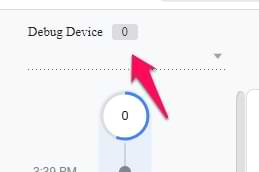
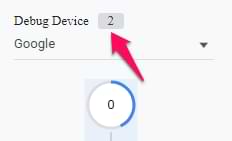
13. 检查是否选择了正确的设备
如果有多个人启用了 debug_mode,他们的设备都会显示在 GA4 的 DebugView 中。你有可能正在查看其他设备的数据。
你可以在 DebugView 左上角切换不同的设备。
14. 从 Universal Analytics 自动迁移
这个技巧由我们的读者 Angela 分享。
她的 GA4 属性是从旧的 GA3(Universal Analytics)属性自动创建的。GA 是通过 Universal Analytics 跟踪代码安装的,而该代码随后被新的 GA4 属性自动复用。在这种设置下,实时报告和 DebugView 都无法正常工作。
后来,她与开发人员沟通,从网站代码中移除了旧版 Google Analytics 跟踪代码,并改为通过 Google Tag Manager(GTM) 安装 GA4。完成这些操作后,DebugView 开始正常工作了。
15. 尝试完全重启浏览器
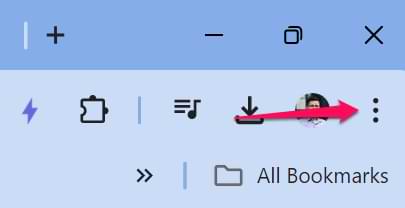
仅仅关闭浏览器窗口是不够的。这里指的是彻底关闭浏览器并重新启动。例如,在 Chrome 中,你可以点击右上角的 三个点,然后点击 “退出”,以完全关闭浏览器。
16. 清除浏览器缓存和 Cookie 可能会有帮助
如果以上所有方法都没有效果,你可以尝试清除浏览器缓存和 Cookie,然后再进行调试。不同浏览器清除缓存和 Cookie 的方法各不相同,因此你需要自行搜索相关说明。例如,可以搜索:“如何在 [你的浏览器名称] 中清除缓存和 Cookie”。
17. 使用了错误的 GA4 属性
我知道这听起来可能有点傻(而且你可能已经检查过了),但我仍然建议你再次确认:你是否真的在查看正确的 GA4 属性。首先,检查你的网站跟踪代码(或 Google Tag Manager),确认正在发送数据的 衡量 ID(Measurement ID)。
然后前往 Google Analytics > 管理 > 数据流 > 选择你的网站数据流,查看其中的 ID 是否一致。如果不一致,那就是 DebugView 无法正常工作的原因。
18. ga-disable-XXXXXX
这种情况虽然比较少见,但仍然是有可能发生的。
请检查你的网站源代码。例如,你可以在页面空白处右键点击,然后选择 “查看页面源代码”,接着搜索 “ga-disable”。
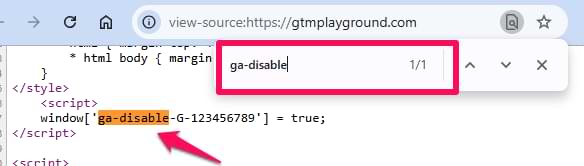
gtag.js 库(由 Google Analytics 使用)支持一个功能,可以通过程序方式在页面上禁用 Google Analytics。这段代码通常放置在页面源代码的较高位置,位于 gtag.js 或 Google Tag Manager 容器代码片段之上。
该功能的代码形式如下:
window['ga-disable-GA_MEASUREMENT_ID'] = true;GA_MEASUREMENT_ID<script>
window['ga-disable-G-123456789'] = true;
</script>
<!-- Google tag (gtag.js) -->
<script async src="https://www.googletagmanager.com/gtag/js?id=G-123456"></script>
<script>
window.dataLayer = window.dataLayer || [];
function gtag(){dataLayer.push(arguments);}
gtag('js', new Date());
gtag('config', 'G-123456789');
</script>
window['ga-disable-GA_MEASUREMENT_ID'] = true,那就是 DebugView 无法正常工作的原因。事实上,Google Analytics 根本就不会工作,因为这个功能会完全禁用 GA。
该怎么办?删除这行代码,或者让开发人员来处理。
Google Analytics 4 中的 DebugView 无法正常工作:总结
GA4 的 DebugView 是一个非常实用的工具,但当它无法显示数据时,确实会让人感到沮丧。通过系统性地检查本指南中提到的常见原因,你通常可以定位问题所在。以下是需要记住的几个关键要点:
-
启用调试信号:DebugView 需要一个有效的调试信号(GA Debugger 扩展、GTM 预览模式或
debug_mode参数)。 -
检查 GA4 过滤器:处于“启用”状态的**内部流量(Internal Traffic)**过滤器是最常见的拦截原因,可临时将其设置为“测试(Testing)”。
-
排除浏览器问题:禁用浏览器扩展,在开发者工具中检查是否有拦截,并在测试时避免使用注重隐私的浏览器(如 Brave)。
-
验证安装和配置:确保已正确安装 GA4/GTM、衡量 ID 正确、GTM 容器已发布,并且你正在查看正确的属性和设备。
-
考虑同意机制(Consent):拒绝同意或复杂的 Consent Mode 配置都会导致数据无法显示在 DebugView 中。
-
注意延迟和 Bug:有时由于 GA4 的处理延迟或界面 Bug,只能通过等待或重启浏览器来解决。
如果你发现或确认了更多导致 DebugView 无法工作的原因及解决方案,请在评论中告诉我。许多 GA4 用户都会对此心怀感激。








