
在头脑风暴阶段,Google 展示广告(Google Display Ads)是最有效的选择之一。在本文中,我们将带你了解 Google 展示广告的设置流程。
但你知道什么是 Google 展示广告吗?Google 展示广告活动会在你的目标受众经常访问的网站、视频或文章中展示引人注目的广告。
这些展示广告是基于用户兴趣进行投放的。在设置过程中,我们会定义具体的定向参数,随后 Google 会将广告展示给兴趣与所选类别相匹配的用户。
由于我们每天都会使用大量不同的 Google 产品,Google 会据此追踪我们的行为,并通过多种不同的指标将我们划分到不同的兴趣类别中。
Google 会将这些展示广告投放到其展示广告网络和合作伙伴网络中,其中包括数百万个网站和应用程序。
让我们来设置广告系列
要设置广告系列,我们需要从创建广告系列的第一步开始。因此,请登录你的 Google Ads 账户,点击“新建广告系列”按钮,开始整个流程。

点击该按钮后,接下来你将看到广告系列目标页面。如果你不了解广告系列目标和类型,可以阅读我们另一篇相关文章。Google Ads 广告系列目标与类型概览
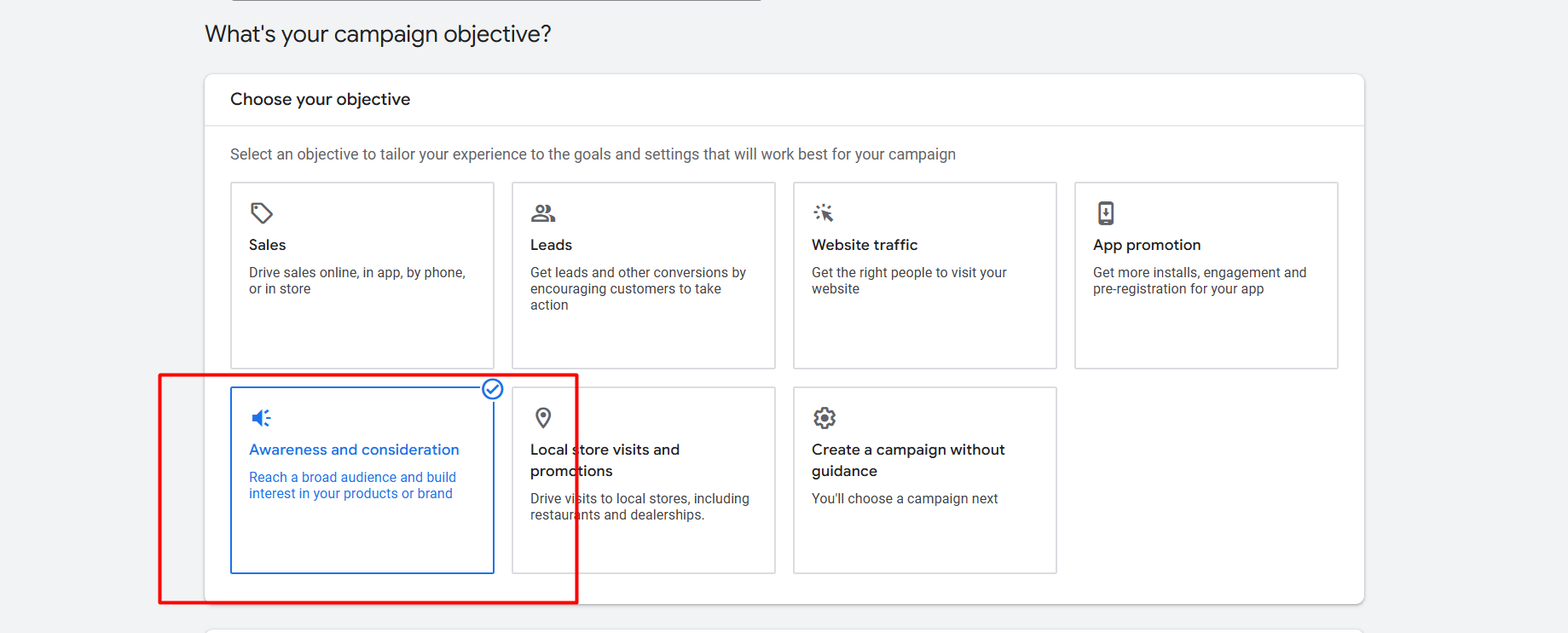
现在在这里根据你的需求选择目标,然后进入下一步选择广告系列类型并继续。
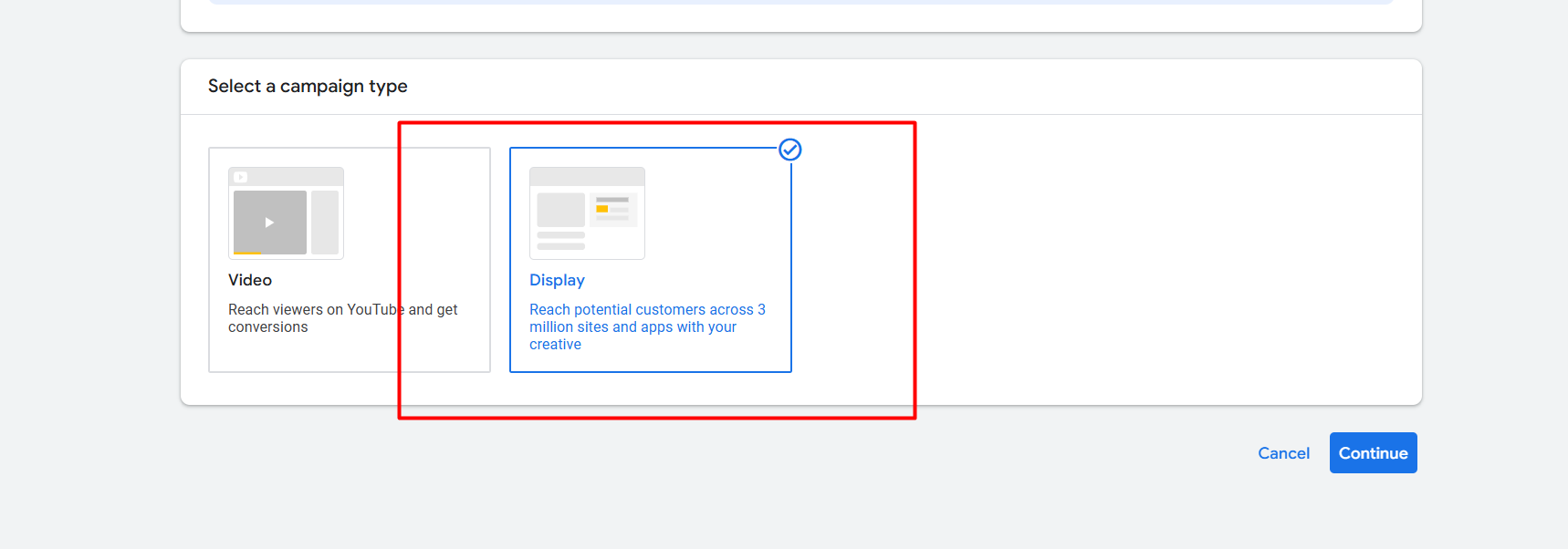
广告系列设置
在选择广告系列类型并继续之后,你将进入广告系列设置页面。从这里开始,我们需要逐项进行多项设置,所以让我们逐一来了解它们。
地理位置

你的第一个选项是地理位置。在这里你可以选择要投放广告的目标地区。如果你想了解更多关于地理位置的详细信息,可以阅读这篇文章。地理位置与语言说明.
语言
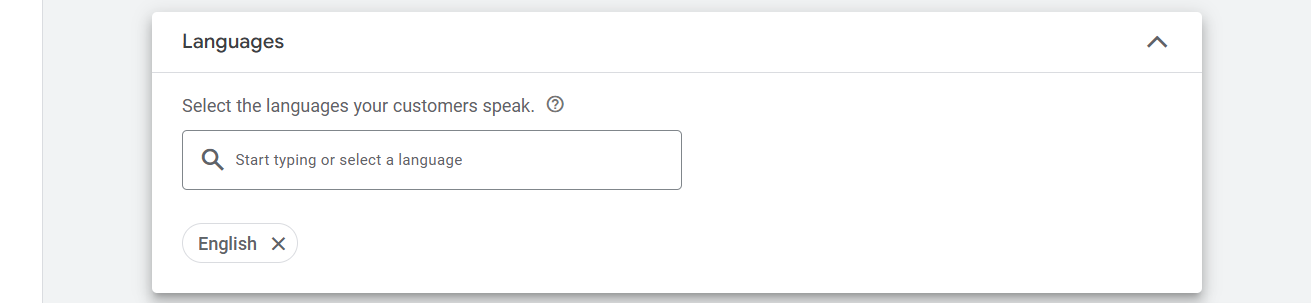
在这里你可以选择客户所使用的语言。但有时你需要理解客户设备上使用的语言,因为在某些地区,口语语言与设备语言可能并不相同。
例如,如果你的目标业务区域是印度,当地有许多不同的口语语言,但他们在设备上使用的语言通常是英语。
因此,在选择语言之前,一定要考虑客户设备上所使用的语言。
欧盟政治广告
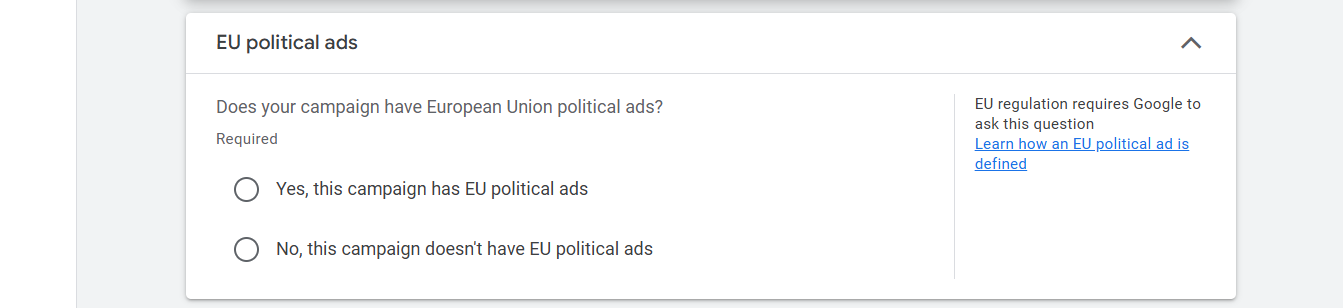
如果你正在投放政治广告,请不要忘记选择“是”选项。否则,如果你不是在欧盟范围内投放政治广告,或者并未投放政治广告,则可以选择“否”选项。
更多设置
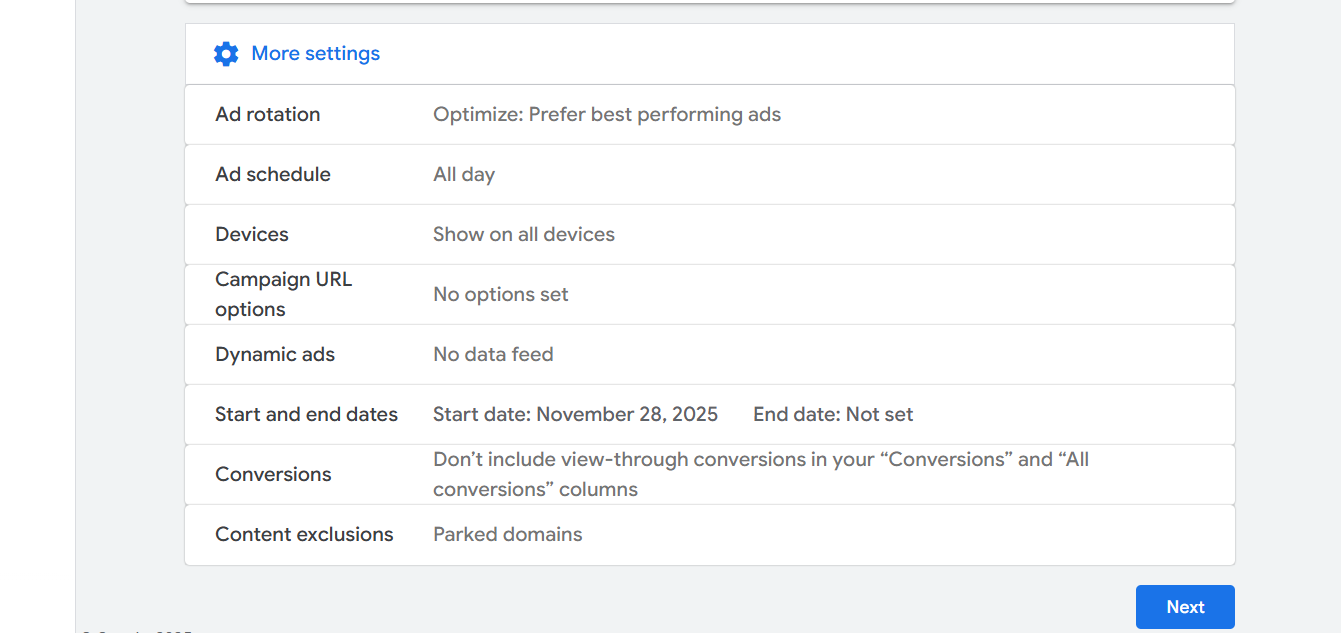
在更多设置中,我们可以看到更多选项。让我们逐一进行了解,因为每一项都非常重要,也值得我们掌握。我们先从“广告轮播”开始。
广告轮播

Google Ads 中的广告轮播是指当同一广告系列或广告组中创建了多个广告时,Google 决定展示哪一条广告的方式。这就像一个轮流展示不同广告的系统,用来测试哪一条广告效果最好。
因此,如果你希望将控制权交给 Google,让系统更频繁地展示表现最好的广告,可以选择“优化”选项;否则,则选择另一个选项。
广告投放时间安排
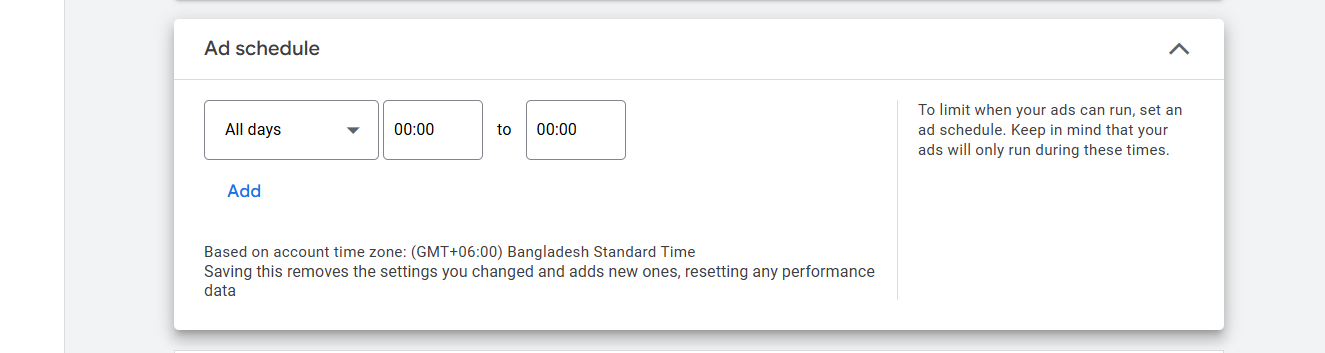
通过这个选项,你可以设置广告的投放时间以及停止时间。如果你希望广告全天运行,则保持为“全天投放”。接下来我们进入下一个选项。
设备
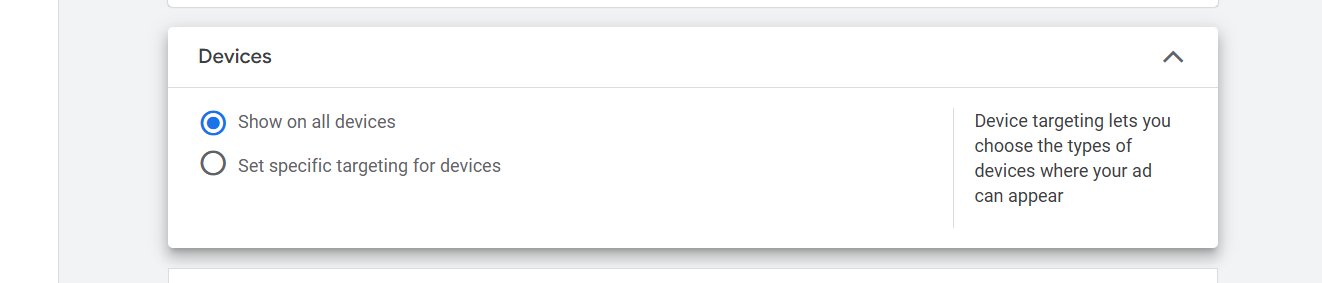
通过设备选项,你可以选择特定的设备,或者根据需要选择所有设备来投放广告。
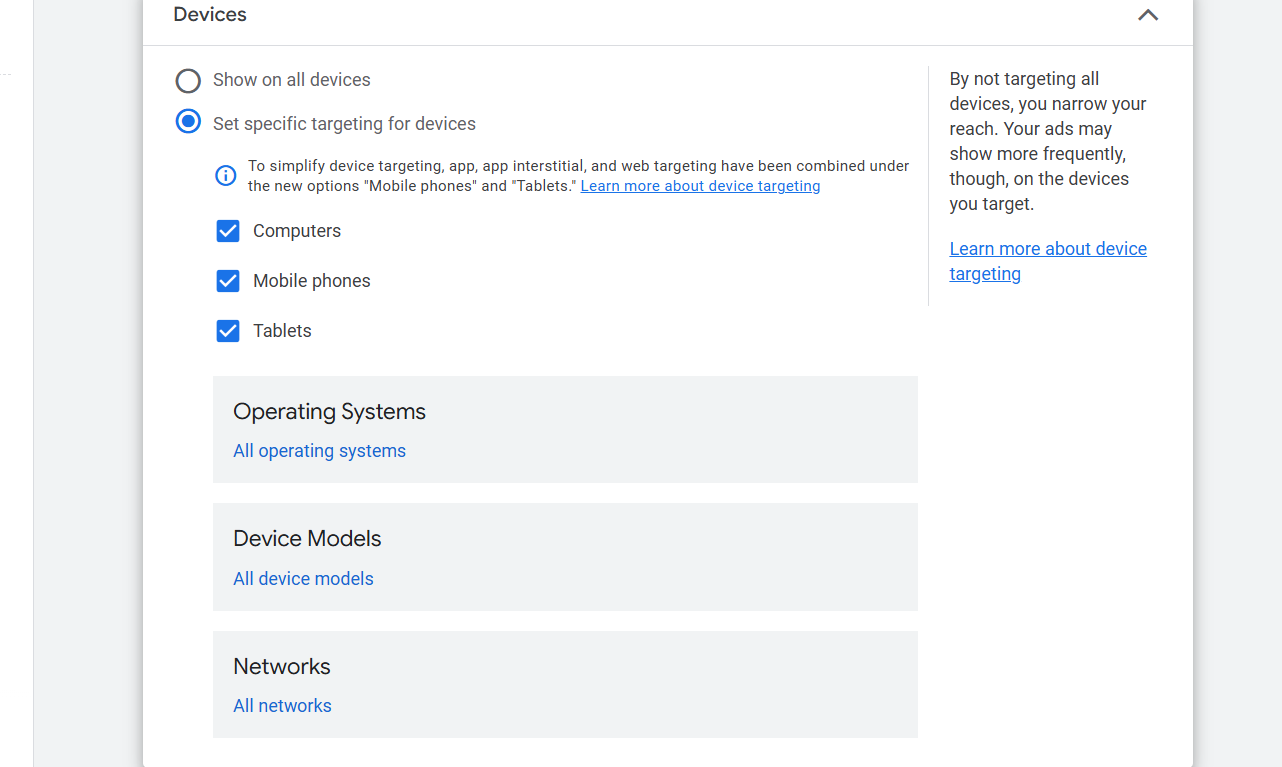
在这里你可以看到,如果需要,你可以只向电脑用户展示广告。同时,你也可以根据操作系统、设备型号以及网络来定向受众。
因此,首先要确认哪些设备能够为你带来高质量、有价值的流量。如果你认为所有设备都适合你,那么就选择全部设备。
广告系列网址选项
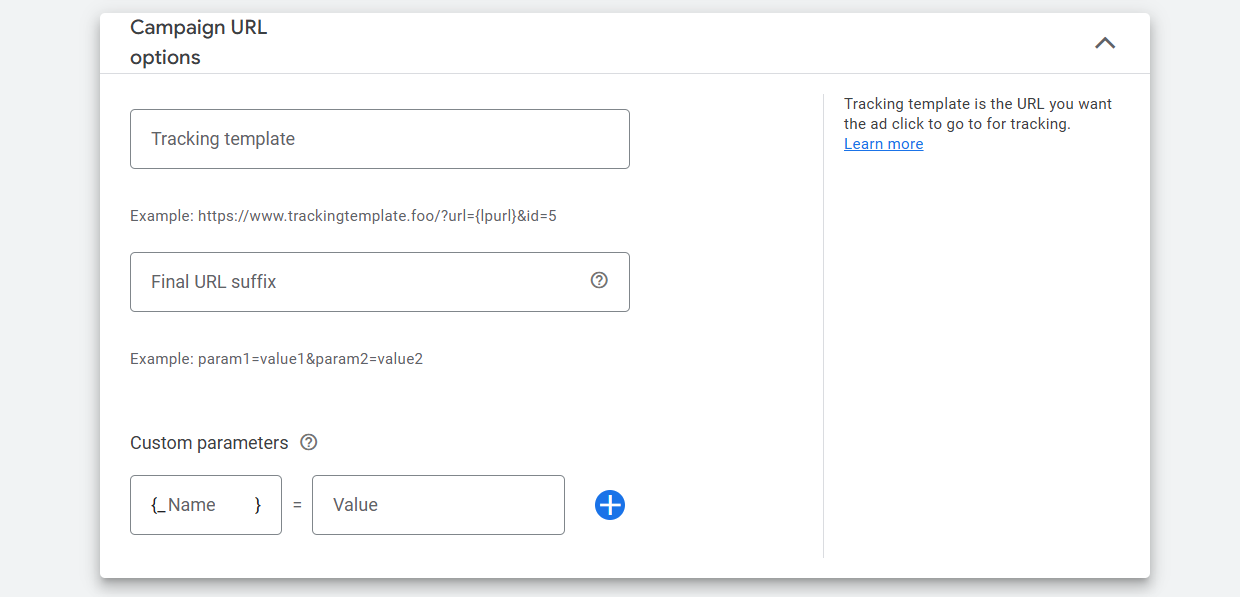
通过“广告系列网址选项”,你可以为广告系列设置 UTM 链接。想了解更多详细信息,可以阅读相关文章。 UTM Tracking.
动态广告

此部分允许你使用动态数据源来创建根据用户行为或兴趣进行个性化的广告。
启用该选项后,Google 会使用数据源(例如产品或内容数据源)自动为用户生成个性化广告。这些广告会根据用户表现出的兴趣(如浏览你的网站或类似产品)而更贴合每位用户。
开始和结束日期
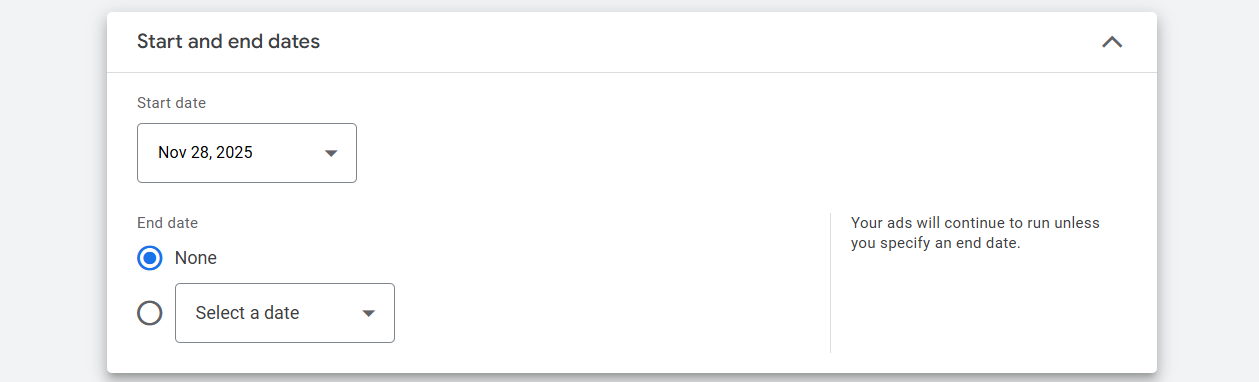
在这里你可以选择广告的开始日期和结束日期,以确定广告何时开始投放以及何时停止。
预算与出价
在这里你可以设置你想要花费的预算,同时在出价部分选择你的投放重点。接下来我们将逐一进行讲解。
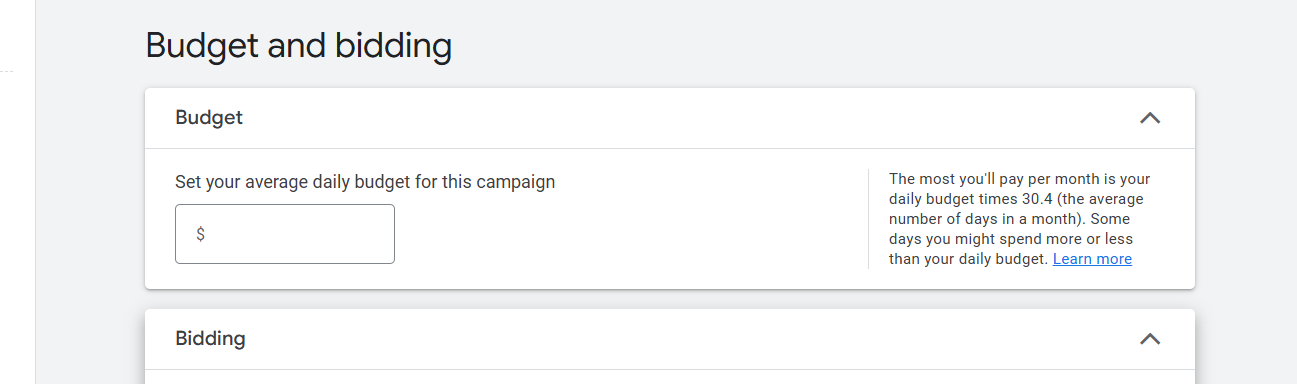
在这里你可以看到第一个选项是预算。因此,首先需要输入你希望在这些广告上花费的预算。请完成这一步。
出价
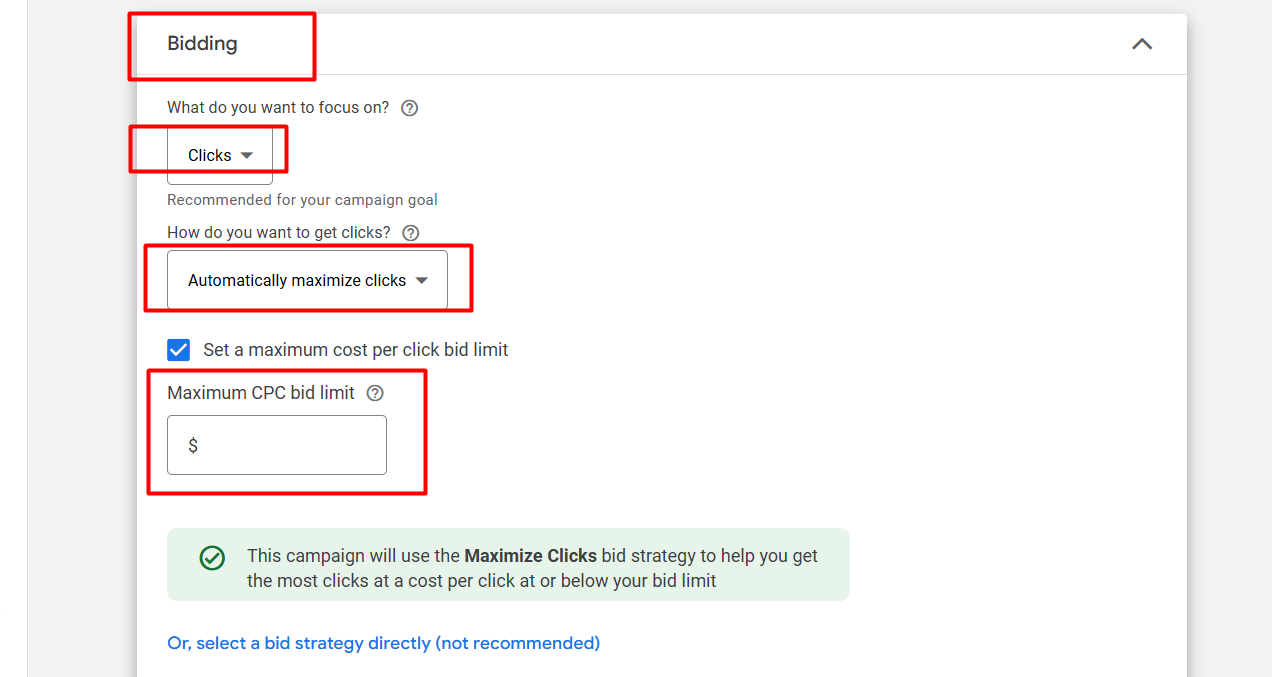
在出价部分,你可以选择你的投放目标。如果你的目标是点击量,并且希望通过这些广告获得大量点击,那么请选择“点击”。
之后,在“最高每次点击费用(CPC)出价上限”中,你可以填写你愿意为每一次广告点击向 Google 支付的金额。
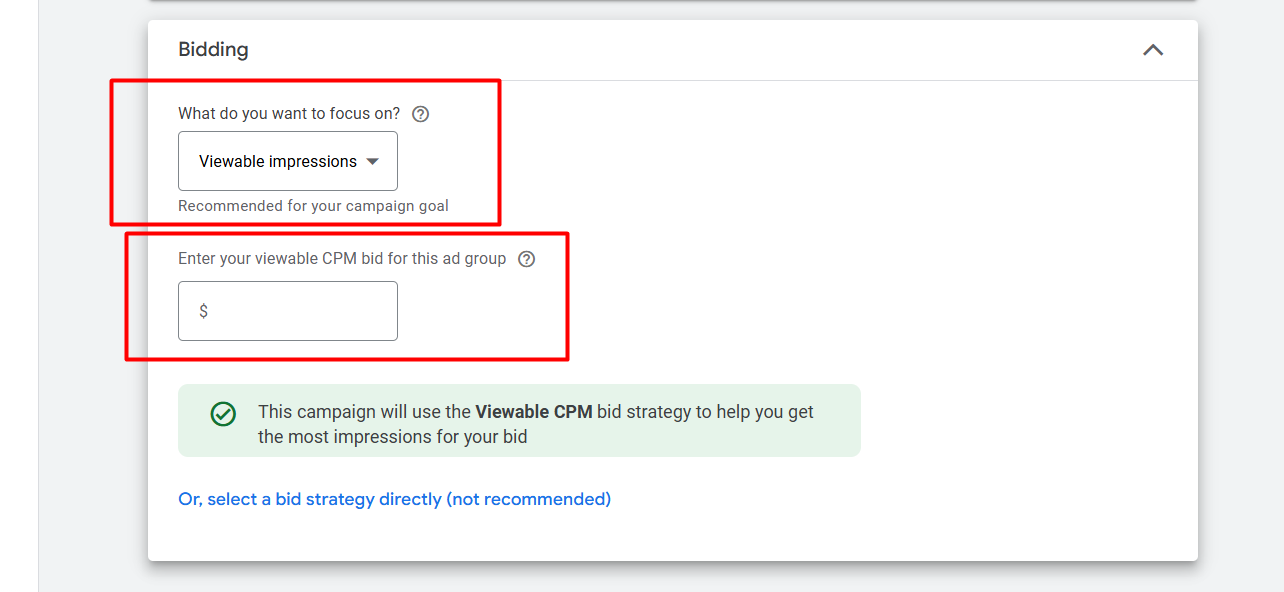
同样地,如果你选择“可见展示次数”作为出价类型,也会看到设置“CPM 出价”的选项。在这里,你可以填写你愿意为每 1,000 次展示所支付的金额。
广告定向
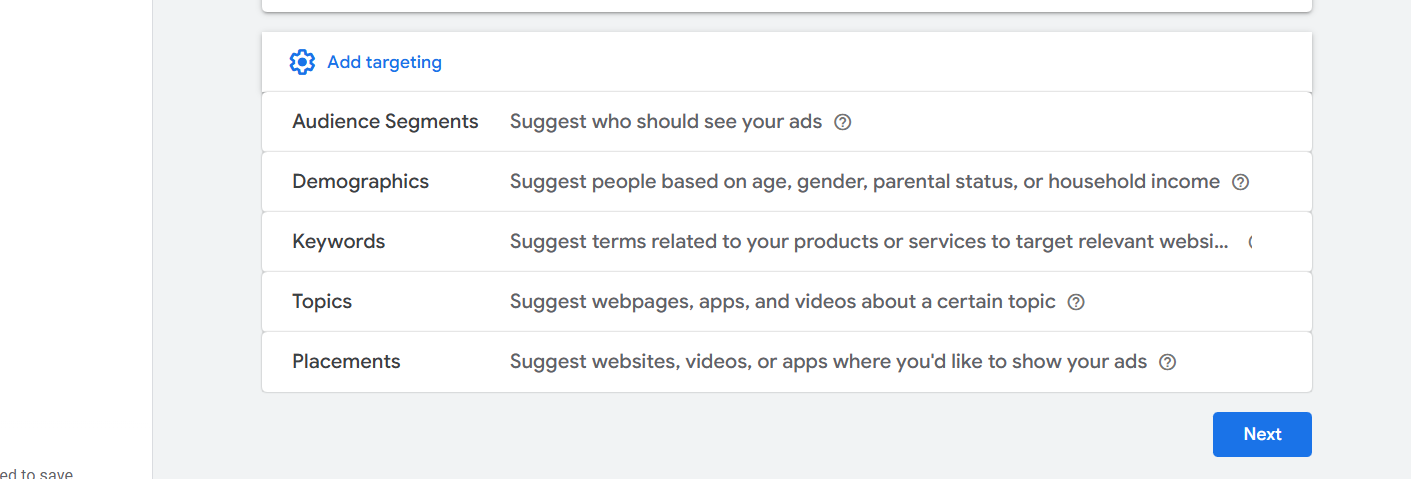
这是我们创建受众列表的地方,也是在这里根据用户的兴趣等条件进行定向投放。如果你想更详细地了解定向部分,可以阅读相关文章。Ad Targeting.
广告
这是我们上传所有将展示给目标受众的媒体素材的地方,同时也会在此部分更新广告标题和描述。
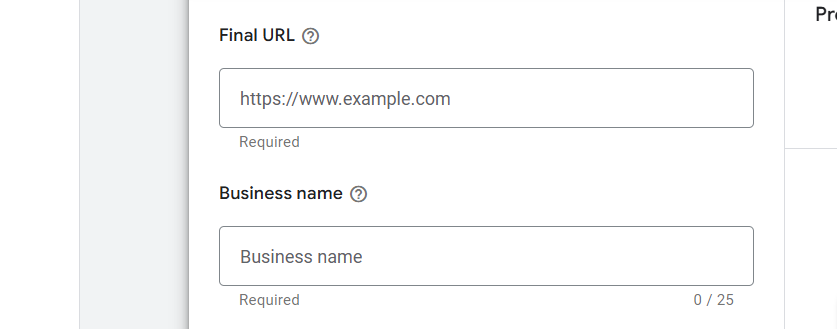
现在在网址选项中填写你的落地页链接,然后在商家名称位置填写已通过 Google 审核的商家名称。
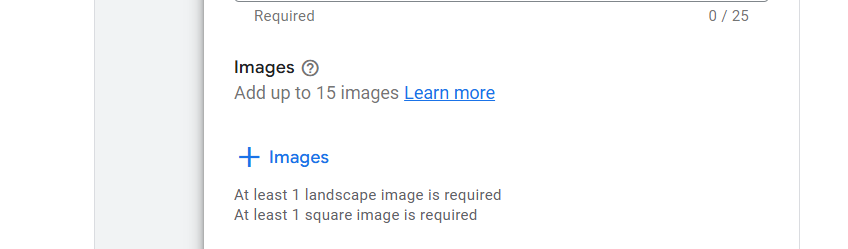
在这里你可以选择图片。但在选择图片之前,你需要了解图片尺寸以及理想的尺寸要求。
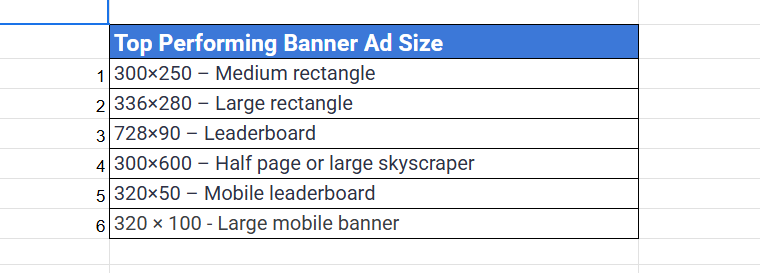
由于你的图片会在许多不同的位置展示,因此你需要制作多种不同尺寸和类型的图片。

在这里你可以上传品牌标志,因此不要忘记上传你的品牌 Logo。
标题
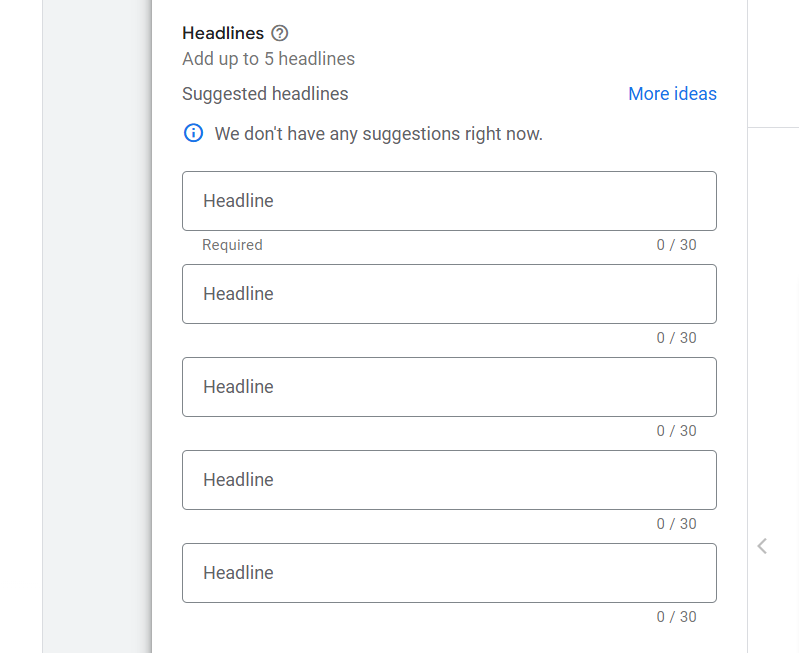
在标题部分,你最多可以为广告系列添加 5 条不同的标题。请务必全部填写,以提升广告强度。如果你想了解如何撰写完美的标题,可以阅读相关文章。Google Ads 广告文案撰写.
长标题
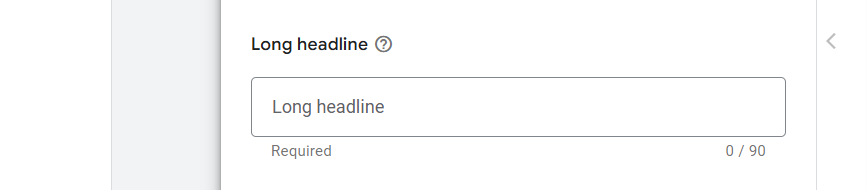
同样地,撰写一条长标题。
描述
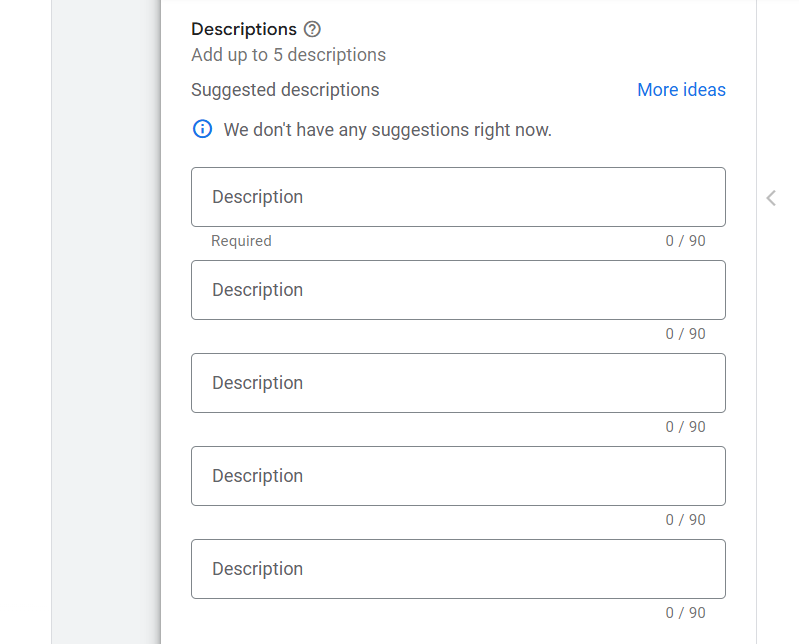
同样地,在描述部分你也可以填写 5 条不同的描述。请逐一完成填写,以提升广告强度。完成后,点击“下一步”按钮查看广告预览,然后发布广告。
审核并发布
在审核部分,在发布广告系列之前请逐项检查所有内容。因为在审核页面中,你可以看到广告系列中设置的每一个细节。因此,在发布广告系列之前,一定不要忘记仔细检查审核页面。








