
Shopify 是目前增长最快的内容管理系统(CMS)之一。每天都有各种不同类型的商业服务加入这个平台。为了让他们的产品取得成功,他们正在开展各种类型的营销活动。但你是否知道,如果没有数据分析,就不可能在业务上取得成功?
了解你的网站流量活动,对于未来做出明智的决策至关重要。尤其是在你每一次做出决策时,分析你的流量活动非常重要。在做出或实施某项决策之后,了解流量的详细行为同样非常关键。
为了全面了解你的流量情况,你必须完成转化跟踪。之后,通过 GA4,你就可以访问所有这些数据。因为在开展新营销活动时,我们也会使用 UTM 链接来精准跟踪活动效果。
但试想一下,如果你发现自己的跟踪不够完善,或者无法跟踪店铺中的所有重要数据,会带来多大的损失!而这一切只是因为你正在使用 Shopify CMS,却没有合适的方法来完美启用数据层。
目前,Google 标签管理器(GTM)是最有效的跟踪解决方案。如果你使用它,就可以在一个地方轻松管理整个跟踪流程。此外,如果跟踪出现任何问题,你也可以通过 GTM 快速检查所有设置。
这就是为什么,当你尝试在 Shopify 商店中启用数据层时,通过 GTM 数据层完成跟踪非常重要。没有数据层,将很难查看数据并完成相关设置。
因此,今天我们将向你展示多种为 Shopify 商店启用数据层的方法。请阅读本文,并选择最适合你的方案。
通过 Stape 应用启用 DataLayer
我们的第一种方法是使用 Stape 应用。通过 Shopify 商店中的这个应用,我们可以完美地启用数据层。而且它是完全免费的。
首先,进入你 Shopify 账户中的应用商店。你应该知道,应用商店位于 Shopify 商店的设置菜单中。
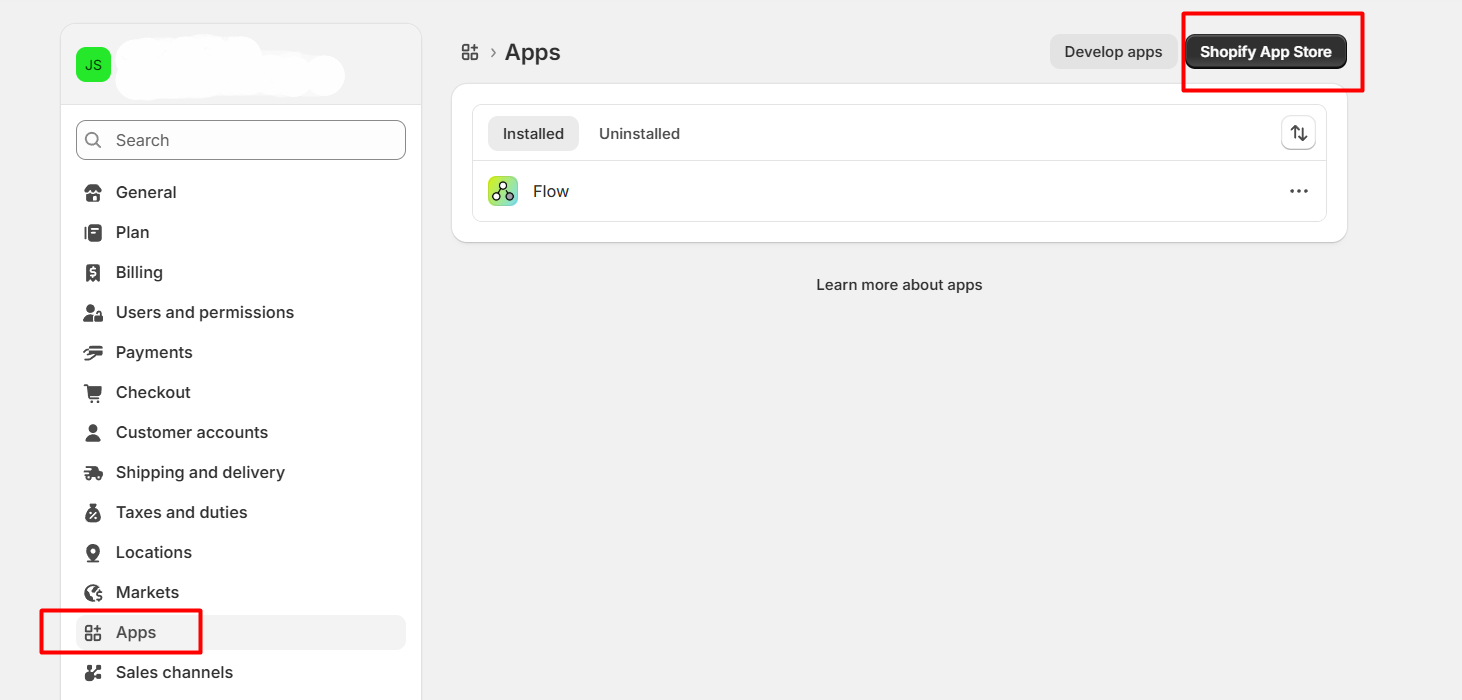
现在,在这里点击“Shopify 应用商店”。
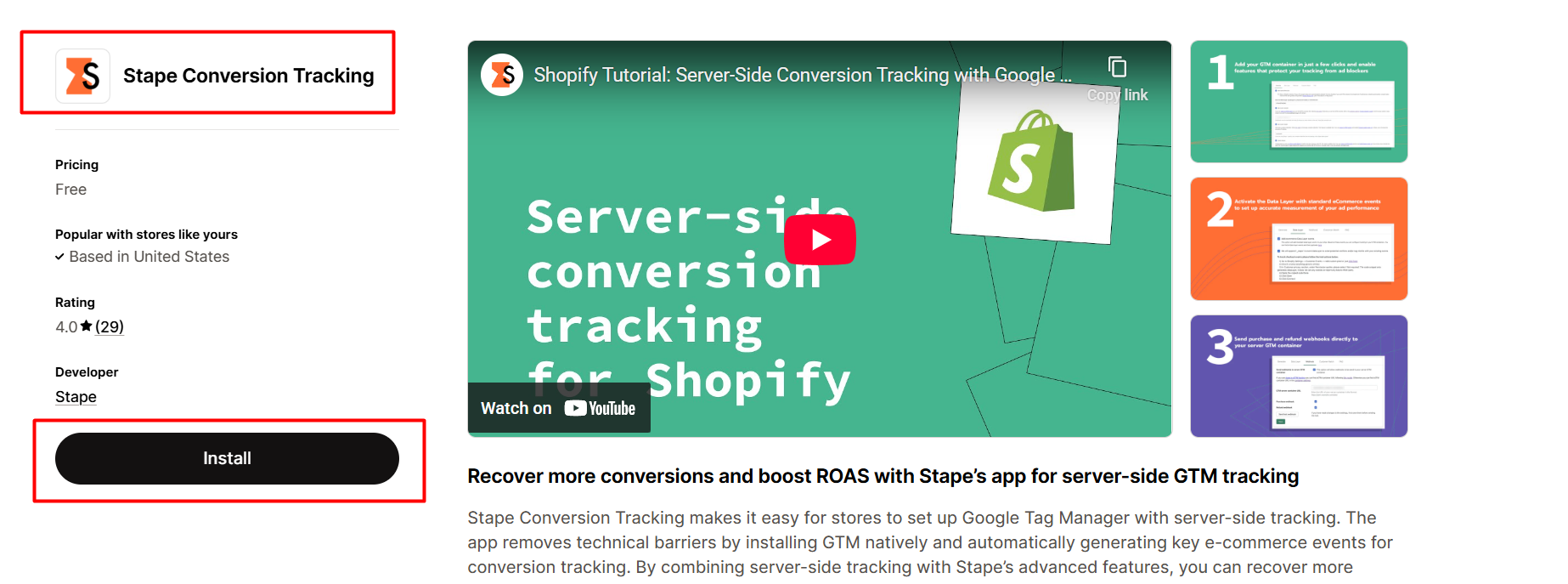
进入应用商店后,搜索此应用并将其安装到你的商店中。
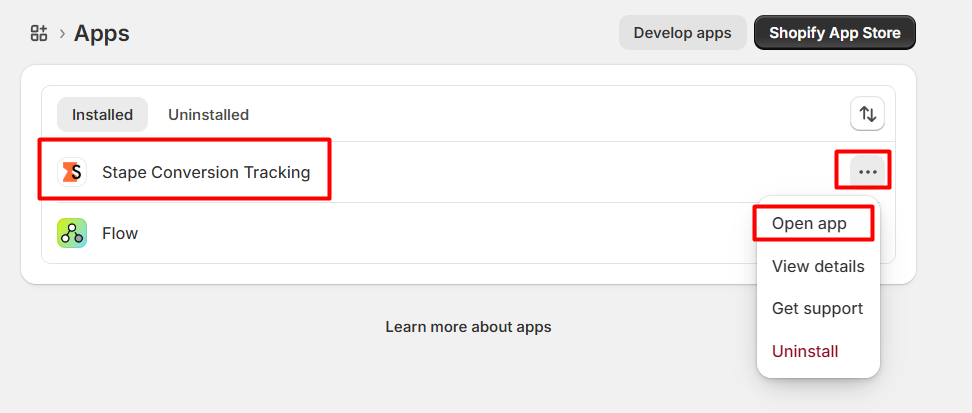
成功安装 Shopify 应用后,你现在可以打开它并配置剩余的设置。

安装完成后,该应用会自动打开。因此,我们的第一步是“激活小组件”,然后点击该按钮。此时,我们已经成功激活了一个程序。
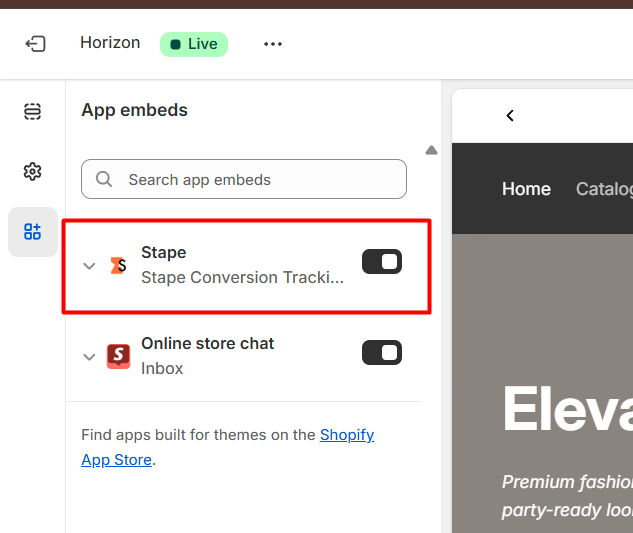
你需要打开此设置。请保存更改,然后我们可以继续进行下一步设置。

现在,在启用该选项后,你需要返回此页面。在这里你可以看到红色边框的区域。在该框中输入你的 GTM ID,然后就完成了。现在点击进入下一页。

在此页面上,你需要启用这两个设置。如果你忘记启用第一个选项,你的数据层将会缺少与电子商务相关的事件数据。

请向下滚动并复制这段代码。我们需要将这段代码设置到 Shopify 设置中的“自定义事件(Custom Events)”部分。如果你遗漏了这一步,你的购买和结账数据将会丢失。请复制这段代码,并确保所有设置都已保存。

在设置中,选择它。
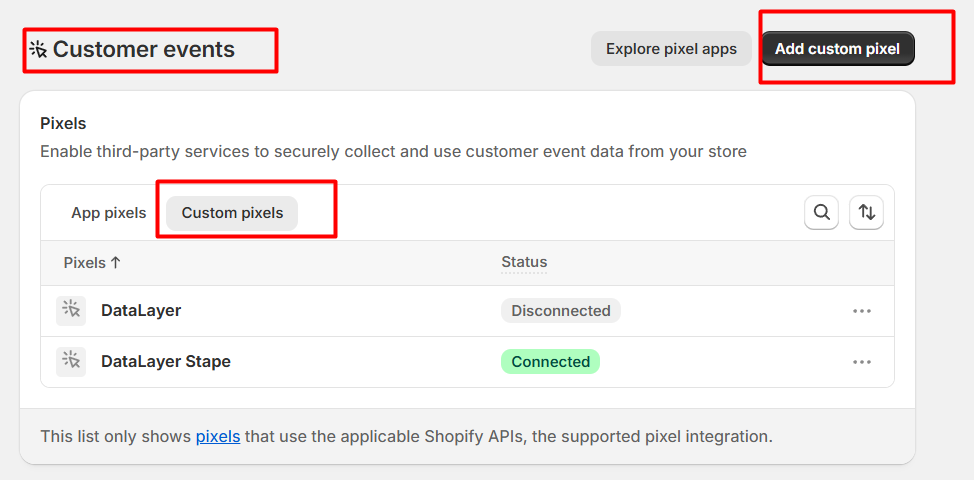
在这里,我们需要创建一个自定义像素。因此,点击“添加自定义像素(Add custom pixel)”按钮进入下一步。

现在,你需要将这两个设置调整为与我们相同的配置。
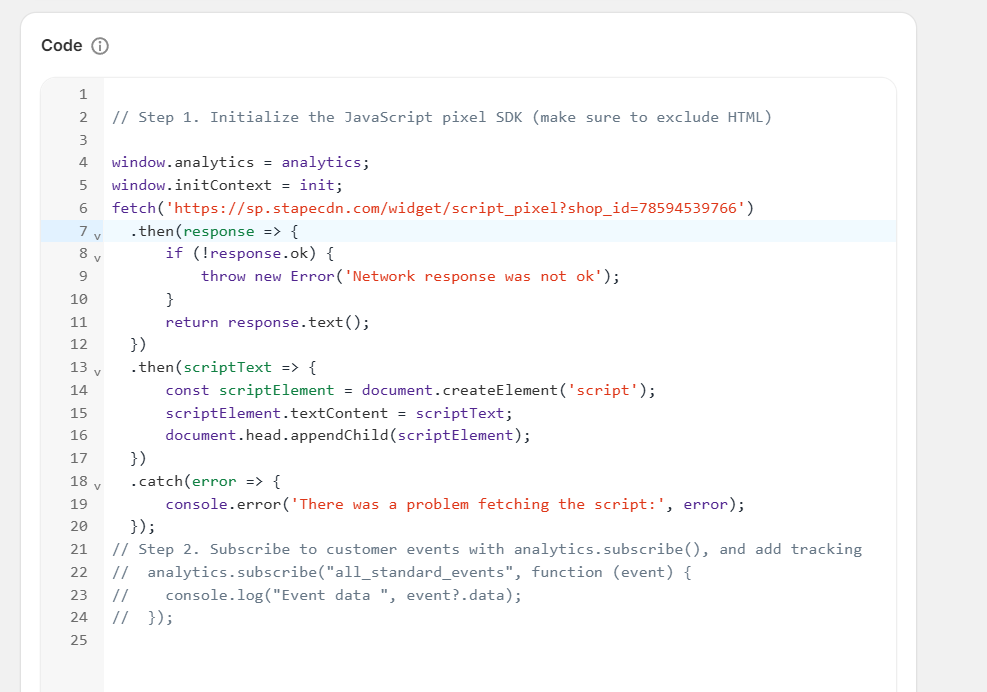
现在,最后一步是将之前复制的代码粘贴到该输入框中。然后保存代码。成功保存后,你需要点击“连接(Connect)”按钮以启用它。
做得很好!现在你的商店已经成功启用了 dataLayer。同时,你的 Google 标签管理器(GTM)也已与商店成功连接。
在 Google 标签管理器中进行预览
现在进入 Google 标签管理器,点击“预览(Preview)”按钮,查看你的数据层当前是如何运行的。
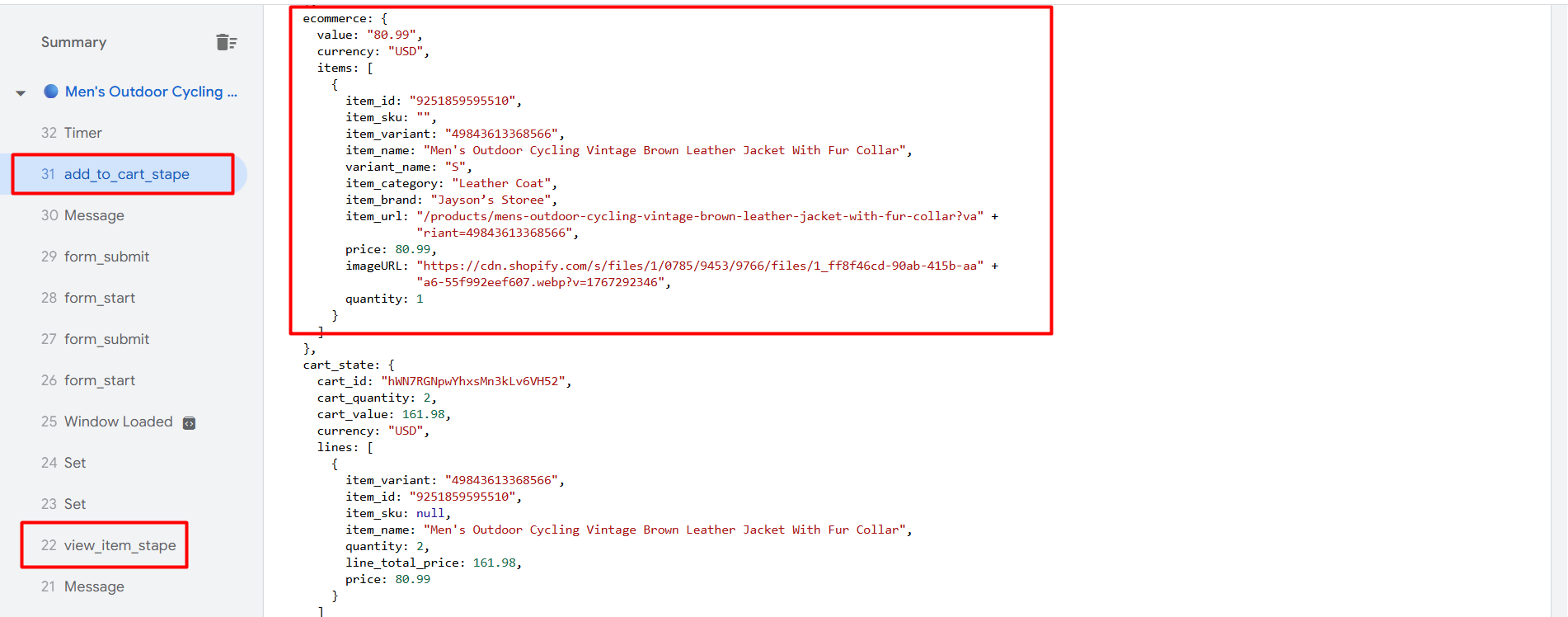
在预览部分,你可以看到数据层当前的运行情况。在这里,你还可以查看与你产品相关的数据层数值。
这里有一个问题:你将无法在数据层中看到结账(checkout)和购买(purchase)事件。如果你想查看这两个事件,请进入你的网站并前往结账页面。进入结账页面后,打开开发者工具(Inspect),然后点击“Console(控制台)”。
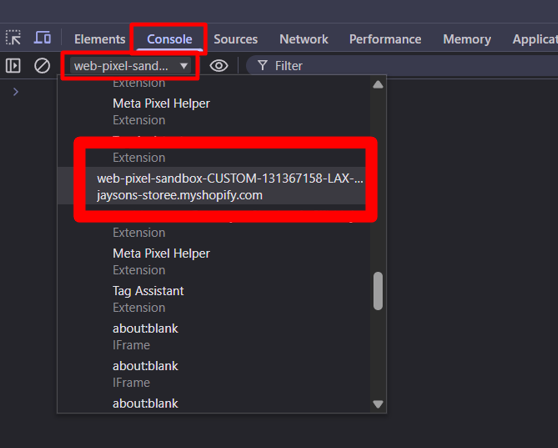
在控制台(Console)部分,每次你都需要找到这个部分,然后点击它。
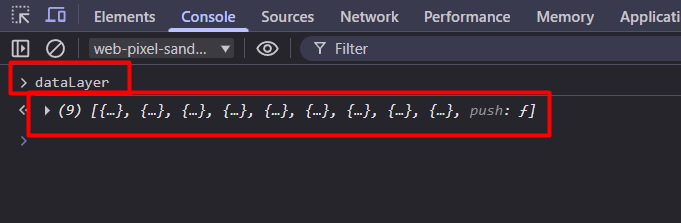
现在你需要输入“dataLayer”。输入后按下回车键,你会看到第二行内容。而第二行就是你的主要数据中心。在这一行中,你将看到“checkout(结账)”事件。
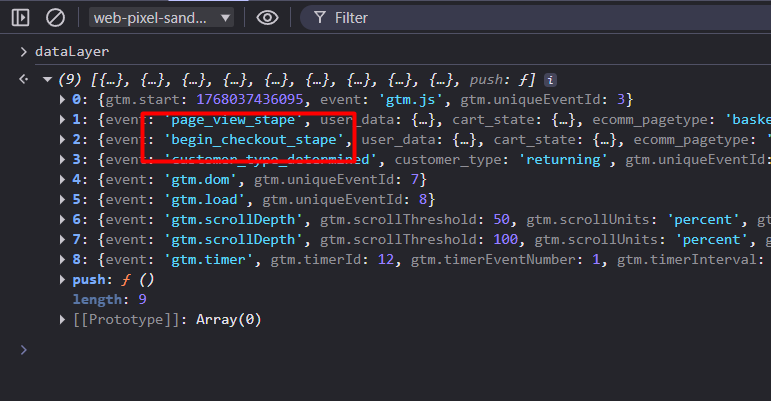
在这里,你可以看到你所针对的事件。如果你展开(查看)该事件,你还可以获取所有其他相关数据。
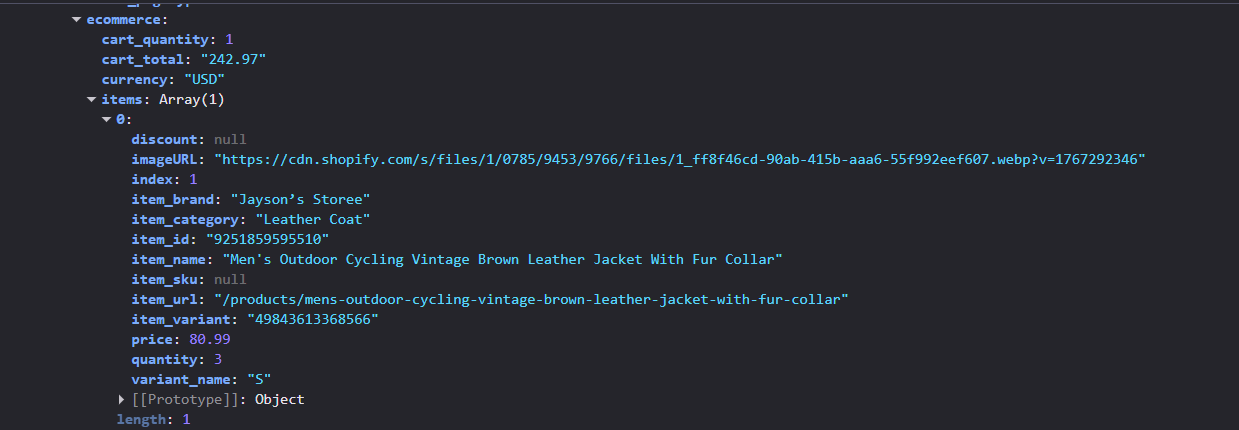
所以请检查一下:你的数据在这个部分是如何呈现的?你可以将这些数据与结账页面中的商品进行对比确认。同样的方法,你也可以找到购买(purchase)事件。此外,与购买事件相关的所有数据(包括客户数据)也都会在这里显示。
通过自定义代码启用 DataLayer
在这一阶段,我们需要使用自定义代码来在你的 Shopify 商店中完美启用数据层。因此,首先你需要复制我们的代码。你可以在本文末尾获取这段代码。
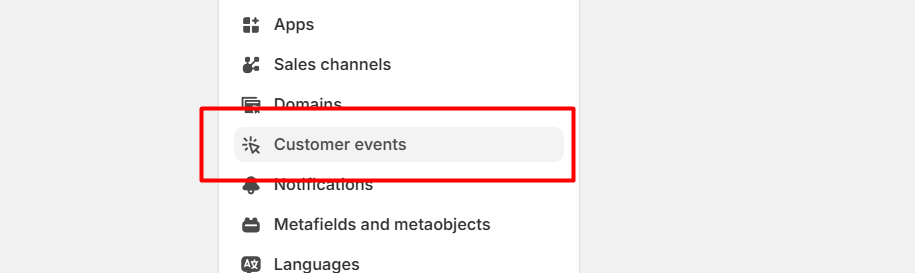
复制代码后,首先在你的 Shopify 设置中导航到此位置。在这里,与之前一样,你需要创建一个“自定义像素(custom pixel)”。
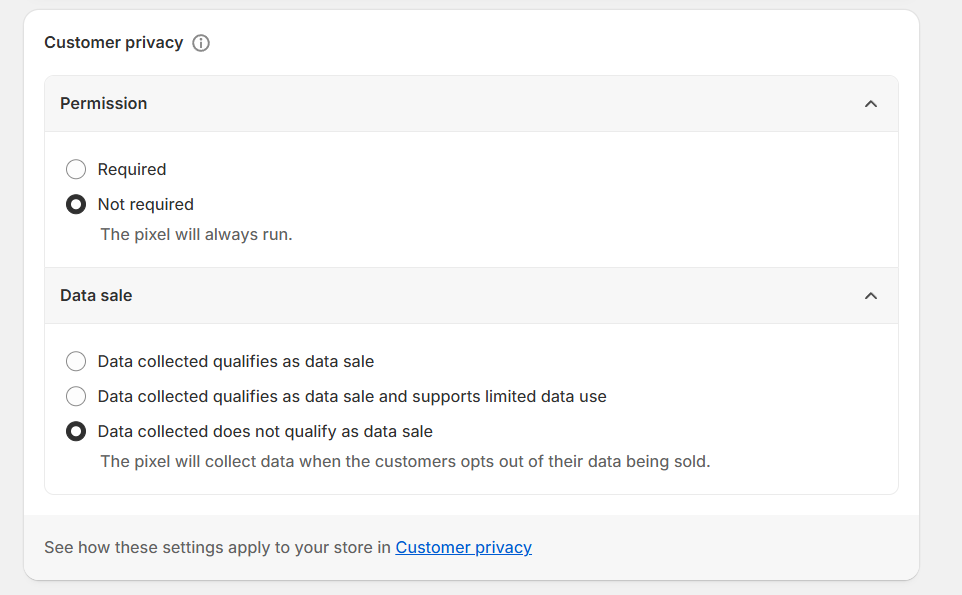
与上次相同,你需要选择这些设置。
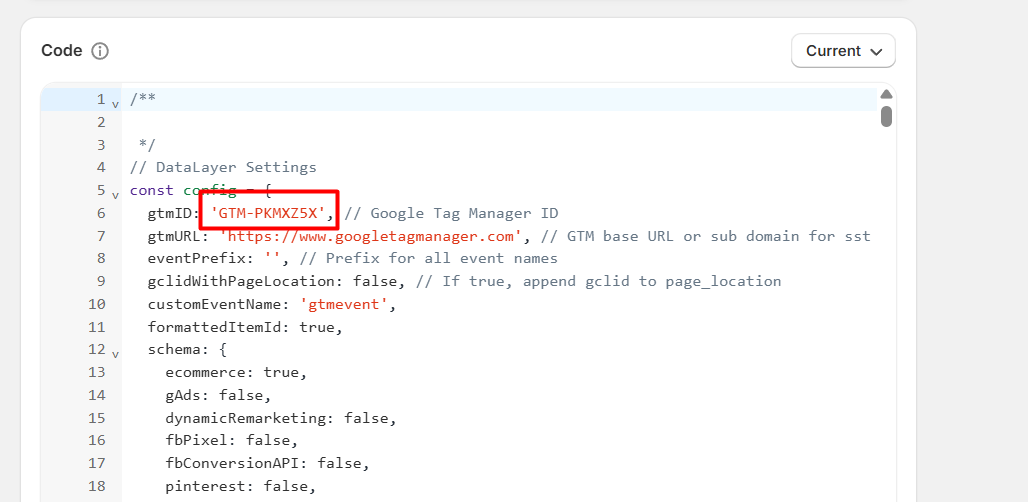
现在,在代码区域粘贴已复制的代码。你可以看到红色标记的框,在那里将其替换为你的 GTM 编号。然后点击保存并连接。此时,你的数据层就已经准备好了。
现在,你可以通过 GTM 预览模式进行检查。届时,你需要像之前查看结账和购买事件那样,在控制台(Console)部分识别所有事件。不过这一次会更简单;进入控制台后,在操作完成后你将能够看到所有目标事件。
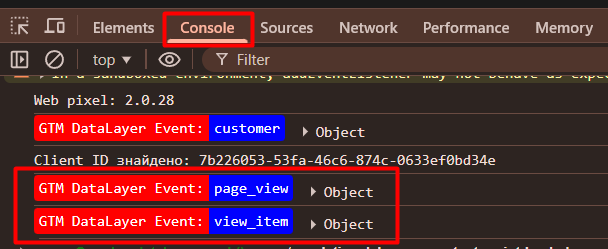
请查看图片。当我们完成商品浏览后,如何确保该事件能够顺利地显示在控制台(Console)部分呢?
现在就取决于你了。你会选择哪种方式来启用你的数据层呢?感谢阅读本文。如果你有任何想与我们分享的内容,随时都可以联系我们。我们始终为你服务。








