
LinkedIn 是面向专业人士最强大的社交媒体平台之一。来自不同行业的人们出于各种不同的目的加入 LinkedIn,例如建立人脉、学习新知识以及推动业务增长。因此,如果你的目标是与专业人士建立联系,LinkedIn 应该是你的首选平台之一。
如果你正在投放广告活动,想要触达特定行业的专业人士,那么 LinkedIn 的价值就更加突出。几乎各个行业的专业人士都会活跃在这个平台上,分享知识、见解和机会,因此它非常适合 B2B 以及以专业人群为核心的营销活动。
在投放广告活动时,转化跟踪至关重要。它可以帮助你了解广告活动带来了多少转化,以及整体表现如何。
正确实施转化跟踪对于广告优化同样关键。当 LinkedIn 获取到准确的转化数据后,它可以分析用户行为,并识别哪些流量类型表现最佳。基于这些信号,LinkedIn 的算法会对你的广告活动进行优化,以获得更好的效果。
因此,如果你希望 LinkedIn 有效优化你的广告活动并提升整体表现,正确设置转化跟踪是必不可少的。根据我的经验,如果没有正确设置转化跟踪,可能会导致 30% 到 40% 的广告预算浪费。
所以在今天这篇文章中,我们将向你展示如何通过 Google Tag Manager 完成整个设置流程。目前,GTM 是一个非常出色的追踪解决方案,可以在任何平台上跟踪几乎所有内容。使用 GTM 完成设置后,你也可以轻松进行检查和维护。那么,让我们开始吧。
LinkedIn 转化跟踪方式
首先,我们需要登录我们的 LinkedIn 账户。不过,在开始操作之前,请不要忘记先进入相关页面。

登录账户后,在 LinkedIn 页面顶部找到“Advertise(广告)”选项。然后点击该选项进入。
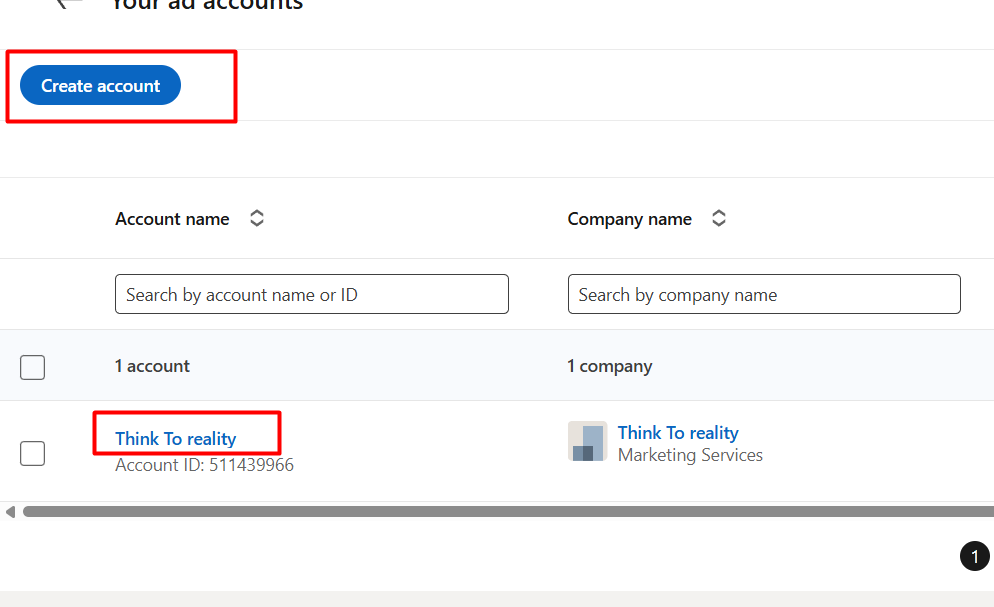
要完成跟踪设置,请点击你的广告账户。如果你还没有广告账户,请先创建一个。创建账户时,点击“Create account(创建账户)”按钮即可。
账户创建
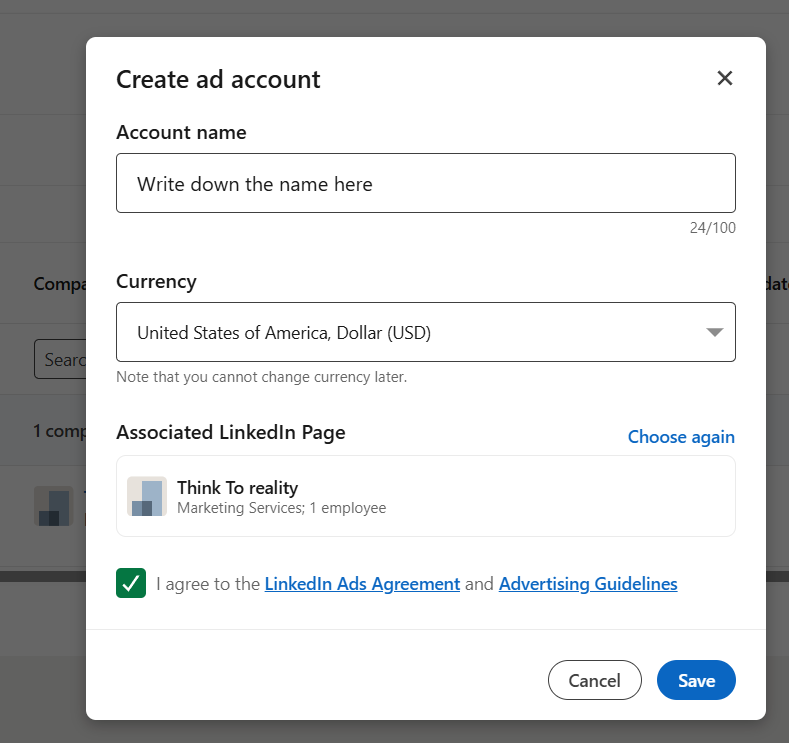
点击按钮后,在第一个输入框中填写账户名称。在第二个选项中选择你的货币。在第三个也是最后一个选项中选择你的页面,然后保存。
获取合作伙伴 ID
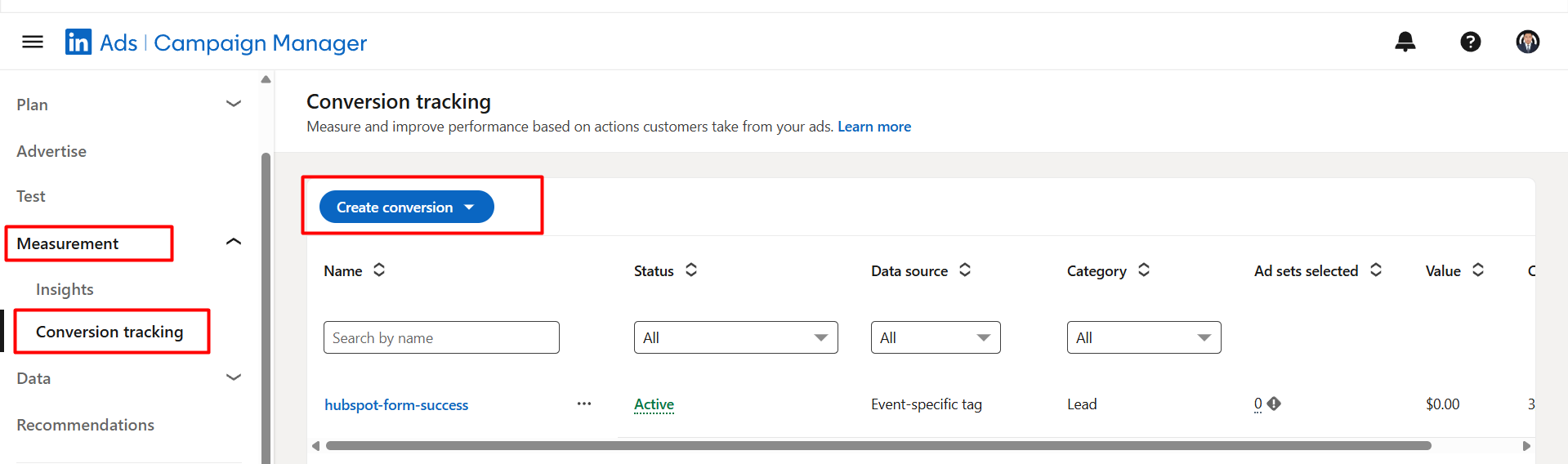
进入账户后,现在就可以开始设置转化跟踪了。首先,点击“Measurement(衡量)”选项。然后你会看到两个不同的选项:
- Insights(洞察)
- Conversion Tracking(转化跟踪)
第一个选项用于查看广告活动的数据洞察,第二个选项用于根据我们的目标创建转化。
现在,点击“Create Conversion(创建转化)”按钮。
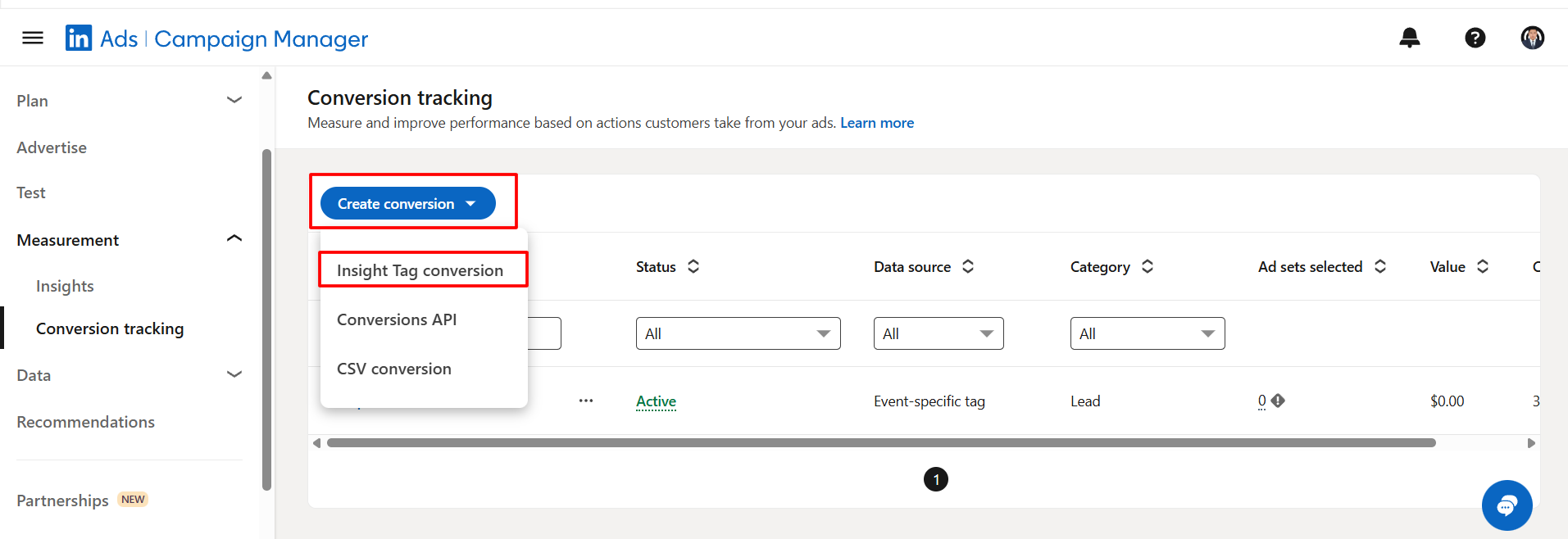
接下来,点击第一个按钮,你会看到三个不同的选项。在这里,我们需要选择第一个选项。
这是因为我们的数据是通过浏览器端进行跟踪和传输的。第二个选项则是在通过服务器端发送数据时使用。
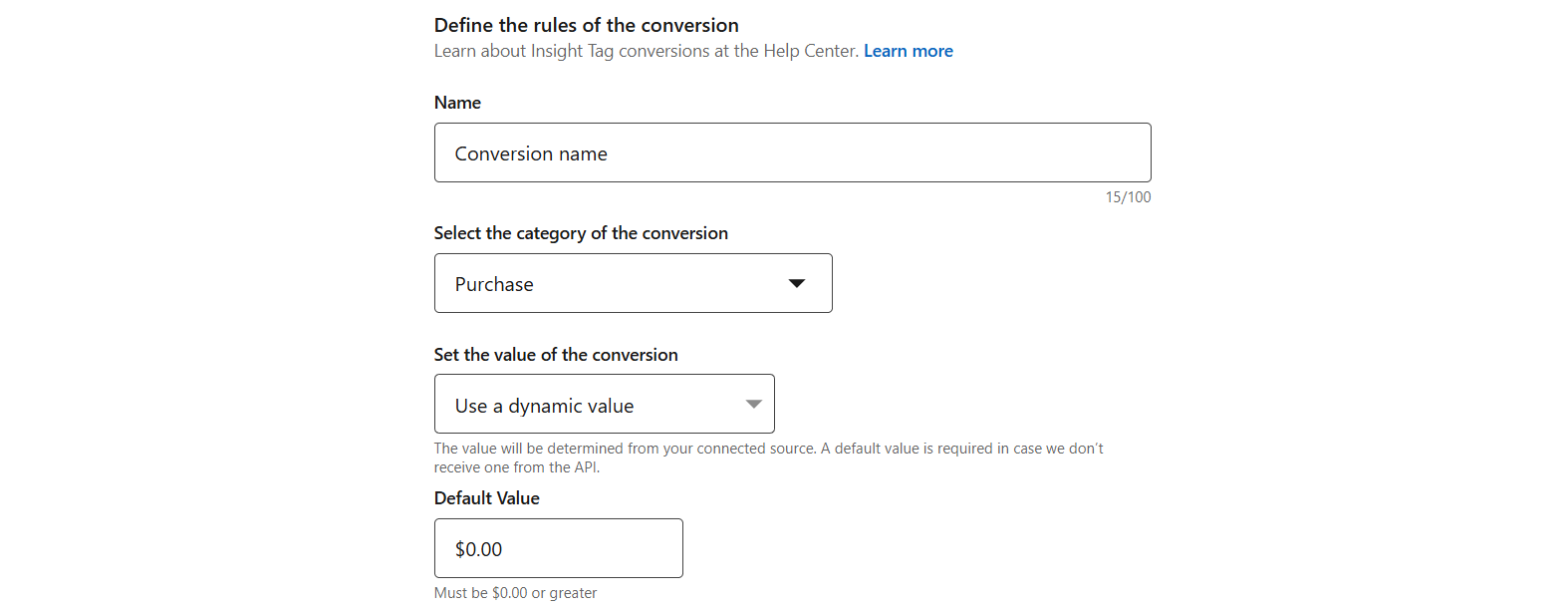
现在,在第一个位置为此转化设置一个名称。在第二个位置选择转化类别。在示例图片中,我们选择了“Purchase(购买)”作为转化类别。每当有人完成一次购买,我们的设置都会进行跟踪。
接下来,你可以设置默认转化价值,其他设置保持默认即可。然后进入下一步。
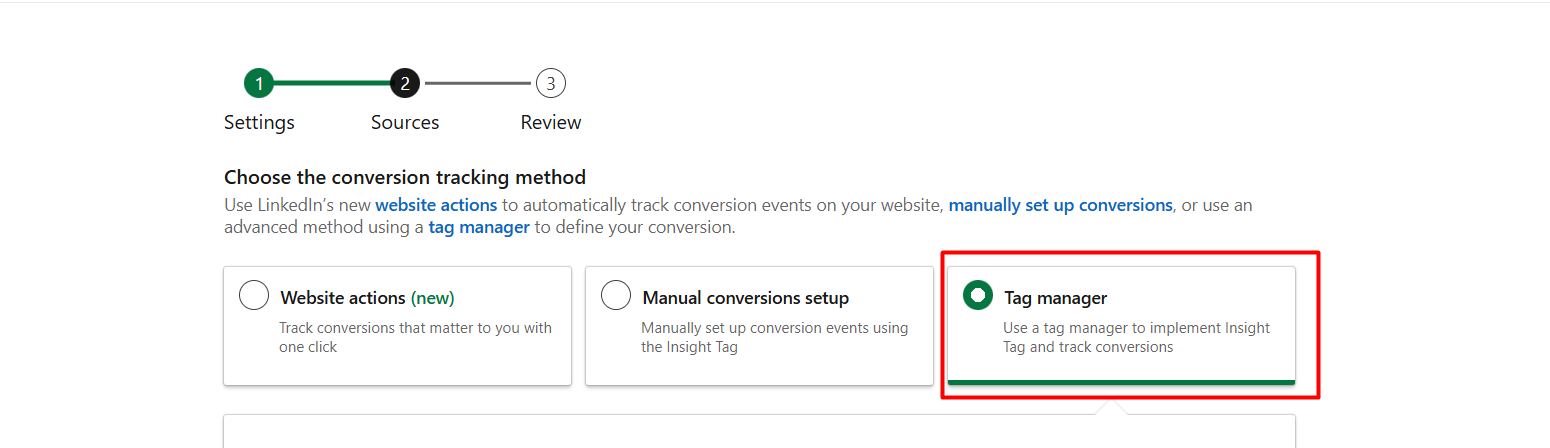
现在,在此步骤中选择第三个选项。我们将通过 Tag Manager 来完成设置。
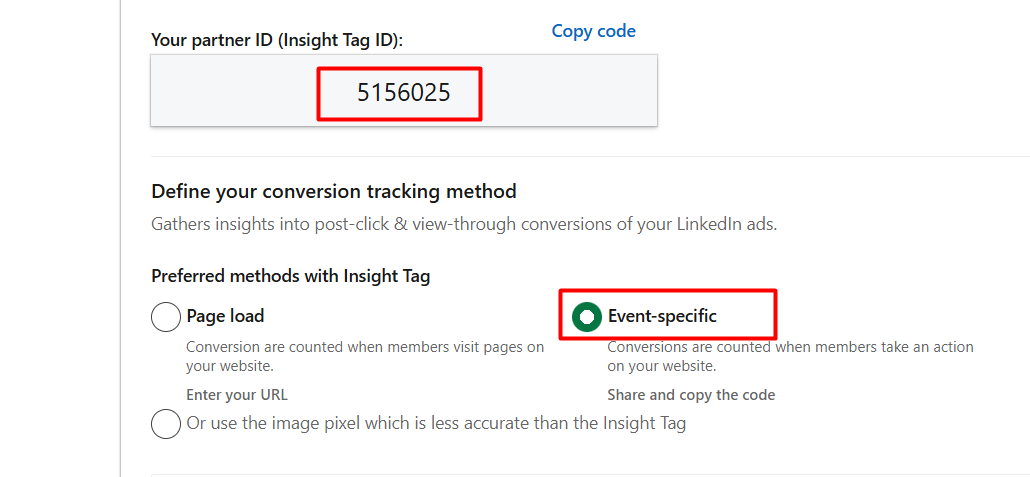
现在不要忘记复制合作伙伴 ID 代码,然后选择“Event-specific(特定事件)”。

选择该选项后,你会获得另一个代码。这两个代码都非常重要,请务必将它们复制保存。
然后进入下一步,完成转化创建。
通过 GTM 设置 LinkedIn 转化跟踪
现在我们已经有了这两个代码,接下来进入 Google Tag Manager。
开始操作前,首先需要添加一个模板。因此,请在 GTM 中点击“Templates(模板)”选项。

在“Tag Templates(标签模板)”部分,你需要查找适用于 LinkedIn 的新模板。
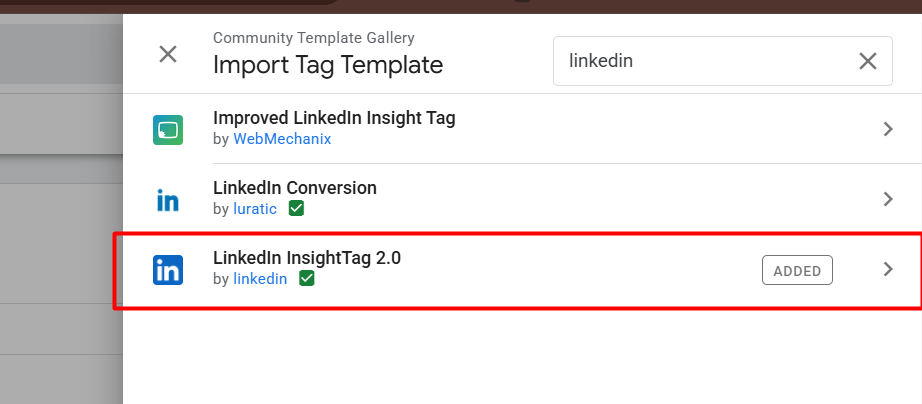
请将该模板添加到你的模板库中,然后返回“Tags(标签)”部分创建一个新的标签。
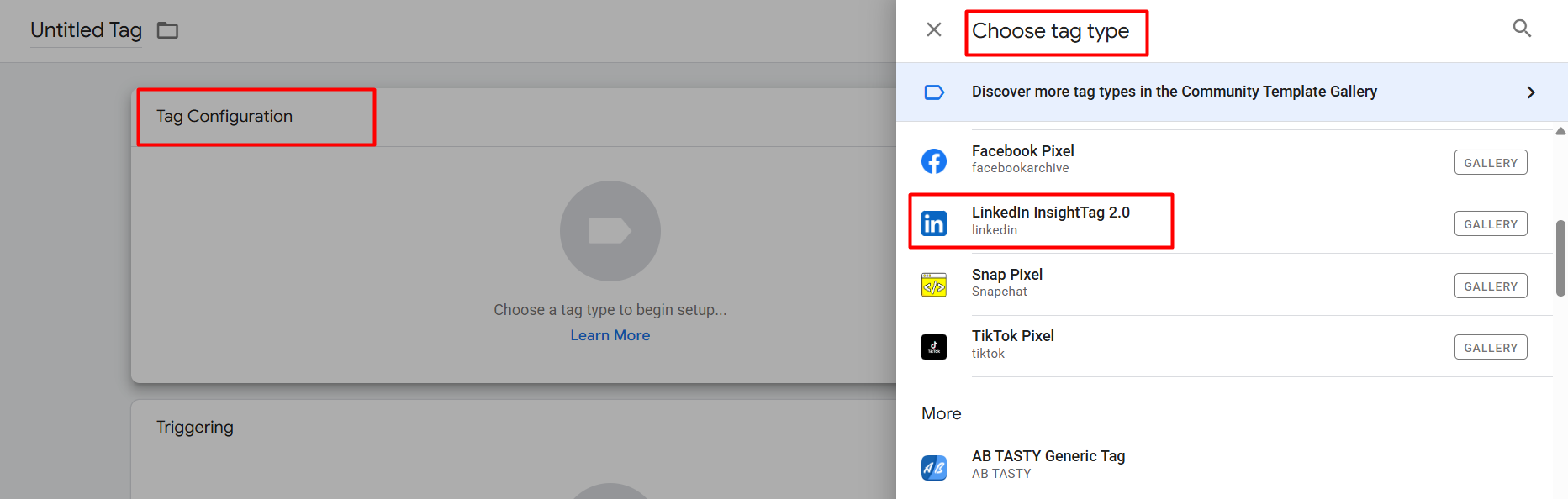
在此步骤中,在“Tag Type(标签类型)”下选择“LinkedIn Insight Tag 2.0”。
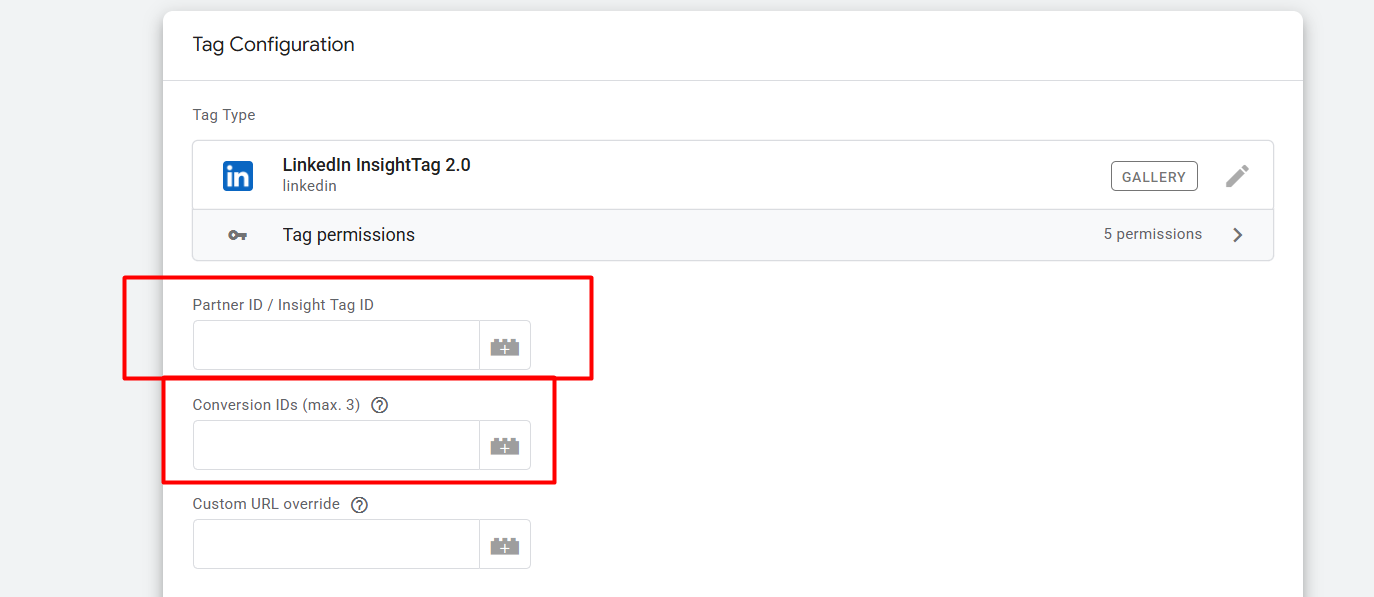
首先,在第一个位置粘贴已复制的合作伙伴 ID。然后,在第二个位置粘贴你复制的第二个 ID,这样标签设置就完成了。接下来,我们需要设置触发器。
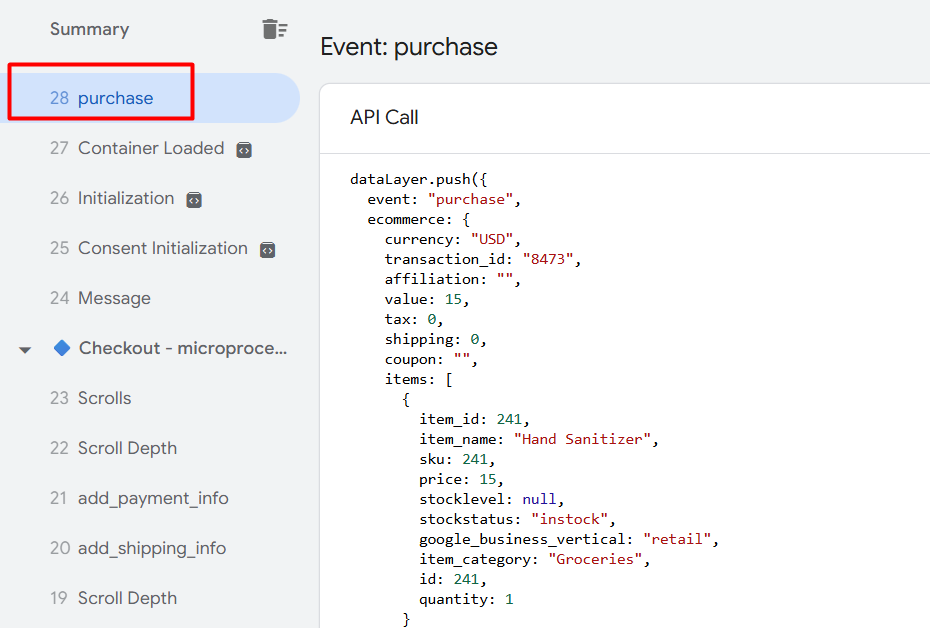
每当一次购买完成后,数据层中都会触发一个名为 “purchase” 的事件。
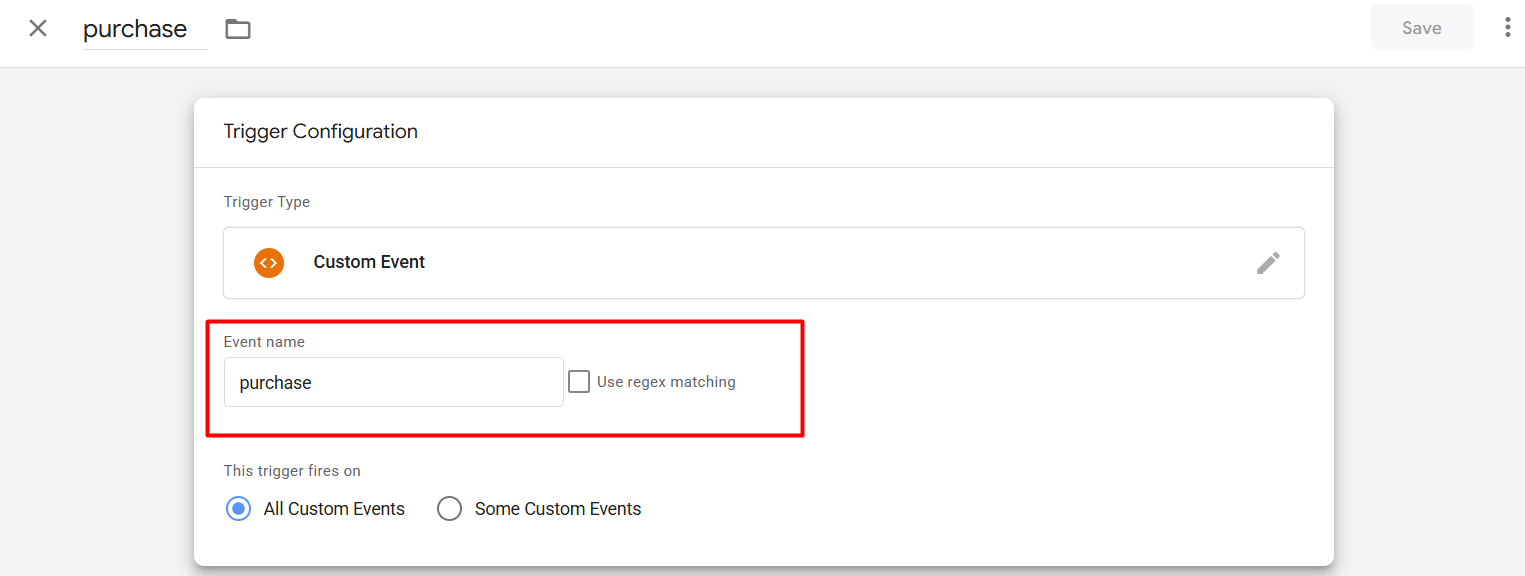
现在,在“Trigger Type(触发器类型)”中选择“Custom Event(自定义事件)”。在填写事件名称时,从数据层中复制事件名称并粘贴到这里。
保存设置后,你的转化跟踪就完成了。
同样的方法,你也可以为其他目标事件设置转化跟踪。
如果你还有任何问题,欢迎随时与我们分享你的想法。我们始终乐意倾听并为你提供帮助。








