
Facebook Pixel 是一个强大的工具,允许您跟踪并与 Facebook 分享用户在您网站上的活动。只需在您的网站上放置一小段代码(通常称为 Pixel),您就可以收集与用户行为相关的数据,如页面浏览、产品购买或表单提交。这些信息将返回到 Facebook,帮助您通过 Facebook 广告优化销售、重新定向访问者、跟踪浏览(从而提升广告活动效果),并为精准的 Facebook 广告定向创建有意的受众。
但是,我们会通过 Google Tag Manager 来实现这一点。简单来说,通过 GTM 的 Pixel ID,我们可以在我们的网站上安装 Facebook Pixel。
转化跟踪的类型
浏览器端跟踪(包括 Facebook 自己的 Pixel)会追踪用户在浏览器中对网站的操作,并将数据发送到 Facebook。它安装简单,但可能会被广告拦截器或隐私设置阻止,从而导致数据丢失。
服务器端跟踪是指通过转换 API 将数据从您的服务器发送到 Facebook。它更准确,不受广告拦截器影响,并且提供更多的数据控制,但设置起来更复杂。两种方法的结合提供了最精确的跟踪。
那时我们将首先完成浏览器端跟踪。您想先进行浏览器端跟踪,因为它更容易操作,并且会立即对使用与用户行为相关的数据产生效果。Facebook Pixel 收集实时数据,如页面浏览、点击或购买,让您轻松获取有助于优化广告的智能数据。
有一些更简单的步骤可以开始,添加浏览器端跟踪将允许您在引入更复杂的服务器端事件之前测试性能。它还确保您获得了重要的客户端数据,而服务器端跟踪可能会错过(例如发生在服务器处理数据之前的事件)。一旦浏览器端跟踪工作正常,您还可以实现服务器端跟踪,以获得更可靠和准确的跟踪。
让我们开始设置吧。
通过 GTM 设置 Facebook Pixel
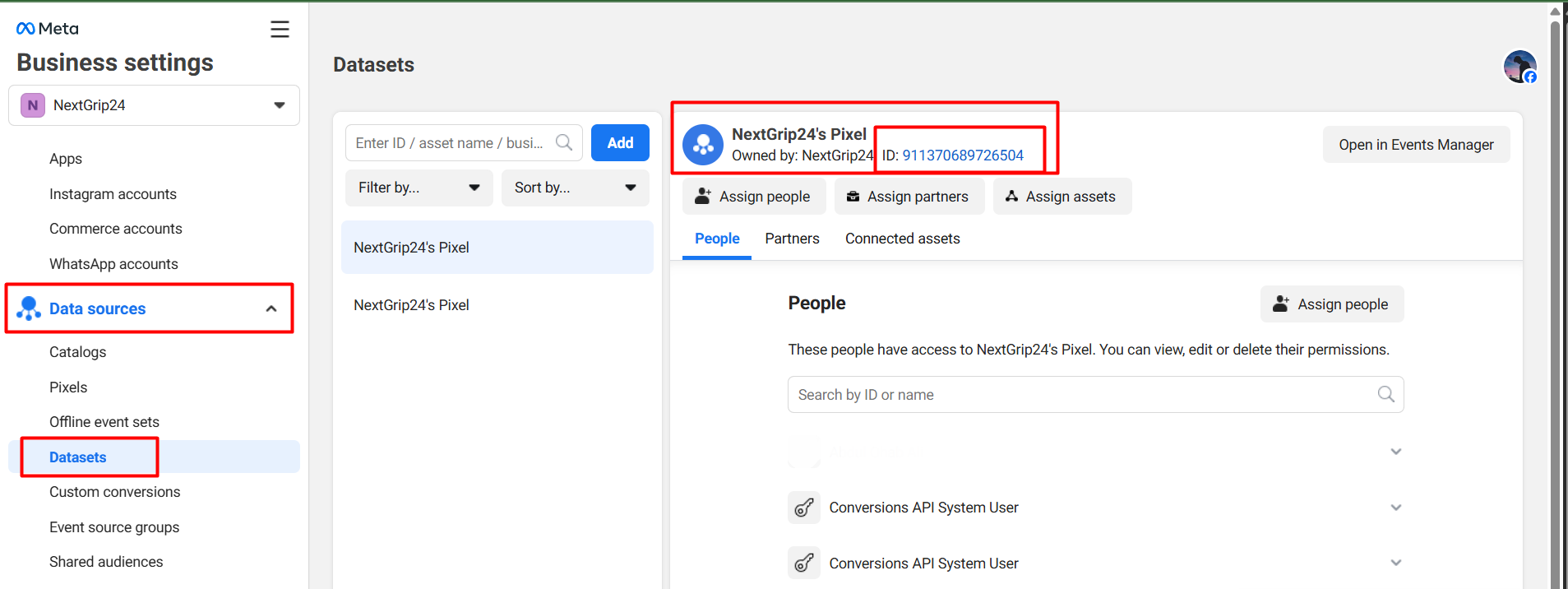
要完成设置,我们需要从 Facebook 商务管理平台开始。因为首先,我们需要从商务管理平台收集 Pixel ID。
所以首先,进入您的商务管理平台并收集 Facebook Pixel ID。
现在回到 GTM。要通过 GTM 将 Facebook Pixel 设置到您的网站,首先我们需要在工作区中添加一个模板。
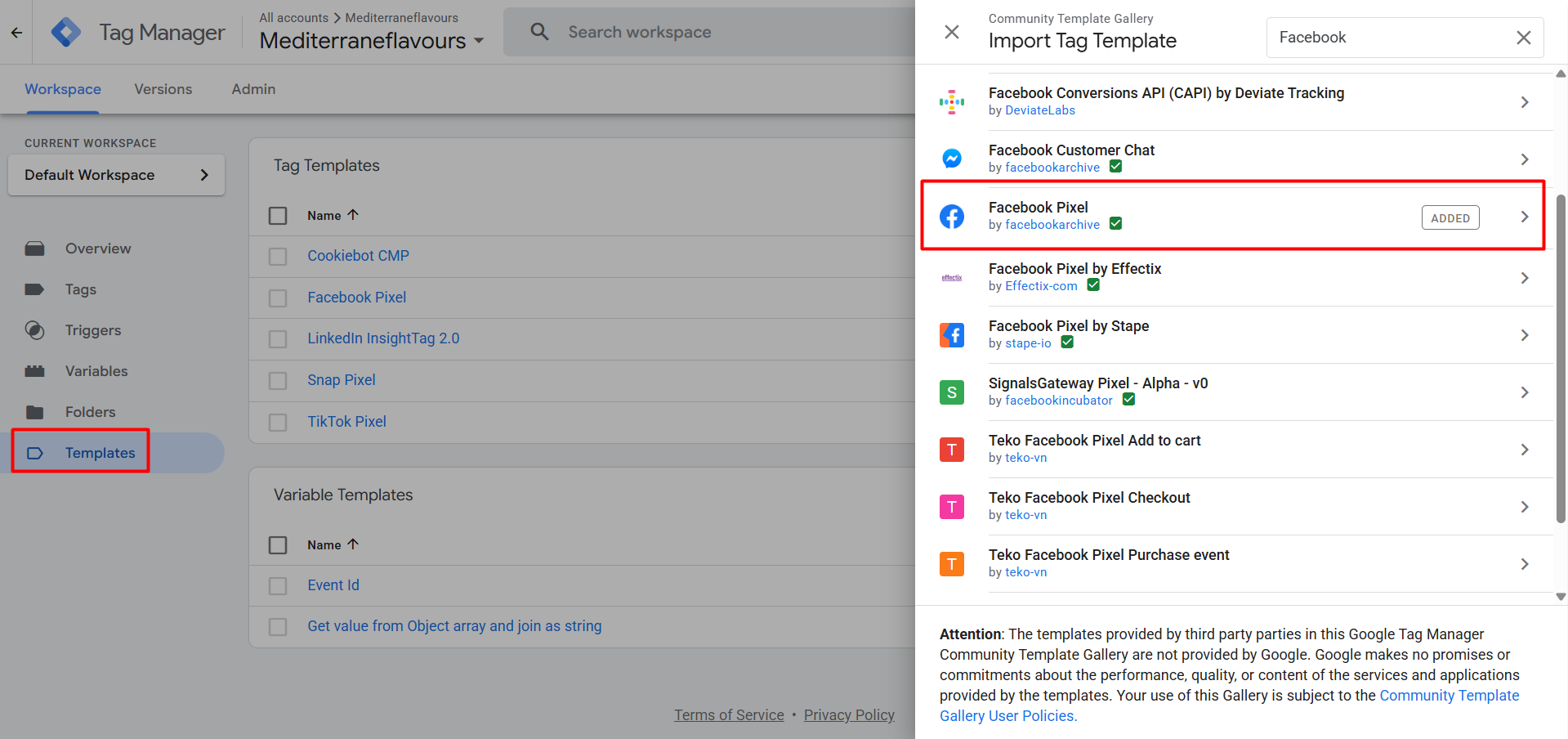
要做到这一点,首先进入您的 GTM;然后点击模板 > 搜索库,接着搜索新的模板并将其添加到您的工作区。
这是我们将通过它在网站上安装 Pixel 的模板,无需任何编码。模板作为一个预创建的框架,供我们使用来完成任务。
Facebook 有很多标准事件,但此时我们将设置电子商务标准事件。为了实现这一点,我们需要创建 5 个不同的标签来覆盖 5 个不同的事件(PageView、ViewContent、AddToCart、InitiateCheckout 和 Purchase),这些事件需要发送到 Facebook。让我们一一进行。
通过 GTM 设置 Facebook 事件
PageView:首先,您需要将“PageView”事件发送到 Facebook。这告诉 Facebook 有人访问了您网站上的特定页面。通过记录 PageView 事件,Facebook 可以收集重要信息,比如浏览的页面 URL、具体查看了哪些内容以及用户在该页面停留了多长时间。
这个操作有助于 Facebook 更好地了解人们的行为,并利用这些知识定向广告,跟踪广告表现(如互动指标),并为未来的广告活动创建更好的受众群体。它是一个关键事件,您必须确保它已设置,以便跟踪活动并为 Facebook 提供重要的数据,进而制定广告策略。
为了做到这一点,让我们进入 GTM 的标签部分。创建一个新标签,在标签类型中选择“Facebook Pixel”模板作为您的标签类型。
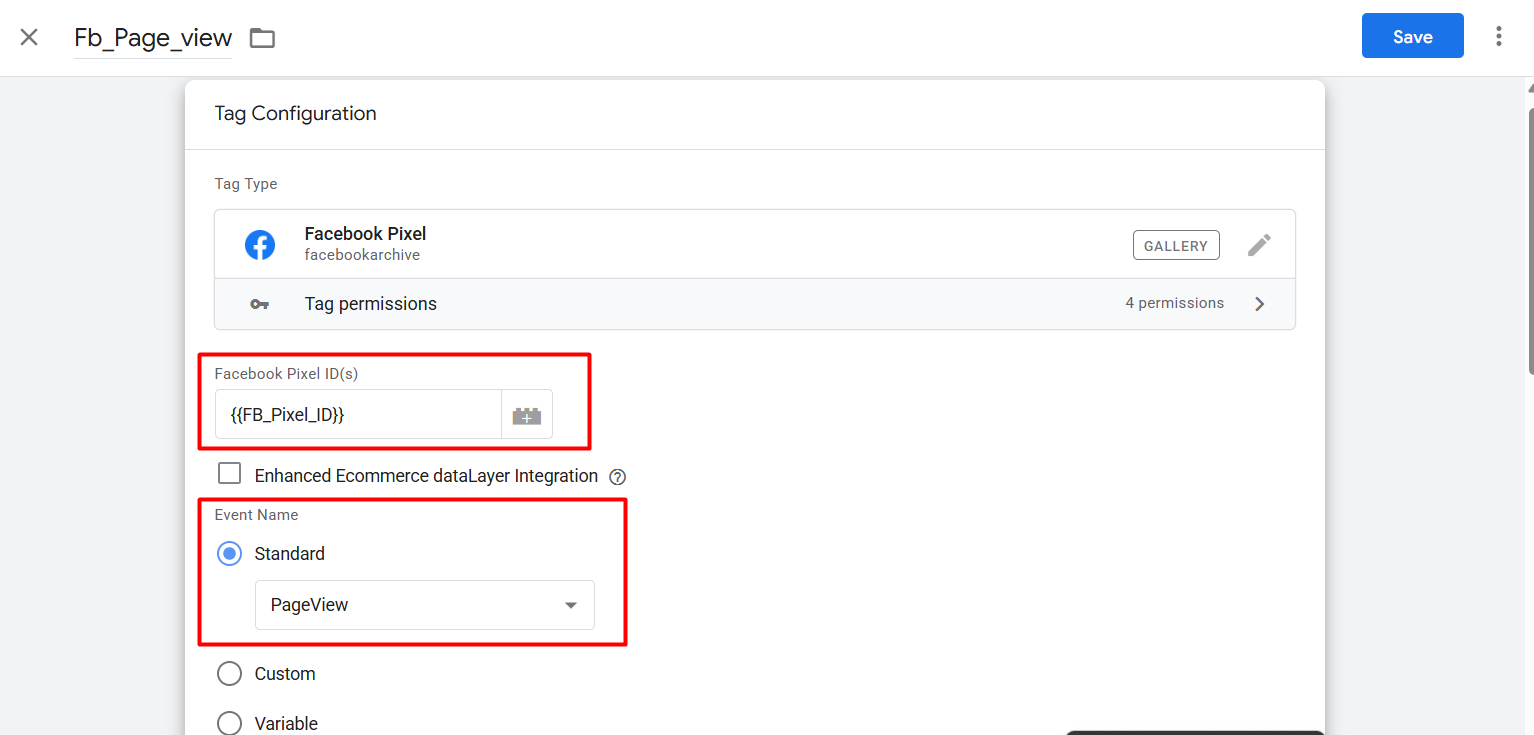
在这里,首先粘贴您的 Facebook Pixel ID,这是我们之前复制的。然后在接下来的“事件名称”部分,从标准事件中选择“PageView”作为事件。现在完成了。

ViewContent:“ViewContent”是 Facebook 跟踪的标准事件。每当用户查看您网站上的某个特定产品页面时,该事件就会触发。并且在将该事件发送到 Facebook 时,会包括有关所查看产品的重要信息——例如其 ID、名称、类别和价格。
这样,Facebook 可以帮助您向已表现出对特定产品感兴趣的正确人群投放更相关的广告,从而提升广告活动的表现。它是一个重要事件,有助于理解产品级别的参与度,并实施更复杂的再营销策略。
为了做到这一点,从您的 GTM 标签部分再创建一个新标签,这次再次选择与之前相同的标签类型。
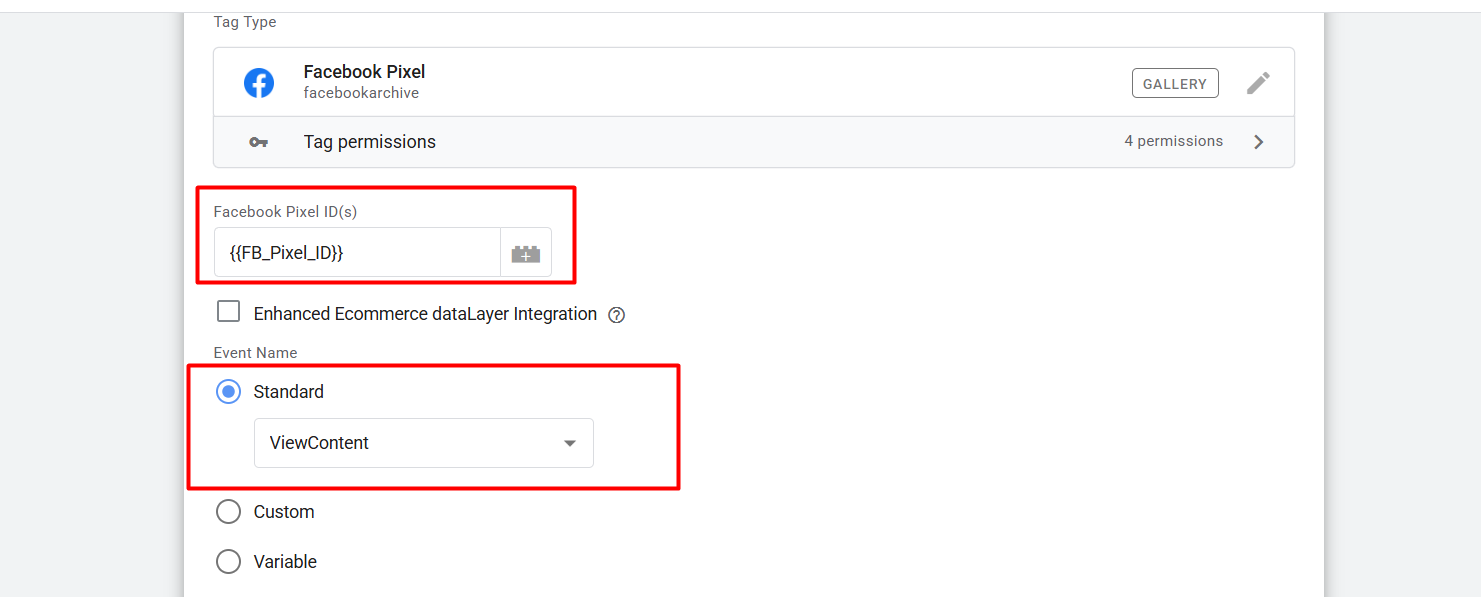
现在在这里再次粘贴您的 Pixel ID,然后在事件名称中选择“ViewContent”事件。
但我们已经知道,每当我们查看一个产品页面时,就会触发“ViewContent”事件。所以,使用“ViewContent”时,我们需要发送一些关于产品的额外参数。
在 Facebook 事件中,参数是与事件一起发送的额外数据,用于提供更多关于用户行为的上下文。这些参数实际上是变量,帮助 Facebook 理解和分类事件的上下文,从而进行更准确的跟踪、报告和广告定向。最全面清晰的解释GTM 数据层概念
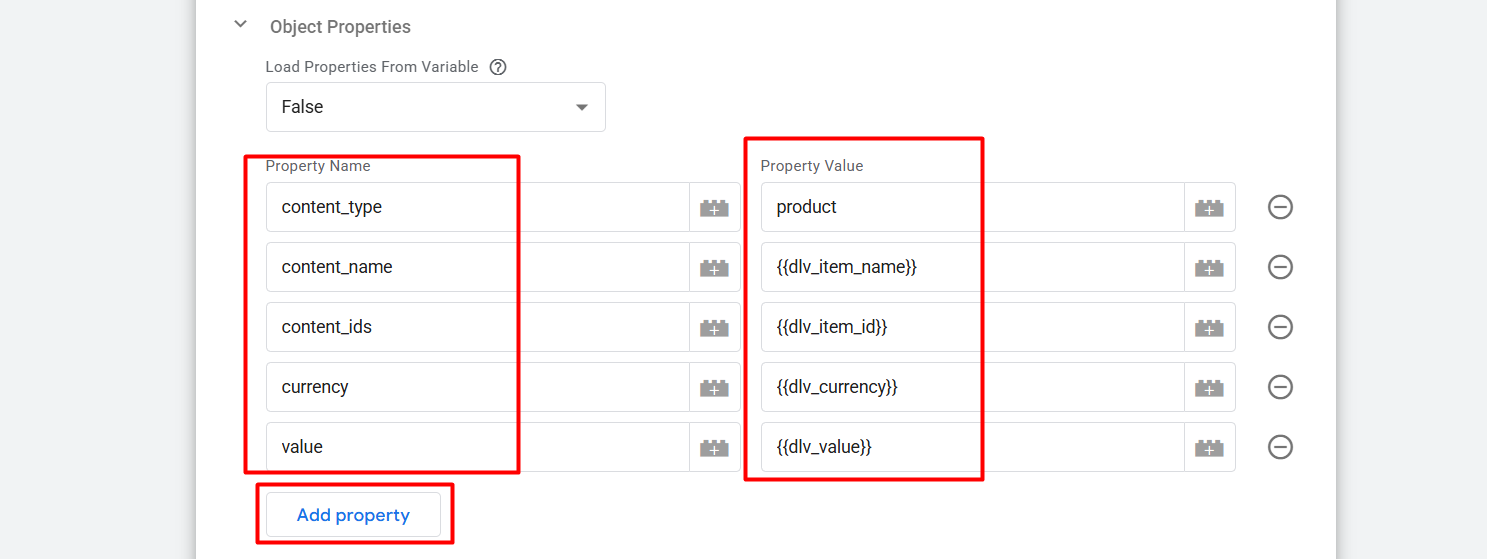
在“ViewContent”事件中,我们需要将所有这些值发送到 Facebook。在第一个属性“content_type”中,我们发送的是内容类型的数据;接下来的属性是商品名称,使用“id”我们发送的是商品 ID,而我想你可以猜到,“currency”发送的是货币类型,最后在“value”中我们发送的是总值。
要创建所有这些变量,您可以参考这篇文章。
现在是时候设置触发器了。每次我们完美设置触发器时,都需要参考数据层。因为每次查看一个产品或进行购买后,我们可以在数据层中看到一些自定义事件。
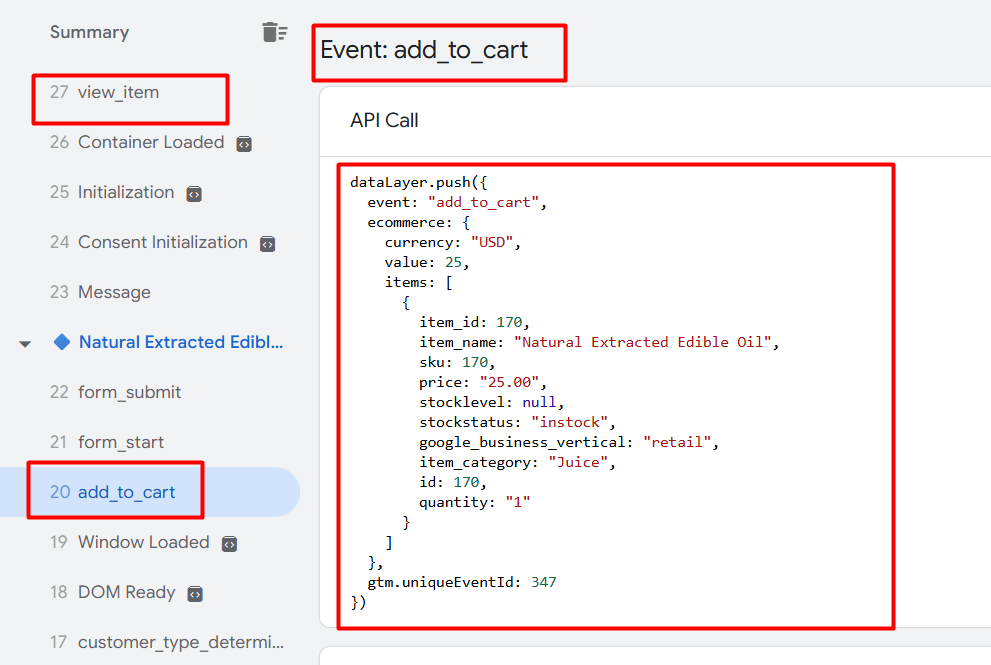
在这里,为了创建一个完美的触发器,我们需要通过“自定义事件”类型时不时地使用这些事件。因为,在完成结账或购买后,我们会在数据层中获取到一个新的事件名称。
所以在数据层中,您可以看到在查看一个产品后,我们得到了一个名为“view_item”的事件。所以我们需要复制这个事件名称,然后返回到触发器部分。从触发器部分,您需要创建一个新的触发器。
要创建一个新触发器,点击加号图标,然后选择触发器类型。
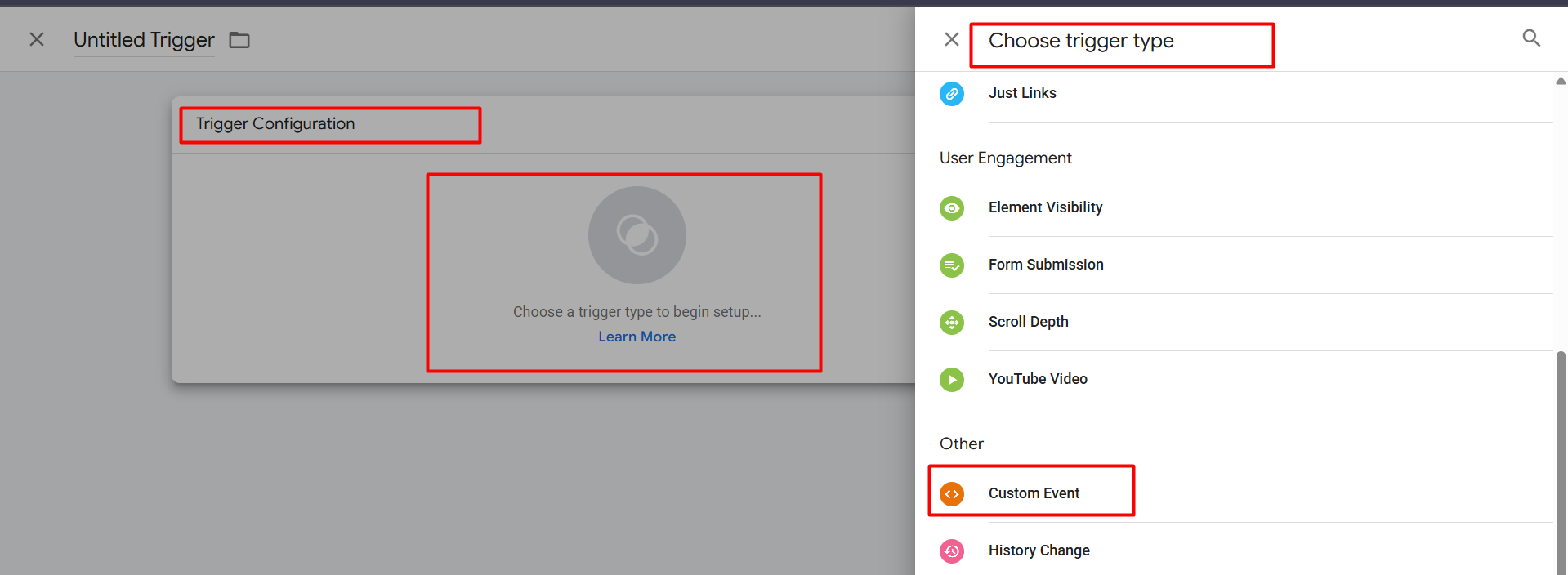
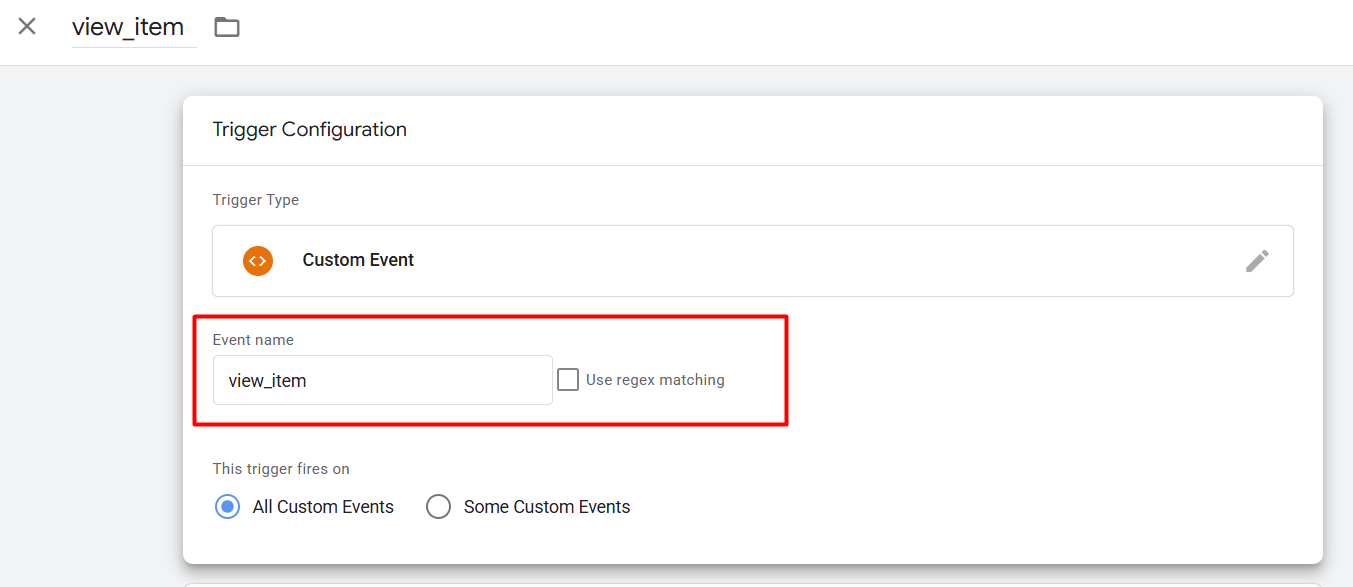

AddToCart:AddToCart 事件每当访客将产品添加到购物车时触发。这是一个重要的事件,用于观察用户的购买意图和对产品的兴趣,尤其在电子商务中。
与“ViewContent”相同,我们可以为这个新事件设置标签。但我们只需要根据数据层中的触发器做相应的更改。
InitiateCheckout:“InitiateCheckout”事件在用户开始结账过程时触发,通常是当他们点击“结账”按钮或到达结账页面时。
这个标签设置过程与其他事件相同。但在这里,参数部分我们需要做一些更改。因为我认为有时候一个客户可能会一次结账多个产品,而不是单一产品。
所以,我们需要创建一个变量,帮助我们一次性收集所有的内容名称和 ID。
顺便问一下,你知道什么是变量吗?!在 Google Tag Manager (GTM) 中,变量是一个动态值,用于存储数据(如页面 URL、产品 ID 或用户行为),并且可以根据特定条件定制标签和触发器。
所以首先,我们需要创建一个变量来收集所有“items”的数组。进入变量部分 > 从用户定义变量 > 创建一个新变量。要创建变量,您需要选择变量类型。
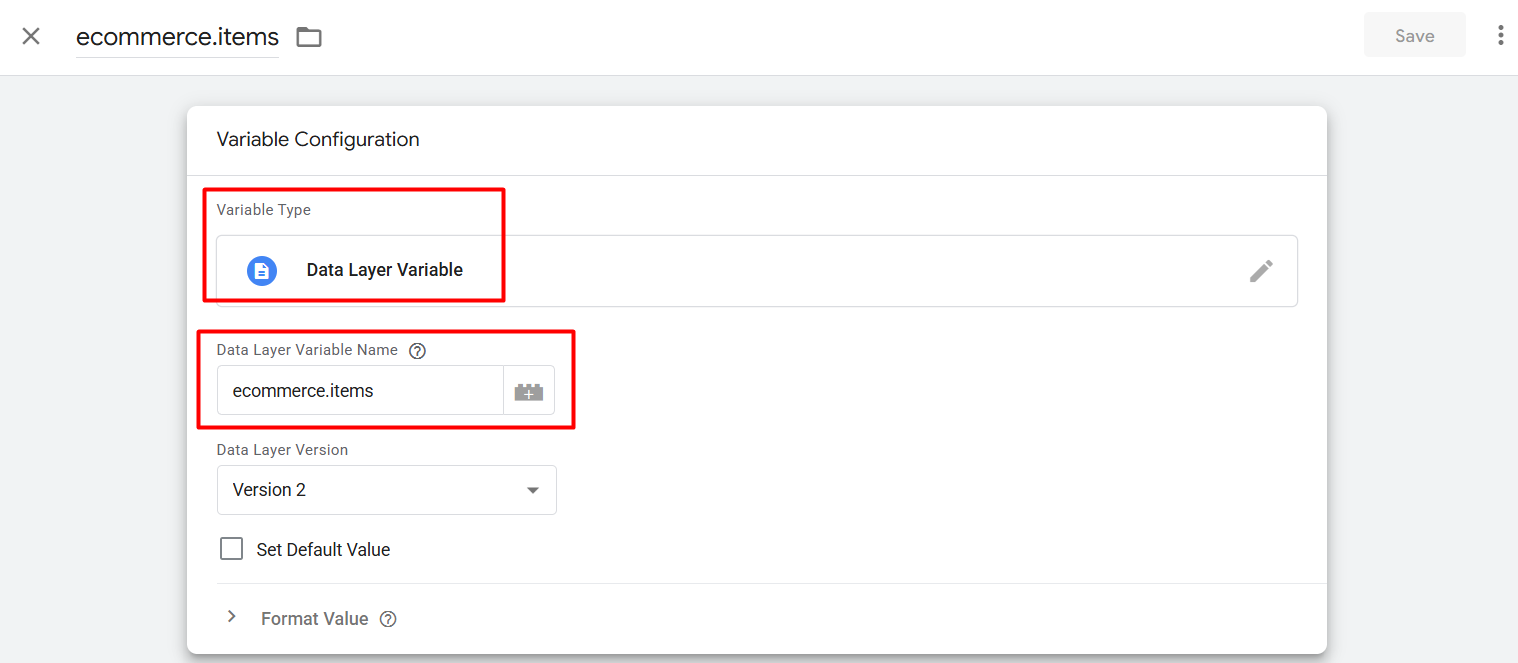
选择“数据层变量”作为变量类型,并按如下方式设置变量。现在记住变量名称,并创建另一个新变量,但这次选择“自定义 JavaScript”作为变量类型。
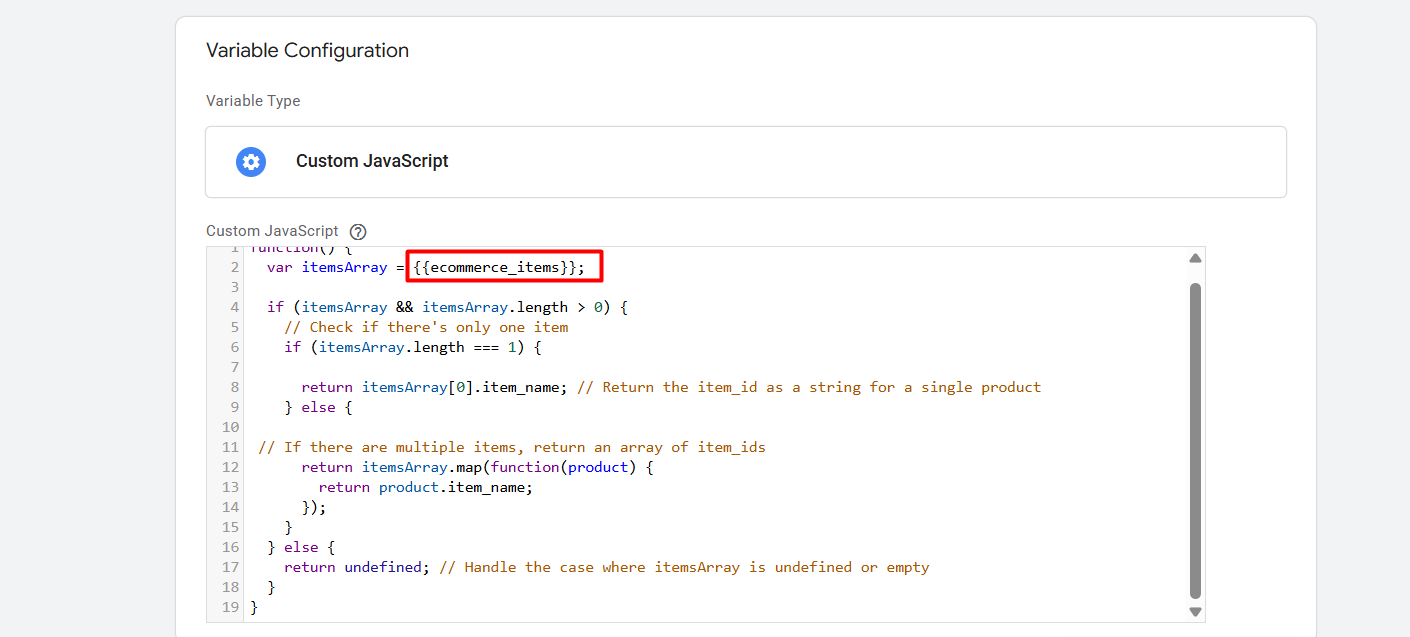
在选择变量类型后,粘贴代码,并在红色标记的位置根据您的变量名称进行更改。保存它,这将帮助您收集商品的名称。
function() {
var itemsArray = {{dlv - ecommerce_items}};

if (itemsArray && itemsArray.length > 0) {
// Check if there's only one item
if (itemsArray.length === 1) {
return itemsArray[0].item_name; // Return the item_id as a string for a single product
} else {

// If there are multiple items, return an array of item_ids
return itemsArray.map(function(product) {
return product.item_name;
});
}
} else {
return undefined; // Handle the case where itemsArray is undefined or empty
}
}
现在我们需要创建一个变量来收集所有商品的 ID。所以再次进入变量部分,选择相同的变量类型创建新变量,但这次使用这个新的代码。
function() {
var itemsArray = {{dlv - ecommerce_items}};

if (itemsArray && itemsArray.length > 0) {
// Check if there's only one item
if (itemsArray.length === 1) {
return itemsArray[0].item_id; // Return the item_id as a string for a single product
} else {

// If there are multiple items, return an array of item_ids
return itemsArray.map(function(product) {
return product.item_id;
});
}
} else {
return undefined; // Handle the case where itemsArray is undefined or empty
}
}
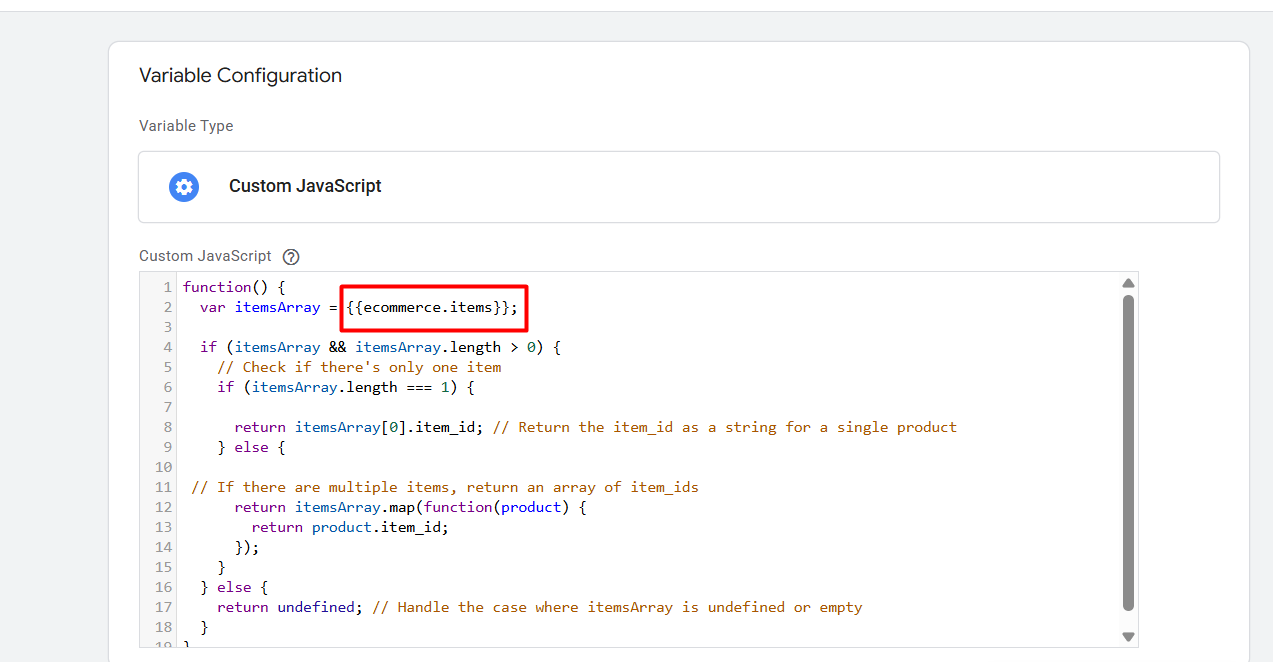
在这里,同样地,您需要根据您的变量名称修改红色标记的位置。现在这个变量将帮助您收集每个商品的 ID。
很好,您的两个新变量现在已经可以使用了。接下来,我们需要为 Facebook 设置“InitiateCheckout”事件。
对于这个标签,设置过程与“AddToCart”或“ViewContent”相同,但在这里我们只需要在参数部分做一些更改。
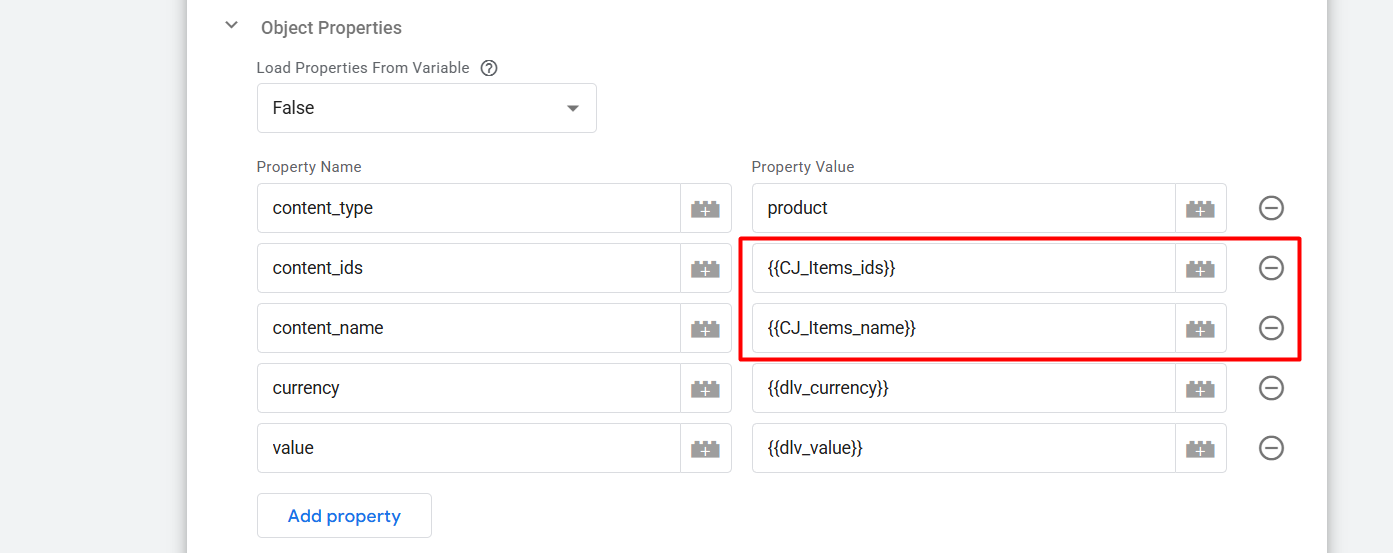
在这里,您可以看到我们用新创建的自定义变量替换了两个属性。通过这一步,变量或属性部分现在已经准备好为“InitiateCheckout”事件向 Facebook 发送完美的参数。
现在只需轻松地将触发器部分更改为“InitiateCheckout”的自定义事件。并且别忘了也要更改事件名称。 
Purchase:“Purchase”事件在用户成功完成交易后触发,通常是在支付过程之后。
这是我们完成 Facebook Pixel 转化跟踪的最后一个事件。为了完成这个事件,我们可以遵循与“Checkout”事件相同的结构。但在这里,我们只需要添加一个新的参数,名为“order_id”,其他部分则保持不变。
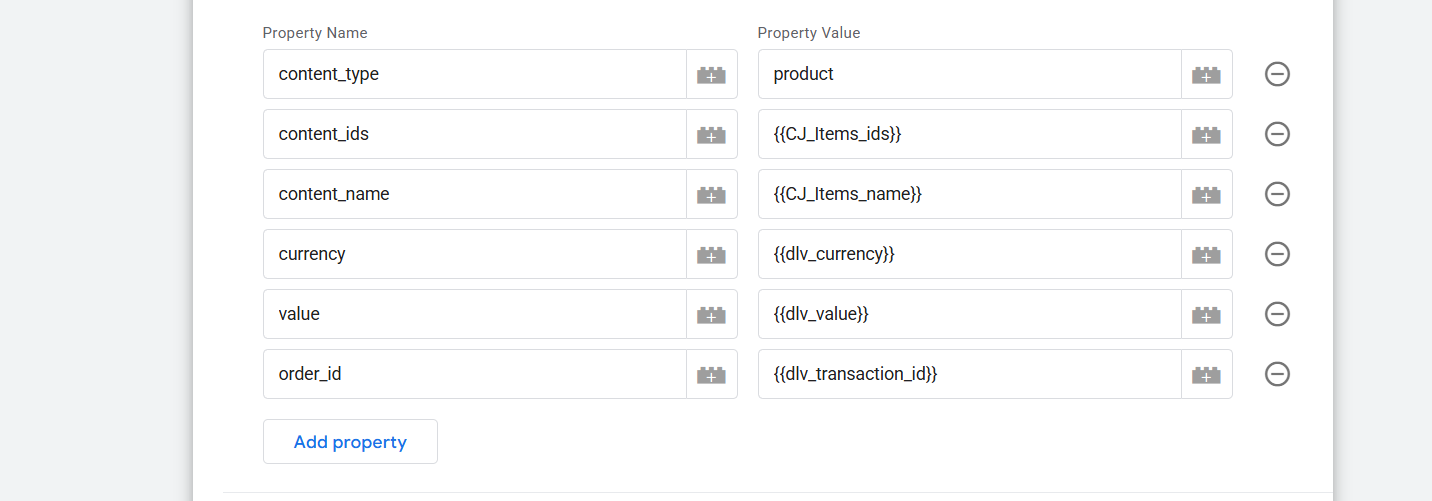
通过订单 ID,我们将把“交易 ID”发送到 Facebook。在属性部分,您应该按照我们为属性名称所做的方式进行设置。但对于值,您可以在创建此变量时设置您想要的名称。
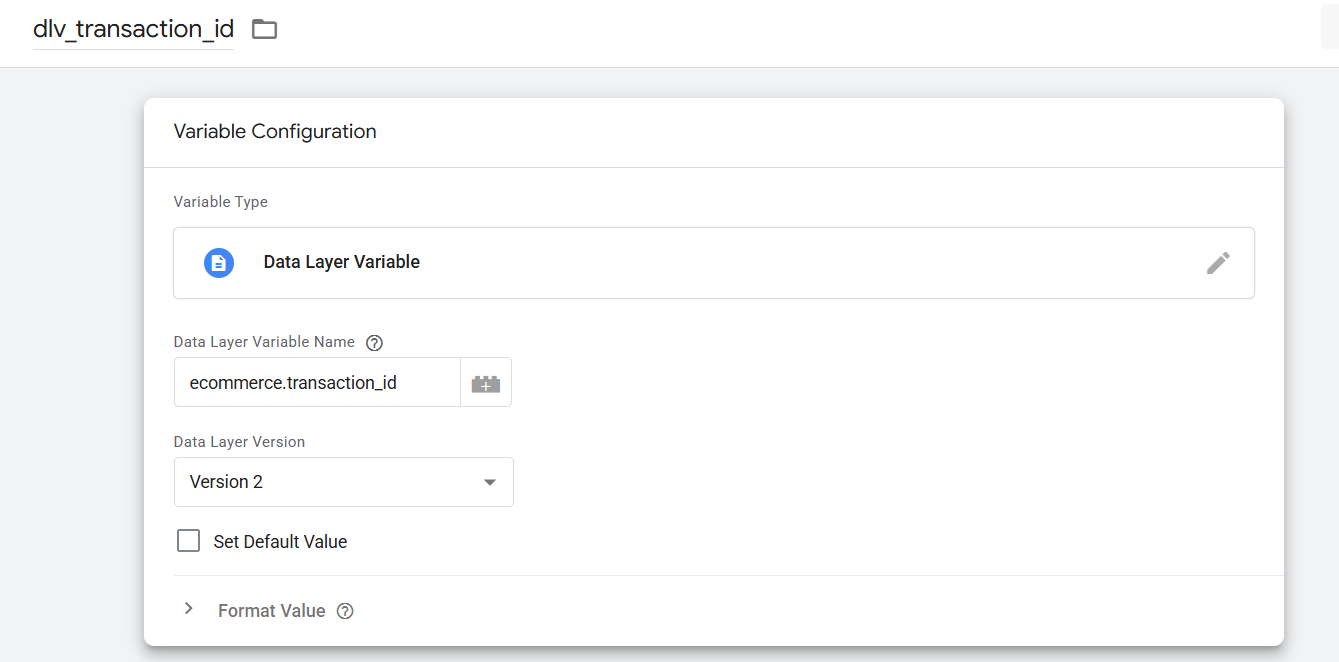
在这里,您可以看到我们是如何创建 transaction_id 变量的。您可以根据自己的数据层进行设置。
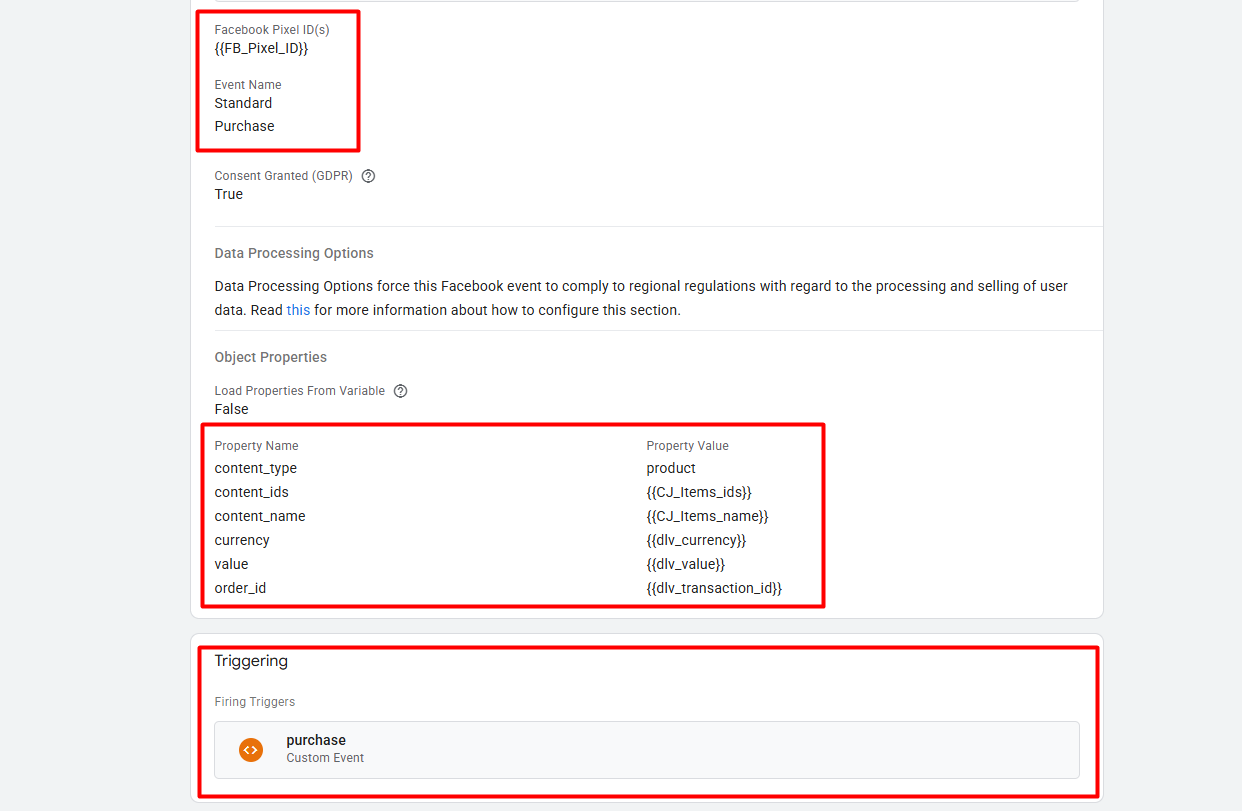
在这里,您可以看到我们是如何完成“Purchase”事件的标签设置的。通过“Purchase”事件,我们成功地完成了所有标准事件的设置,完成了 Facebook Pixel 的配置。








