

Indexic 是一种结构化的预订表单,在功能上类似于 Calendly,但它专门用于服务和产品的预订,而不是会议日程安排。
与以会议为中心的排程工具不同,Indexic 允许企业以有组织的方式展示其服务或产品,并让客户通过专用表单直接选择、请求或预订这些服务或产品。
这种表单在汽车租赁行业以及酒店和民宿中越来越受欢迎。不过先放下这一点,因为在今天的文章中,我们将解释如何跟踪这个表单,以及如何将重要数据发送到任何你需要的平台或系统中。
让我们使用 Google Tag Manager 来跟踪数据
因此,首先你需要进入你的 Google Tag Manager。因为第一步我们需要创建一个新的标签,用来收集或记录表单的活动数据,并将这些数据更新到数据层(Data Layer)中。
接下来,进入“标签(Tags)”部分并点击“新建标签”。不过别忘了在标签类型中选择“自定义 HTML(Custom HTML)”。

现在,在这个空白页面中粘贴我们提供的代码。因为如果没有这段代码,你将无法在数据层(Data Layer)中记录这些数据。
<script>

/**

* Author: Friend Studio

*/

// Purchase Tracking

aResLinkPopOver.setPurchaseCallback(function(purchaseDetails) {

dataLayer.push({

event: "indexic_purchase",

transaction_id: purchaseDetails.transaction_id,

affiliation: purchaseDetails.affiliation || "Indexic aReservation",

value: purchaseDetails.value,

currency: purchaseDetails.currency,

tax: purchaseDetails.tax,

items: purchaseDetails.items

});

});

// View Event Tracking

aResLinkPopOver.setViewEventCallback(function(eventName) {

dataLayer.push({

event: "indexic_view_event",

content_type: "Product",

items: [{ name: eventName }]

});

});

// Add to Cart Tracking

aResLinkPopOver.setAddToCartCallback(function(itemDescription) {

dataLayer.push({

event: "indexic_add_to_cart",

item_name: itemDescription

});

});

// Chceckout Tracking

aResLinkPopOver.setBeginCheckoutCallback(function(itemDescription) {

dataLayer.push({

event: "indexic_begin_checkout",

item_name: itemDescription

});

});

// Click Link Tracking

aResLinkPopOver.setClickLinkCallback(function(destinationURL) {

dataLayer.push({

event: "indexic_click_link",

page_location: destinationURL

});

});

</script>

在这张图片中,你可以看到我们是如何放置自定义 HTML 代码的。现在是时候设置触发器(Trigger)了。
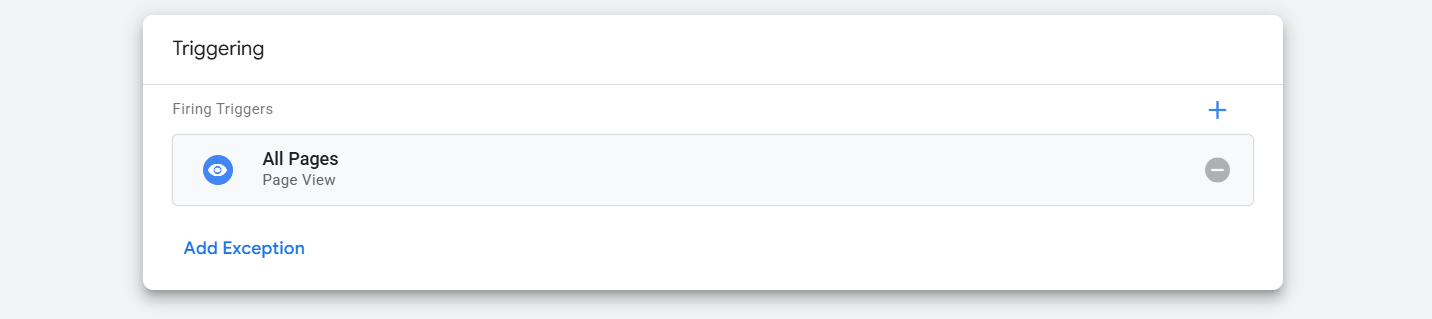
在触发器(Trigger)部分,我们选择“所有页面(All Pages)”。因为只要页面中存在 Indexic 表单,这个标签就应该在每个相关页面上触发。
现在保存设置,然后你就可以预览(Preview)该配置了。如果你对数据层(Data Layer)不太了解,可以阅读这篇文章来进一步学习。
Explanation of the data layer.
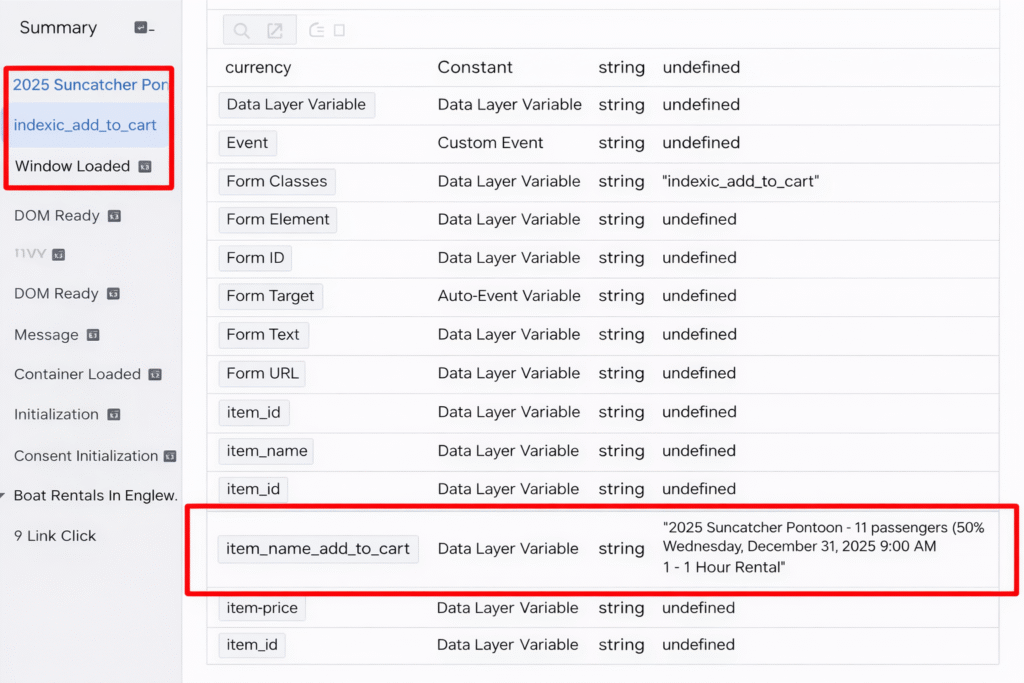
在这里你可以看到,当在 Indexic 预订表单中完成“加入购物车(Add to Cart)”操作后,数据层会以“indexic_add_to_cart”的名称记录该数据,同时还会收集商品名称。
同样地,在数据层中,你还可以看到在完成结账(Checkout)和购买(Purchase)之后产生的所有事件。
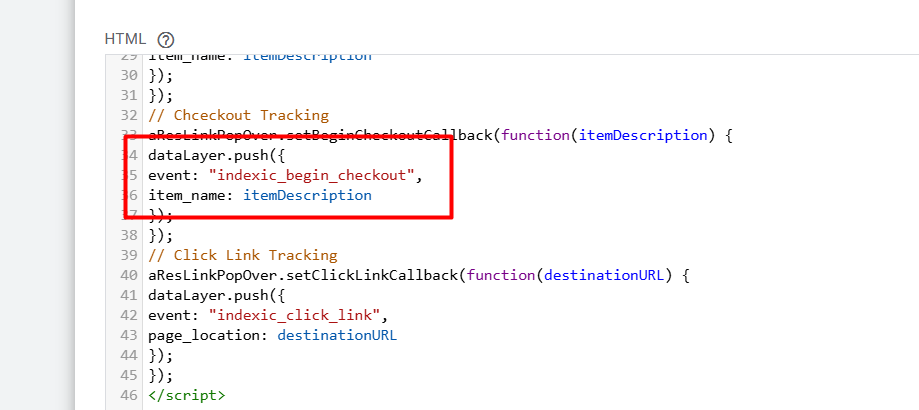
查看这段代码;每当有人完成结账时,事件名称就会被推送到数据层(Data Layer)中,该事件名称为“indexic_begin_checkout”。
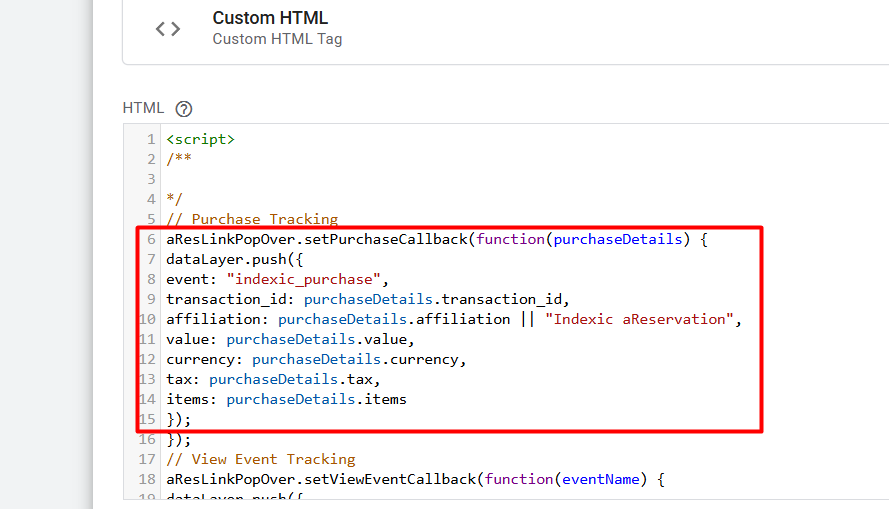
同样地,你也可以在代码中看到购买(Purchase)事件是如何被推送到数据层(Data Layer)中的。同时,购买事件还会在数据层中包含大量相关数据。目前我们还没有任何订单数据,因此暂时无法向你展示这些内容。
触发器设置
在数据层中获取到事件之后,现在就该设置触发器了。为此,请进入触发器(Triggers)部分,并将触发器类型选择为“自定义事件(Custom Event)”。
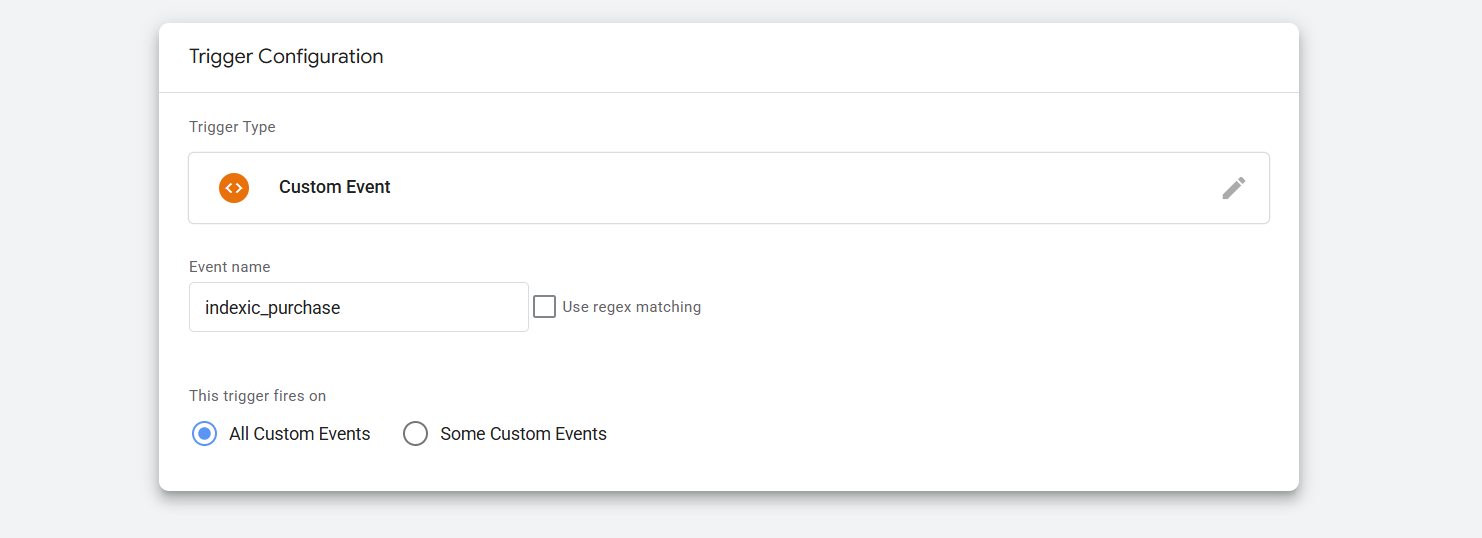
然后,在事件名称(Event Name)的位置填写你要追踪的目标事件名称。这样就可以完成触发器的设置了。
如果你已经阅读过我们之前关于数据层(Data Layer)的文章,那么你现在应该知道如何通过变量(Variables)从事件中收集数据。
尽情享受数据追踪的过程吧,不要错过任何一条数据。当然,如果你愿意,也别忘了与我们分享你的成果。








