
你了解需求生成广告吗?
让我们设置广告活动。
要设置广告活动,我们必须从头开始。因此,首先登录你的Google Ads账户。
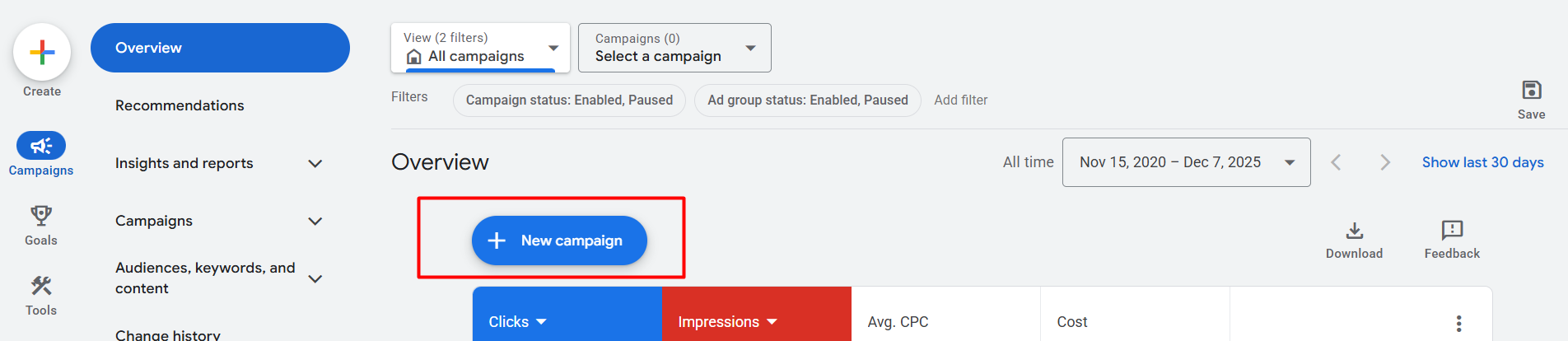
在这个界面,点击“新建广告活动”按钮,然后进入下一个界面。
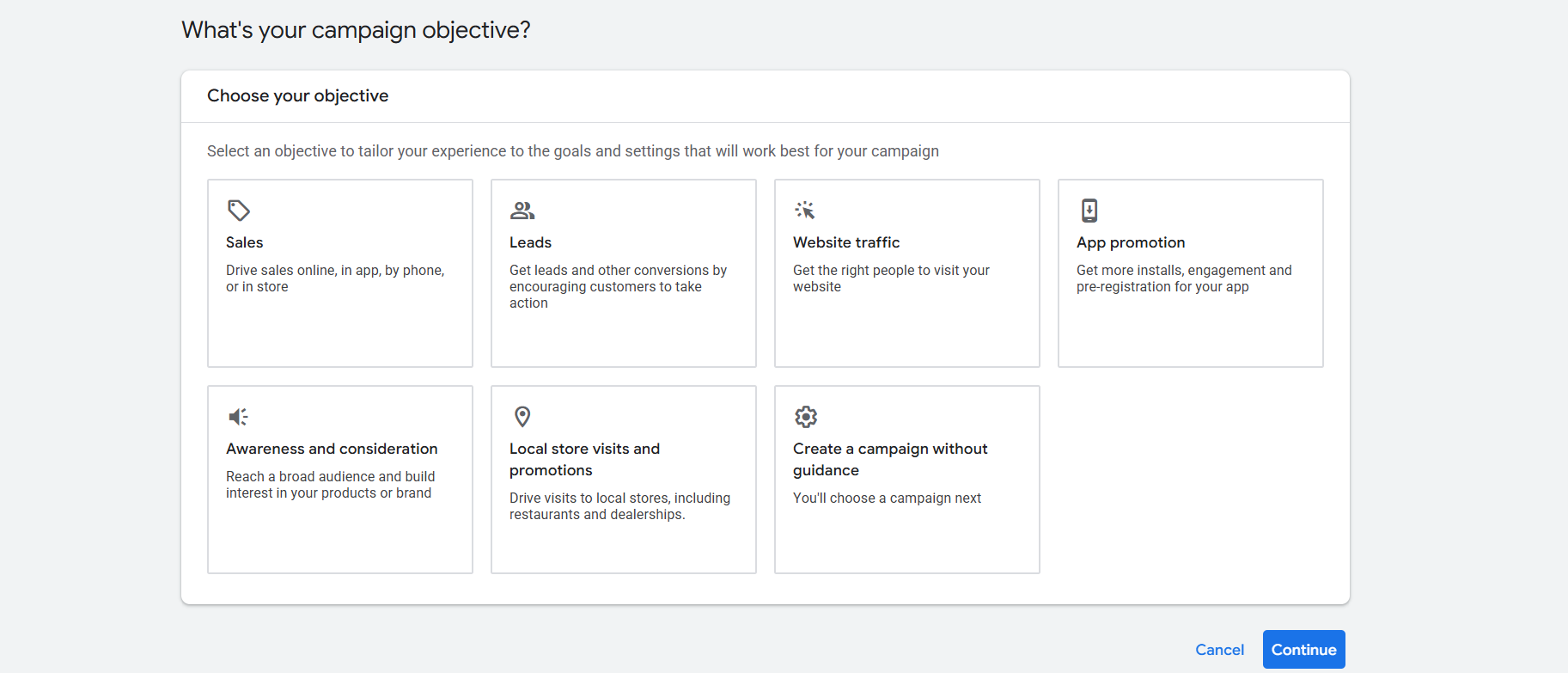
现在,在这里你需要选择一个广告活动目标。如果你不太了解它们的详细信息,可以阅读我们关于广告活动目标和类型的文章。Google 广告活动对象和类型概述
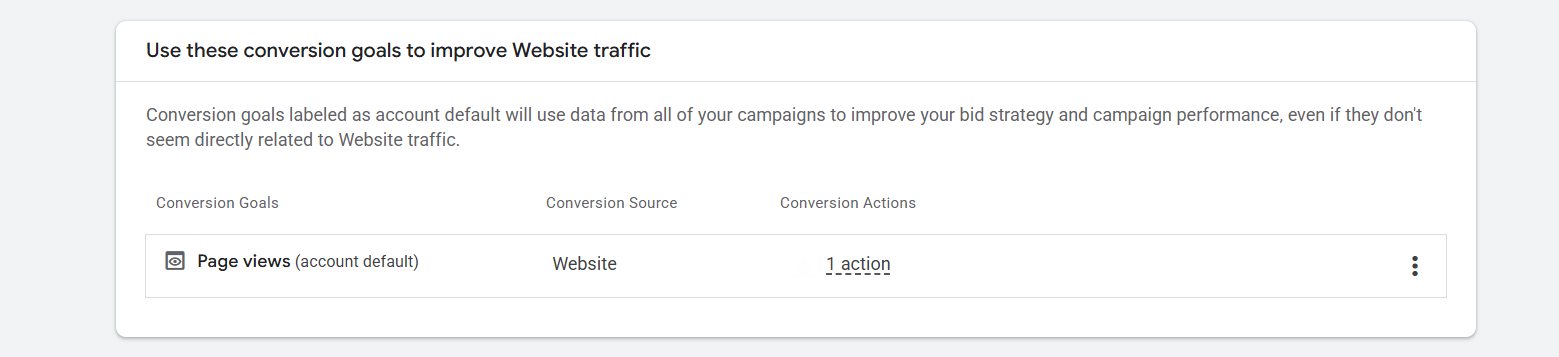
广告活动类型
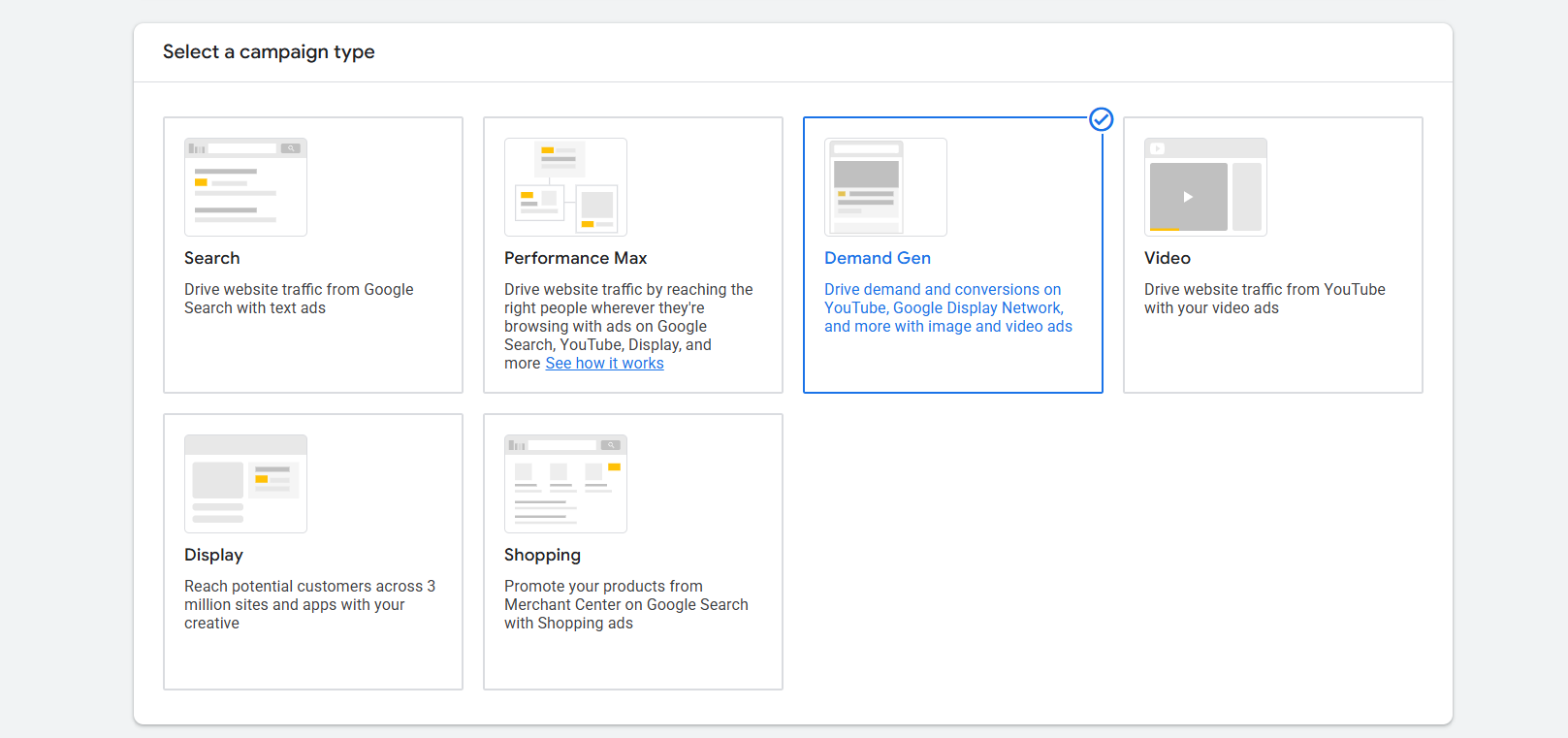
现在选择“需求生成”作为你的广告活动类型,然后我们进入下一步。
广告活动名称
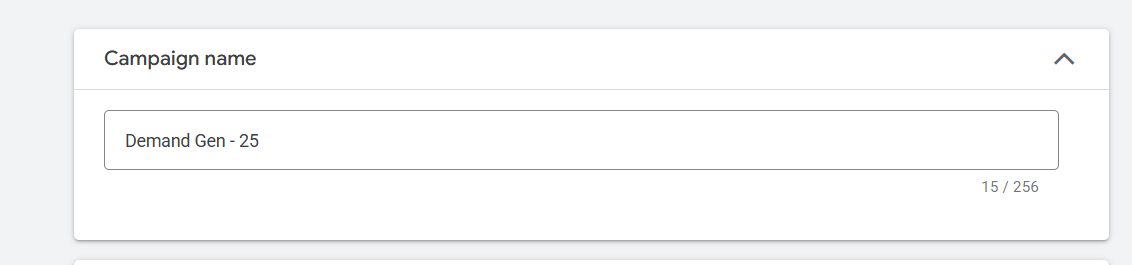
在这里,首先为此广告活动写下一个名称。始终尽量选择一个好的名称,以便将来你能够清楚地了解何时以及为什么运行这个广告活动。
广告活动目标
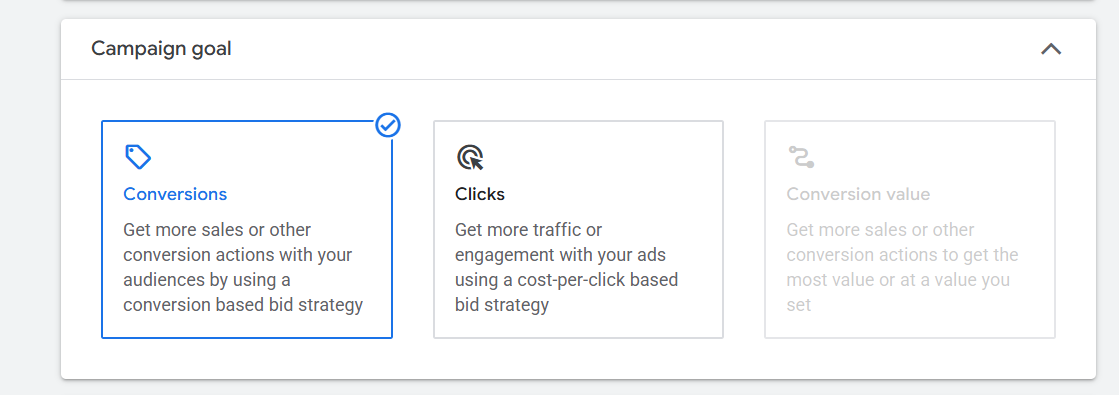
在这个位置,你需要选择一个目标。如果你想获得转化,选择转化;如果你想获得点击,选择“点击”作为你的广告活动目标。
目标每次点击费用
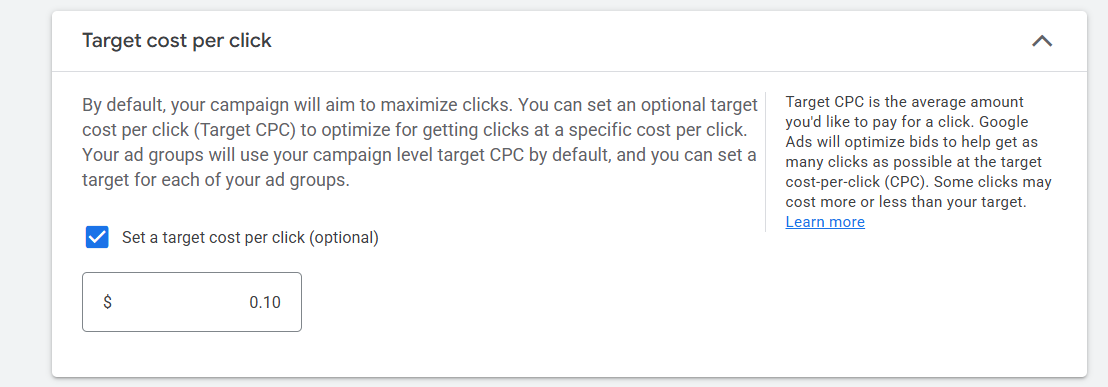
在这里,你可以设置完成所选目标后希望支付的费用。如果你不想设置费用,可以不设置,没问题,因为这是可选的。但为每个选定的目标设置费用是一个好的做法。
预算和日期
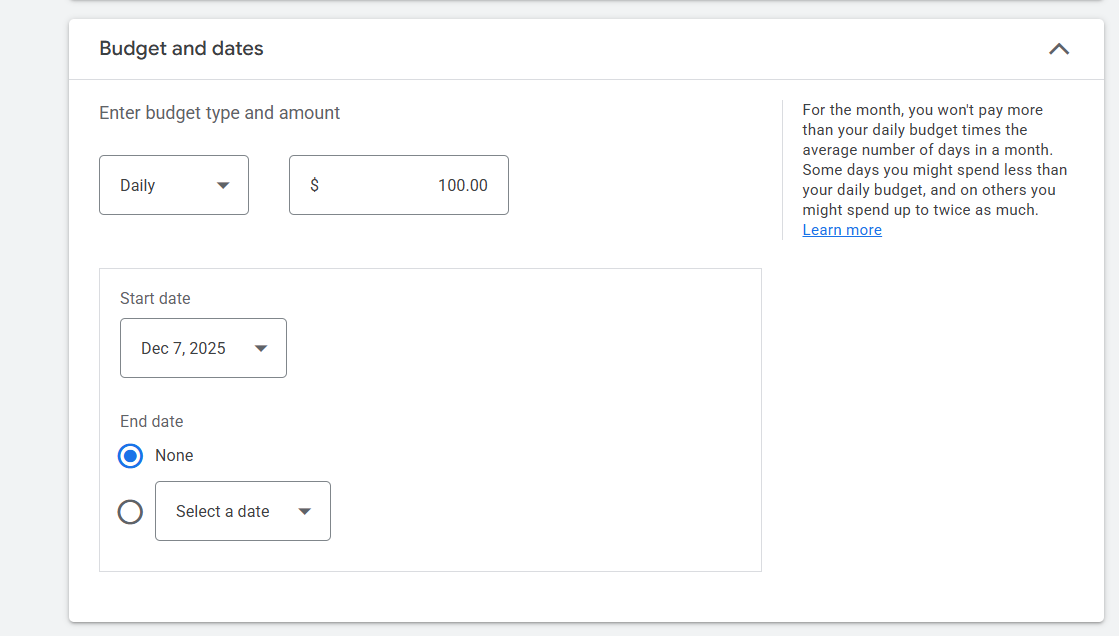
在这里,你可以设置广告的每日预算。如果你更倾向于选择,也可以为整个广告活动设置总预算。只需点击箭头即可看到“广告活动总预算”选项。
此外,你还可以在这里选择广告活动的开始和结束日期。
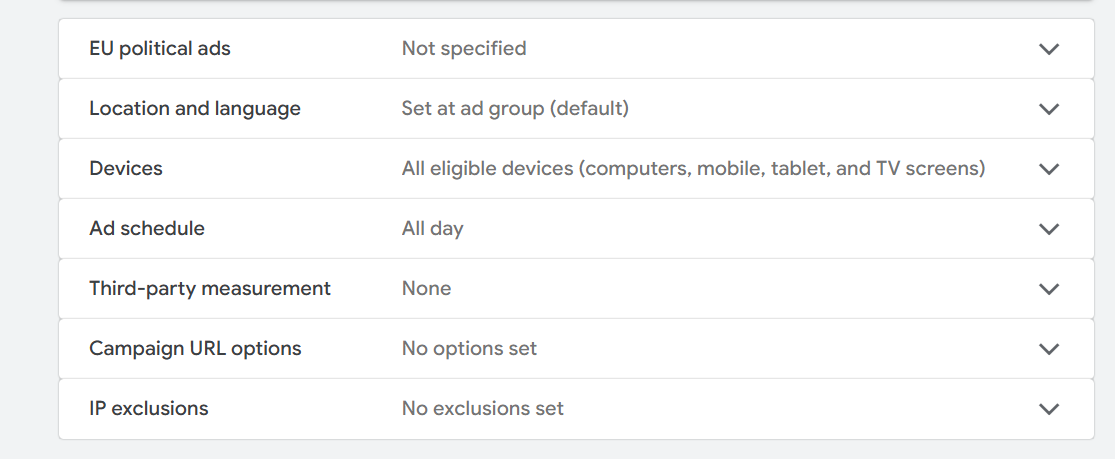
欧盟政治广告:如果你在欧盟内投放政治广告,请从这一部分选择“是”选项。否则,选择“否”选项。
地点和语言:在这里,你可以选择目标流量的语言和位置。如果你对此了解不多,可以阅读这篇文章。完整指南:Google 广告网络、位置定位和广告排程
设备:在这里,你可以选择在哪些设备或哪种类型的设备上展示你的广告。
广告时间表:在这里,你可以选择在特定的时间段内在所选位置投放广告。如果你希望广告全天展示,只需保持此设置不变。
第三方测量:‘第三方测量’选项允许你连接批准的外部工具来跟踪广告的表现,但这是可选的,大多数初学者不需要使用它。
广告活动URL选项:在这里,你可以设置你的UTM参数。
IP排除:IP排除允许你阻止广告展示给特定的IP地址,这样你的团队或不希望的用户就不会不小心触发广告。
广告组
广告组是你根据主题组织广告的地方。它允许你将相似的广告分组,这样你就可以用正确的信息针对正确的受众。此外,对于需求生成广告,你还可以在这里选择广告应在哪个渠道展示。
渠道
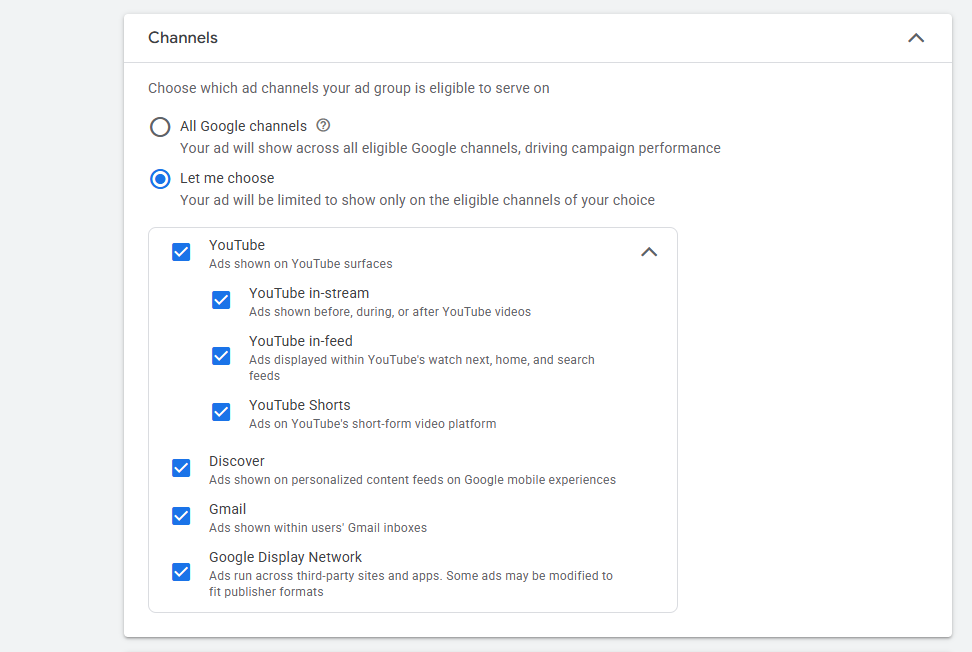
在这里,你可以看到你创建的需求生成广告将通过Google展示。如果你愿意,你可以在这里选择广告应该在哪些地方展示,或者哪些地方不展示。
受众
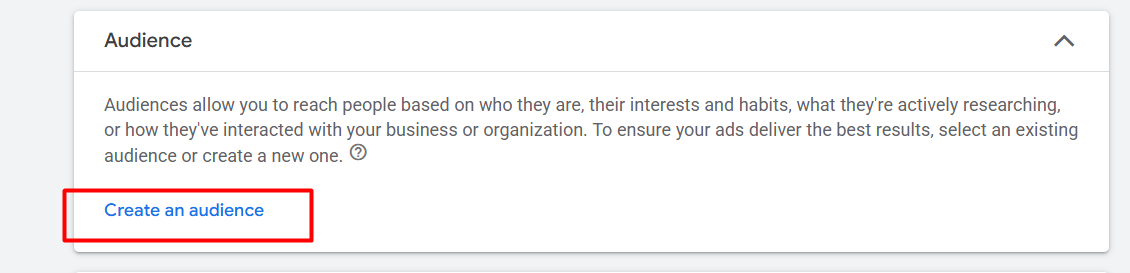
在这里,你可以创建你的受众列表。因为根据这个列表,Google将展示你的广告。如果你对此了解不多,可以阅读这篇文章。Google Ads 受众定向解释
相似受众

相似受众是一个新用户群体,他们的行为与现有客户相似,有助于你的广告触及那些更可能对你的业务感兴趣的用户。
要创建受众,首先点击“新建受众”按钮。然后我们进入下一步。
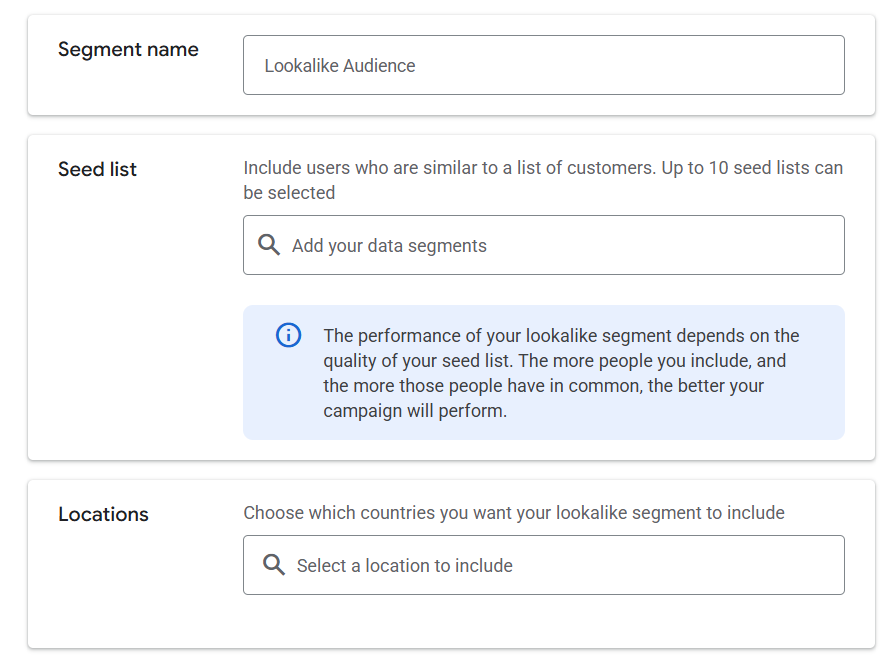
在这里,首先为这个新受众写下一个名称。然后在“种子列表”中,你需要选择一些之前生成的受众列表。在位置部分,选择你的目标位置。
如果你不知道如何创建这种类型的受众列表,可以阅读这篇文章。用于零售的 Google Ads 动态再营销标签设置
广告
广告是你展示给受众的信息——你的图片、视频或文本,用来推广你的产品并鼓励人们采取行动。
需求生成广告类型
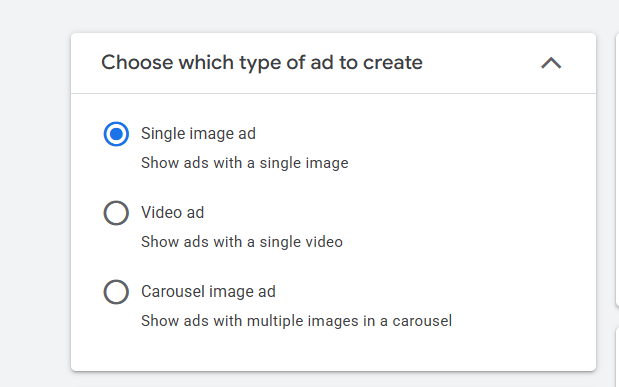
需求生成广告类型
-
单图广告
-
视频广告
-
轮播图广告
-
产品卡片仅在你的广告活动与产品数据源连接时才会出现,让你可以直接在广告中展示商品。
这三种选项可以用来运行你的需求生成广告。第四种选项只有在你已连接产品数据源的情况下才有用,因为它会在广告下方展示你的商品列表。但你知道基本上展示的是哪种广告类型吗?
以下是每种广告格式可以在需求生成广告活动中出现的位置:
图片广告可以出现在YouTube Shorts、YouTube首页、搜索结果、Google Discover,甚至在Gmail中。
视频广告可以在Shorts中播放,或者在YouTube视频前后播放,并且会出现在YouTube的首页、搜索结果和Discover中。
轮播广告通常出现在YouTube首页/搜索、Discover和Gmail部分。
产品广告可以在Shorts、流媒体视频、YouTube首页/搜索、Discover和Gmail中以购物风格的形式展示。
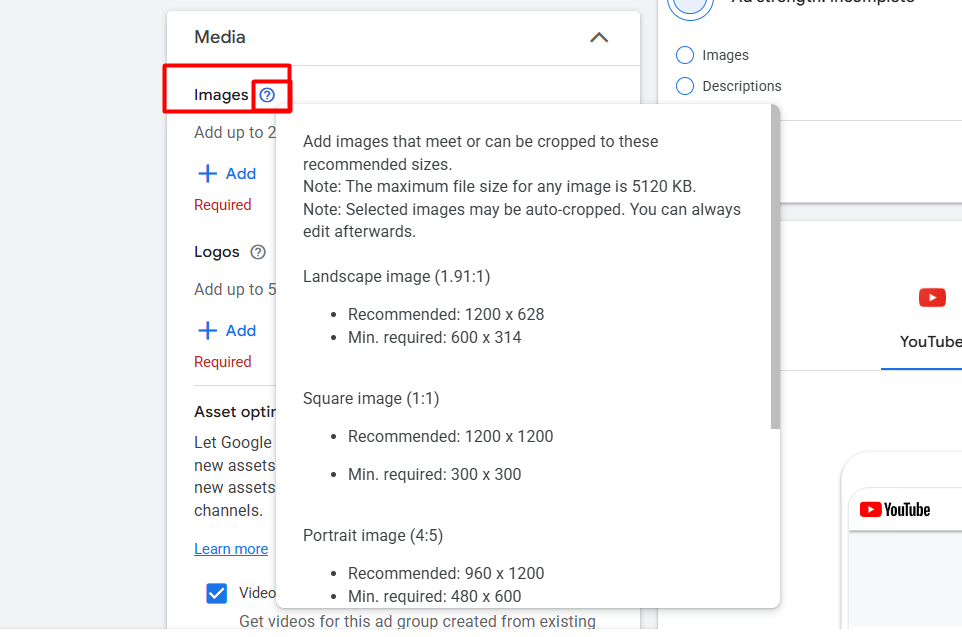
如果你想通过单张图片运行广告活动,可以在这个位置开始上传你的图片。但在开始之前,别忘了先检查图片的尺寸。然后根据尺寸上传你的图片。
logo
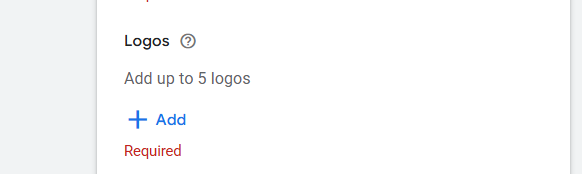
在这个位置上传你的品牌logo,并且你的logo应该经过Google的批准。否则,Google将拒绝你的logo。在这里上传logo之前,也别忘了检查尺寸。
标题和描述
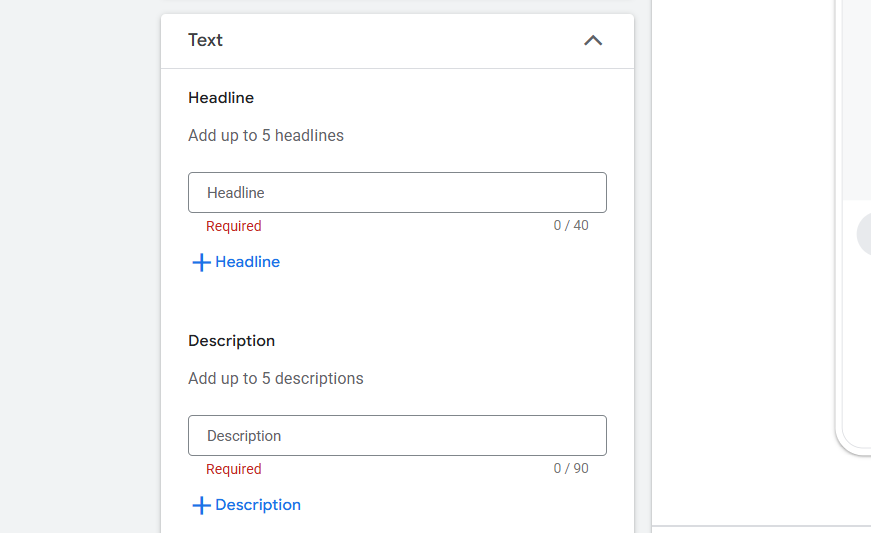
在这个位置,你需要写下标题和描述。你最多可以写下5个标题和描述。如果你不知道如何写标题和描述,可以阅读这篇文章。逐步掌握谷歌广告文案写作
行动号召(CTA)和商业名称
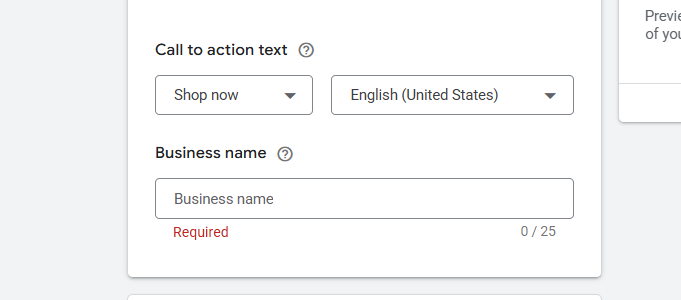
在这个位置,首先选择一个行动号召(CTA),然后在下一个选项中写下商业名称。与品牌logo一样,商业名称也应该经过Google的批准。
同样,如果你愿意,你也可以选择用视频或轮播广告运行你的广告活动。只要每次上传时别忘了检查尺寸。
审核与发布
在审核部分,在发布广告活动之前逐一检查所有内容。因为在审核部分,你将能看到你在广告活动中做的每一项内容。所以每次发布广告活动之前,别忘了检查你的审核页面。








