

要成功运营任何企业或服务,深入了解客户的偏好与行为至关重要。在当今数字化营销时代,Google Analytics 4 (GA4) 正是追踪用户行为的首选工具之一。然而,在进行精细化数据分析时,我们往往会面临一个巨大的痛点。
为了满足网站或业务的发展需求,我们必须不断进行各类技术更新或启动全新的营销活动。受到这些调整的影响,网站上的用户活跃度可能会瞬间暴增;有时甚至会因为某些技术故障,导致数据直接跌零。
当我们着手制作年度分析或长期报告时,问题就彻底暴露了。我们几乎不可能精准记住几个月前数据发生异常波动的真正原因(例如:当时是上线了特定活动、进行了网站维护,还是推出了限时优惠?)。结果就是,我们很难对数据做出准确的合理解释。
几乎所有与数据打交道的人都遭遇过这个难题。特别是在需要做长期报告或深度复盘时,想要凭记忆精确对齐半年前某次营销活动的上线时间,或是某次重大技术迭代的具体节点,简直是一项不可能的任务。
这就导致我们在回顾过去半年甚至一年前的数据时,面对那些异常的波峰或波谷往往一头雾水——这到底是因为我们的活动大获成功,还是由某次技术故障引起的?
你是否曾经想过:如果能直接在报告的图表折线里随手写下一些小笔记,那该有多好?
好消息是,GA4 (Google Analytics 4) 已经贴心地为我们实现了这一功能。这个令人惊艳的绝妙功能,正是“注解”(Annotations)。
注解 (GA4 Annotations)
简单来说,它就像是你的“数字日记”或“笔记本”。以下是它的核心功能:
假设你今天启动了一项新的 Facebook 广告活动,或者对网站进行了重大改动。只要你打开“注解”并写下一条笔记,未来当你看到图表上数据的起伏波动时,就能一目了然地明白这些变化背后的原因。
此外,如果你不是单打独斗,而是团队协作,这些笔记同样可以被其他团队成员看到。例如写下:“10 号服务器出现故障,导致流量偏低。” 这样一来,当其他人查看报告时,你就无需再特意向他们解释了。
如果你在 GA4 媒体资源中定期使用“注解”功能,它将成为你数据报告的强大数字备忘录。你再也不用费时费力地去翻阅旧的操作记录表或其他独立文档,所有核心信息都将直接呈现在你的分析看板中。
数字营销和数据分析通常需要团队协作。当其他团队成员在你缺席或在未来某个时间查看报告时,这些笔记将成为他们的“引路指南”。
如果没有注解,当你的团队成员或客户看到数据突然发生剧烈变化时,可能会感到困惑或担忧(为什么会这样?)。但如果那里有一条简短的笔记,他们瞬间就能明白真实原因。这不仅能节省沟通时间,还能凸显工作的专业度与透明度。
配置注解
如何设置 GA4 注解?(分步指南)。GA4 的这项新功能非常容易找到和使用。具体步骤如下:
首先,登录您的 GA4 媒体资源,然后点击左下角的“管理”(Admin)选项。
在设置菜单中稍微向下滚动,您会看到一个名为“数据呈现”(Data display)的下拉板块。这里主要控制报告中数据的显示方式。
在“数据呈现”板块内,您就能找到大家期待已久的“注解”(Annotations)选项了。
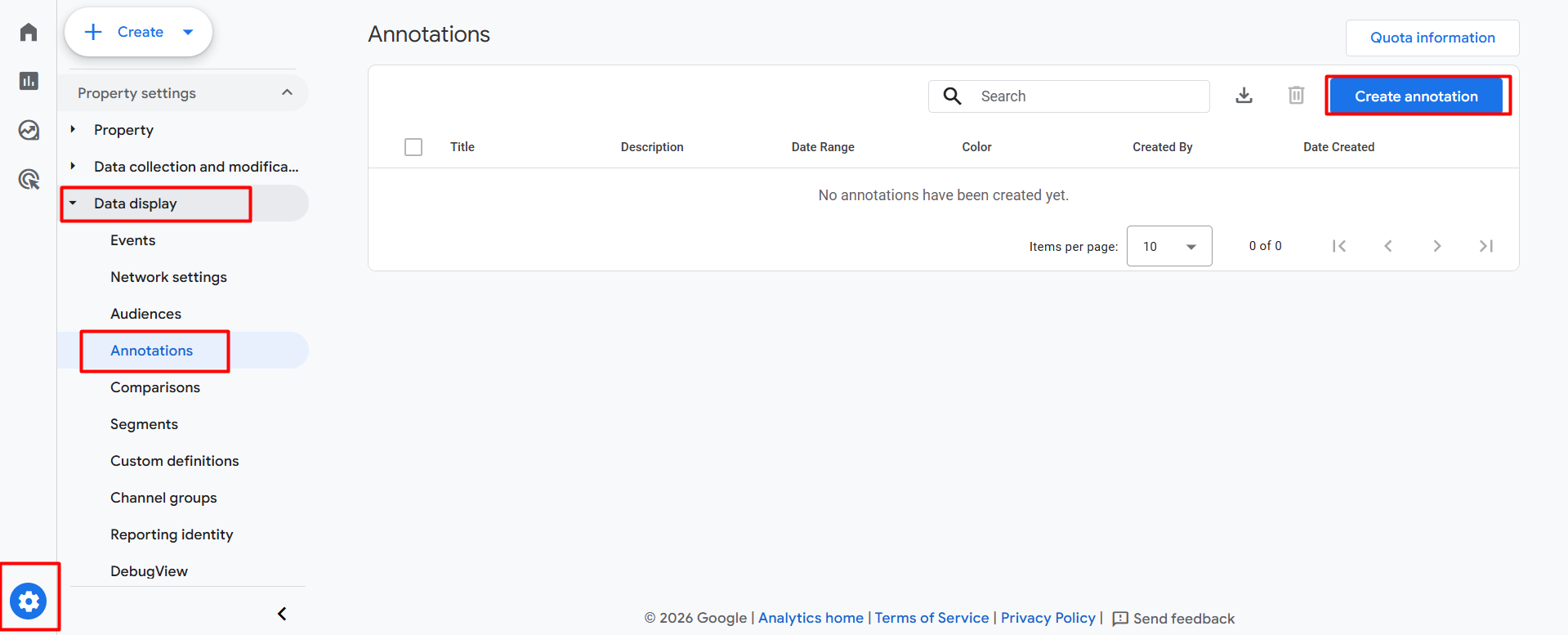
点击该选项后,您就会看到‘创建注解’(Create annotation)按钮。
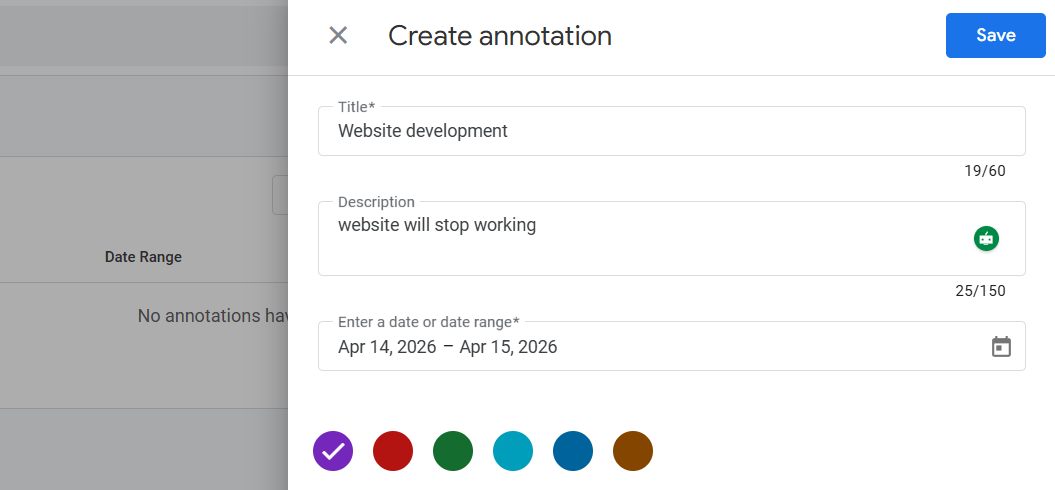
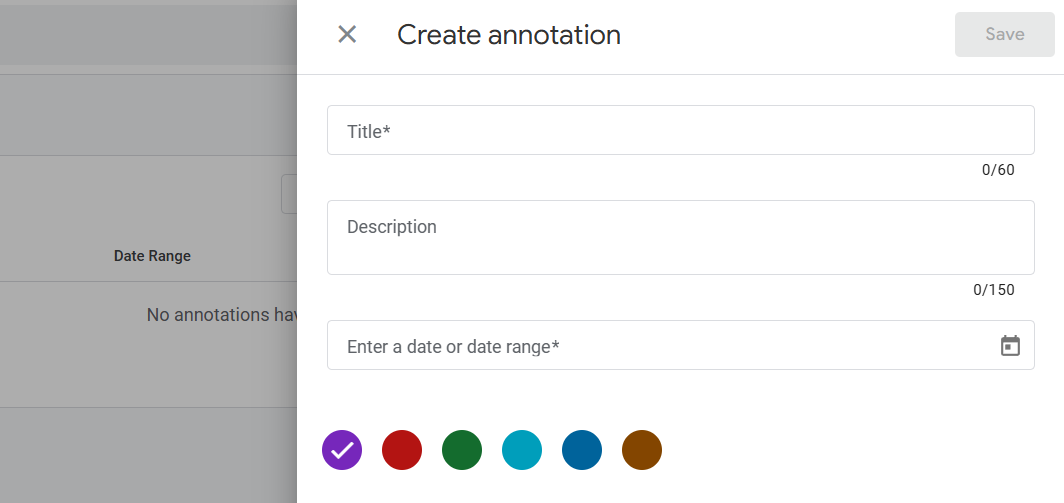
当您在 GA4 中创建一条新注解时,可以通过以下方式完美填写眼前的配置界面:
1. 标题(Title)—— 提炼核心要点界面最上方是“标题”框。在这里,您需要为该条笔记赋予一个有实际意义的名称。例如,在截图示例中写的是“网站开发(website development)”。这主要起到标签或摘要的作用。未来当您将鼠标悬停在概览图表或报告上时,该标题将首先弹出。因此,标题应当言简意赅,让人扫一眼就能瞬间明白那天究竟发生了什么。
2. 描述(Description)—— 记录背后原因标题下方是“描述”框。这是供您详细记录的备忘录。您可以在这里写下事件的深度细节或具体原因。例如,在截图示例中写的是“网站将停止运行”。在进行长期分析时(比如在 6 个月或 1 年后),这段描述将精准勾起您的记忆,让您明白当时为什么流量会暴跌或转化会发生变化。它同样也能为其他团队成员提供核心参考。
3. 日期范围(Date Range)—— 精准追踪时间明确一个事件的影响持续了多久至关重要。您可以在“输入日期或日期范围”框中选择特定的日期。正如截图所示(2026 年 4 月 14 日 – 2026 年 4 月 15 日),如果某次特定营销活动或技术任务持续时间超过一天,通过这样设置,可以确保您的注解仅精准展示在图表的特定时间段内。
4. 颜色选择 —— 视觉分类策略为不同类型的笔记使用不同的颜色是一个绝佳的策略。您可以从界面底部的调色板中自由选择心仪的颜色。
例如:您可以将“红色”用于技术故障,“蓝色”用于营销活动,“紫色”用于网站迭代更新。这样一来,您只需在图表上查看不同颜色的标签,无需打开详细报告,就能瞬间明白发生了哪类事件。
5. 保存(Save)正确填写完所有字段后,点击右上角的“保存”按钮。您的注解将立即保存到数据库中,并作为特定标记显示在您的报告时间轴上。
查看注解
恭喜您!您已成功完成了 GA4 注解的设置。现在问题来了:如何在主报告中查看这些笔记呢?查看的过程同样非常简单。
要查看您的笔记,首先点击 GA4 控制面板左侧菜单中的“报告”(Reports)板块。然后根据您的实际需求,打开任意一份报告即可。
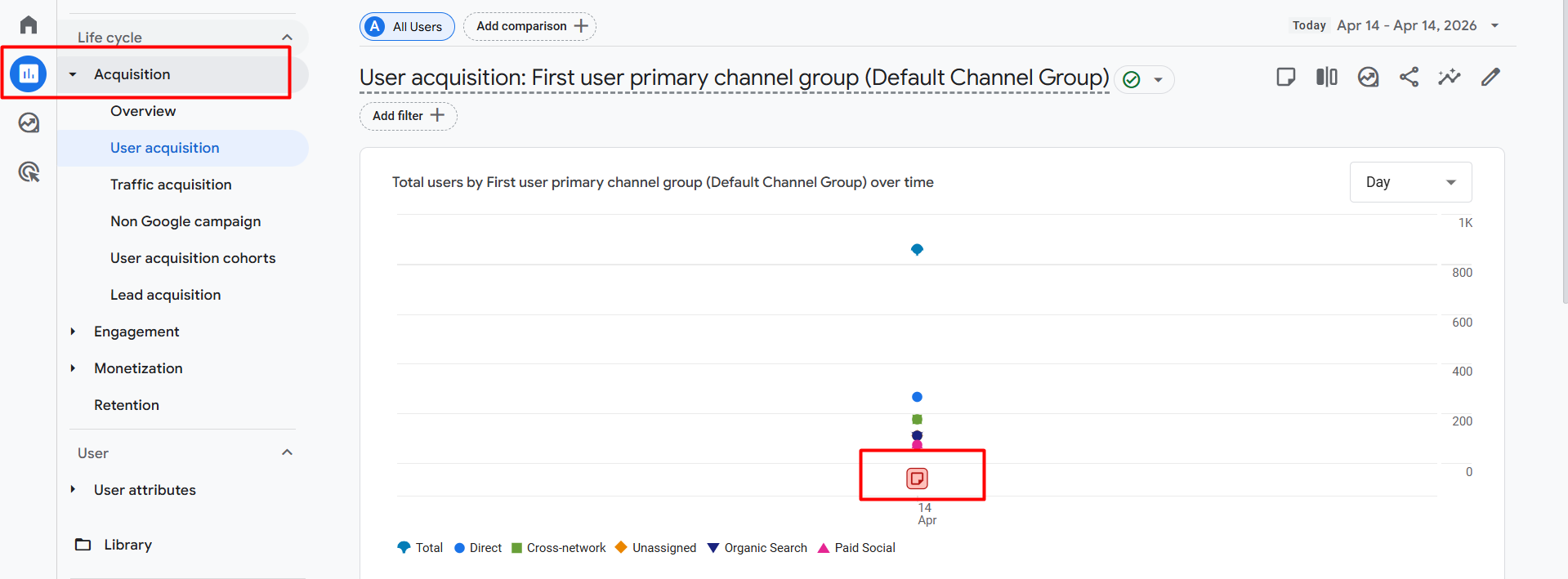
一切设置妥当后,通过上方的截图,您就可以轻松直观地看到创建的笔记在报告中是如何呈现的。
请注意截图的底部,我用红框(红色标记)将其圈了出来。在图表正下方出现的那个小图标,正是我们刚刚创建的注解。
每当您将鼠标悬停在这个图标上(即把鼠标光标放上去)时,您之前填写的标题和描述就会在一个弹出的小气泡框中显示出来。
从今往后,每当您注意到报告数据出现任何异常波动或差异时,都无需再感到焦虑。借助这项注解功能,您可以轻松、快速地找出导致数据变动的确切原因。
如此一来,您就不用一次次跑去问团队成员:“某天某日到底发生什么事了?” 您的报告数据现在自己就会“说话”。
如果您注意到截图,会发现我为自己的笔记选择了红色。不过,您完全可以根据实际需求或个人偏好自由选择任何颜色。针对不同类型的事件使用不同的颜色(例如:技术故障用红色,营销活动用蓝色),会让您的报告显得更加井然有序且专业。
最后
数据不仅仅是冰冷复杂的数字,它更是你商业发展中每一步大小足迹的真实映射。通过使用 GA4 注解功能,你不仅能让数据分析变得更加轻松,更能赋予它更深层的意义与精准度。从今往后,面对报告中那些异常的数据波动,你再也不必感到迷茫或困惑,因为你亲手写下的笔记会给出最正确的答案。
所以 improve 你的数据质量,从今天起开始记录每一个重要事件,将你的数据报告提升到一个全新的高度吧!