一辈子只做好两件事,就可以变得很富有,投资长期有价值的事情,规避无效之事——查理芒格
欢迎阅读我们的最新文章!如果您已经是本站的老朋友,一定知道我们正通过一系列文章,力求覆盖 Google Analytics 4 (GA4) 的每一个细节。 在今天的文章中,我们将深入探讨 GA4 最核心的模块之一——“探索”(Explorations)模块。特别是,我们将详细讲解如何利用该模块中的“自由形式报告”(Free-form report)功能,为您的业务打造出色的数据分析场景。
如果您正在为自己的业务进行 SEO(搜索引擎优化)或谷歌广告(Google Ads)推广,那么有一件事您必须知道:人们的搜索习惯已经和以前大不相同了。 这意味着,人们不再仅仅依赖谷歌来获取所有信息。虽然现在的搜索总量比以前多得多,但搜索的媒介已经发生了改变。 如今,人们正大量使用 AI(人工智能)来寻找问题的答案。 在所有的 AI 工具中,OpenAI 的
定期进行数据分析对于深入了解您的业务至关重要,而 GA4(Google Analytics 4)正是当今最优秀的数据分析工具之一。 想要通过 GA4 分析数据来掌握业务的真实状况,首先需要对三个核心基础概念有一个清晰的认知。它们分别是: 细分 (Segments) 维度
欢迎阅读我们的最新文章!如果您已经是本站的老朋友,一定知道我们正通过一系列文章,力求覆盖 Google Analytics 4 (GA4) 的每一个细节。 在今天的文章中,我们将深入探讨 GA4 最核心的模块之一——“探索”(Explorations)模块。特别是,我们将详细讲解如何利用该模块中的“自由形式报告”(Free-form report)功能,为您的业务打造出色的数据分析场景。 当您需要查看标准报告之外的自定义数据时,“自由形式报告”无疑是最实用的分析方式。它给予您充分的自由,让您能够按自己的逻辑与需求来灵活组织数据。 在 GA4 的“探索”模块中,您会看到 7 种不同的报告形式,每一种形式都有其最擅长的应用场景。而排在第一位的,正是我们今天重点关注的——“自由形式”(Free-form)。 至于其他的报告形式,我们会在后续的文章中逐一讲解。现在,就让我们先从“自由形式”开始吧! 自由形式 (Free Form)

定期进行数据分析对于深入了解您的业务至关重要,而 GA4(Google Analytics 4)正是当今最优秀的数据分析工具之一。 想要通过 GA4 分析数据来掌握业务的真实状况,首先需要对三个核心基础概念有一个清晰的认知。它们分别是: 细分 (Segments) 维度 (Dimensions) 指标 (Metrics) 因此,在今天的文章中,我们将为您逐一详细拆解这些内容。 只有深入理解了这些概念,您才能在分析数据时,根据自己的需求精准设定正确的条件,从而获取最完美的报告。因此,我们今天这篇文章的核心目的,就是用最通俗易懂的方式把这三件事讲透,好让您在日后的数据分析中能够将它们的威力发挥到极致。 细分 (Segments) 简单来说,GA4 中的“细分”就是一个能帮您把特定用户或访客群体“隔离”出来的工具。也就是说,利用细分功能,您可以轻松地从网站海量的数据中,精准筛选出您真正想要分析的那部分人的信息。 通过使用这个选项,您就可以不必去理会所有人的数据,而是专注于观察这部分特定的人群。
要成功运营任何企业或服务,深入了解客户的偏好与行为至关重要。在当今数字化营销时代,Google Analytics 4 (GA4) 正是追踪用户行为的首选工具之一。然而,在进行精细化数据分析时,我们往往会面临一个巨大的痛点。 为了满足网站或业务的发展需求,我们必须不断进行各类技术更新或启动全新的营销活动。受到这些调整的影响,网站上的用户活跃度可能会瞬间暴增;有时甚至会因为某些技术故障,导致数据直接跌零。 当我们着手制作年度分析或长期报告时,问题就彻底暴露了。我们几乎不可能精准记住几个月前数据发生异常波动的真正原因(例如:当时是上线了特定活动、进行了网站维护,还是推出了限时优惠?)。结果就是,我们很难对数据做出准确的合理解释。 几乎所有与数据打交道的人都遭遇过这个难题。特别是在需要做长期报告或深度复盘时,想要凭记忆精确对齐半年前某次营销活动的上线时间,或是某次重大技术迭代的具体节点,简直是一项不可能的任务。 这就导致我们在回顾过去半年甚至一年前的数据时,面对那些异常的波峰或波谷往往一头雾水——这到底是因为我们的活动大获成功,还是由某次技术故障引起的? 你是否曾经想过:如果能直接在报告的图表折线里随手写下一些小笔记,那该有多好? 好消息是,GA4 (Google Analytics 4) 已经贴心地为我们实现了这一功能。这个令人惊艳的绝妙功能,正是“注解”(Annotations)。 注解 (GA4 Annotations) 简单来说,它就像是你的“数字日记”或“笔记本”。以下是它的核心功能: 假设你今天启动了一项新的
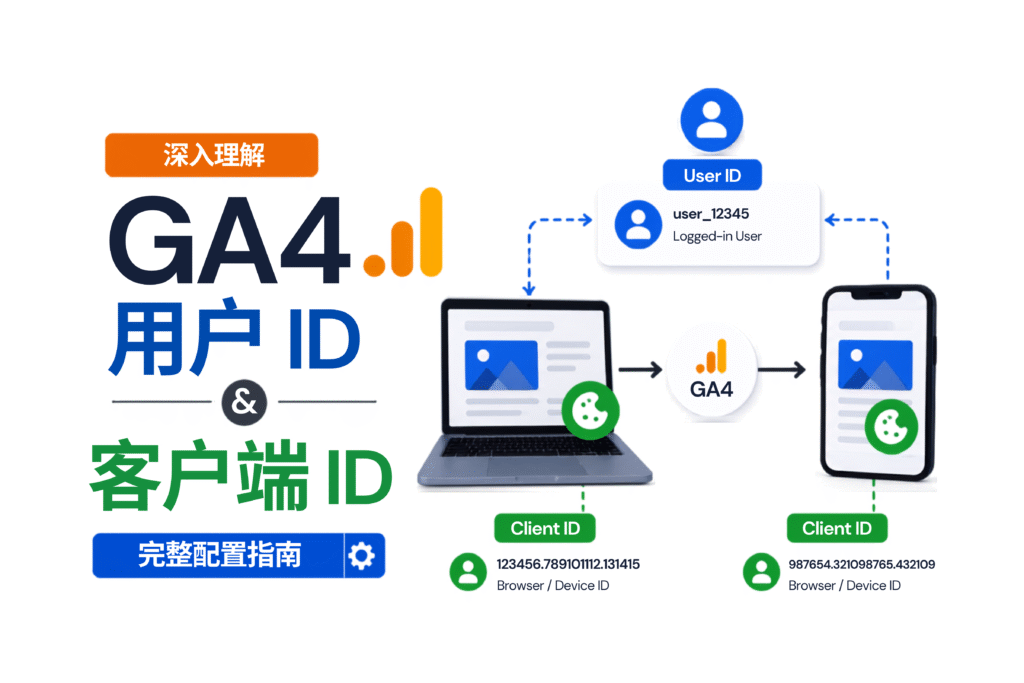
在使用 Google Analytics 4 (GA4) 时,“User ID” 和 “Client ID” 是最常被提及的两个概念。对于数字营销和数据分析领域的从业者来说,清晰地理解这两个概念至关重要。 这两个概念为什么如此重要?因为 GA4 究竟如何识别访客并追踪其行为,主要取决于这些 ID。如果你想让自己的追踪配置达到“完美”状态,那么在开始配置之前,深入了解 User ID 和 Client ID
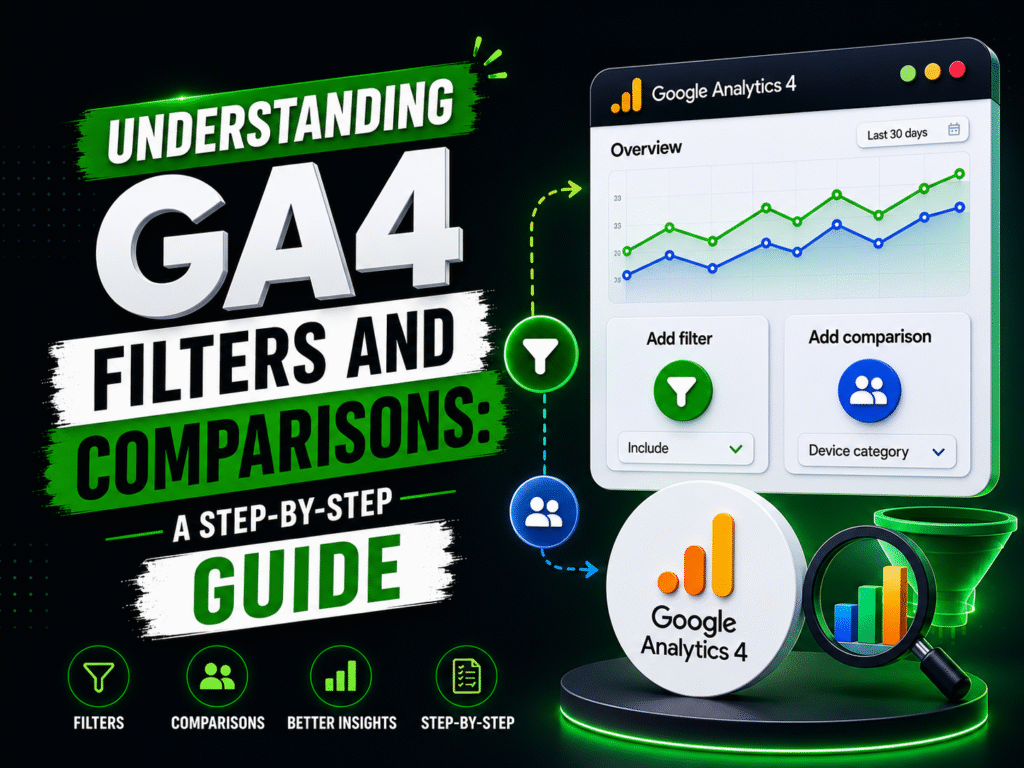
我们目前正在推出一系列关于 GA4(Google Analytics 4)的专题文章。我们从网站的基础部署与连接开始,逐步深入到数据分析的核心。因此,如果您刚开始接触这个平台,别忘了查看我们之前的其他文章。 在今天的文章中,我们将深入探讨两项能够显著优化并提升您数据分析体验的强大功能:“过滤器” (Filters) 与 “内容比较” (Comparisons)。我们将详细探讨如何利用这些工具更好地过滤您的网站数据,并在不同的受众群体之间进行对比分析。 表格搜索过滤器 那么,让我们从最基础的内容开始。首先,我们将了解 GA4 的基础过滤(表格搜索过滤器)功能。 在从报表庞大的数据表中查找特定页面或内容时,这个过滤器的效果堪称神奇。通过上图中红框标出的“搜索”栏,您可以轻松找到所需的数据。使用此功能将大幅提升您查找特定目标或信息的效率,并节省您的宝贵时间。 如果您看上方的图片,会发现我们在搜索栏中输入了“collections”。结果,系统立即筛选并呈现了仅在链接或 URL 中包含“collections”一词的页面数据。 如果您的网站规模非常庞大,拥有数百个页面,那么这个过滤器对您来说简直就是“救星”。借助它,您可以轻松找到目标页面并单独查看其数据表现。这基本上是从海量数据中剥离出所需内容最简单的方法。 高级过滤器 到目前为止,我们所看到的基础过滤器(或表格搜索过滤器)在快速查找某个页面时表现出色。但是,当您需要寻找更深层次、更具体问题的答案时——例如:“仅来自美国的移动端用户在我的网站上做了什么?”——这绝非一个简单的搜索就能解决。
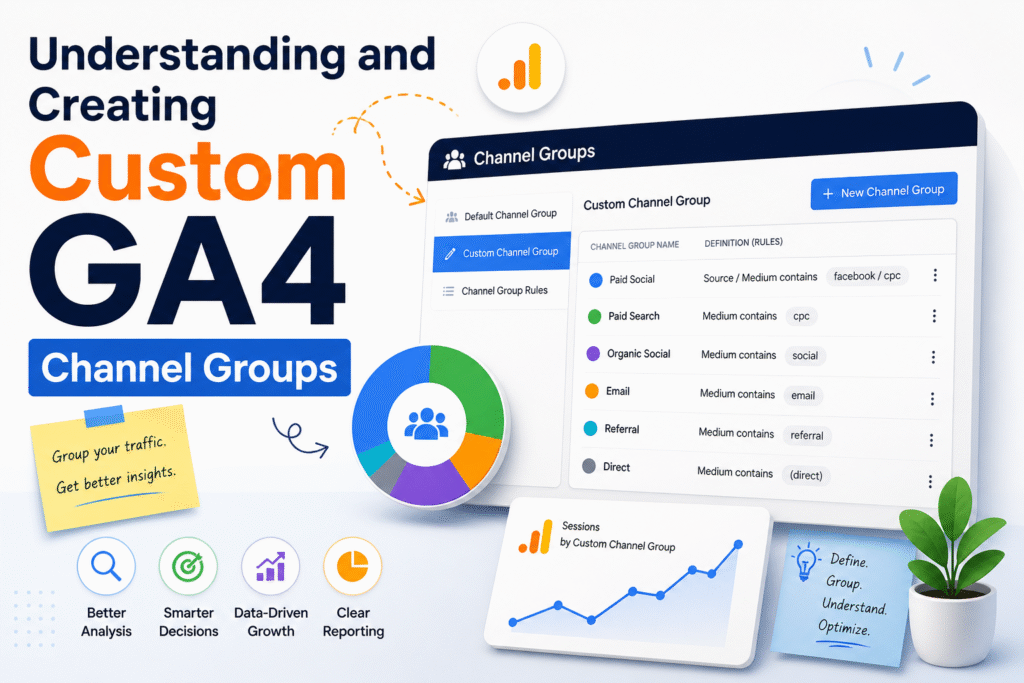
欢迎回到我们 GA4 系列的新文章。如果您一直关注我们的工作,那么您一定知道我们正在推出一个 GA4 系列专题,从零开始涵盖 GA4 的每一个细节。 在上一篇文章中,我们解释了 GA4 报告中的“流量获取”部分。在那里,您可以检查不同的流量来源以及它们为您带来了多少流量。 在这张图片中,你可以看到我们收到了来自不同来源的大量流量,这些流量都被归类在一个名称下:“渠道组”(Channel group)。顺便问一下,你知道什么是渠道组吗? 什么是 GA4 中的渠道组? 渠道组是 Google Analytics 将网站访客根据其来源划分成更小类别的一种方法。在渠道设置中,你可以看到 GA4
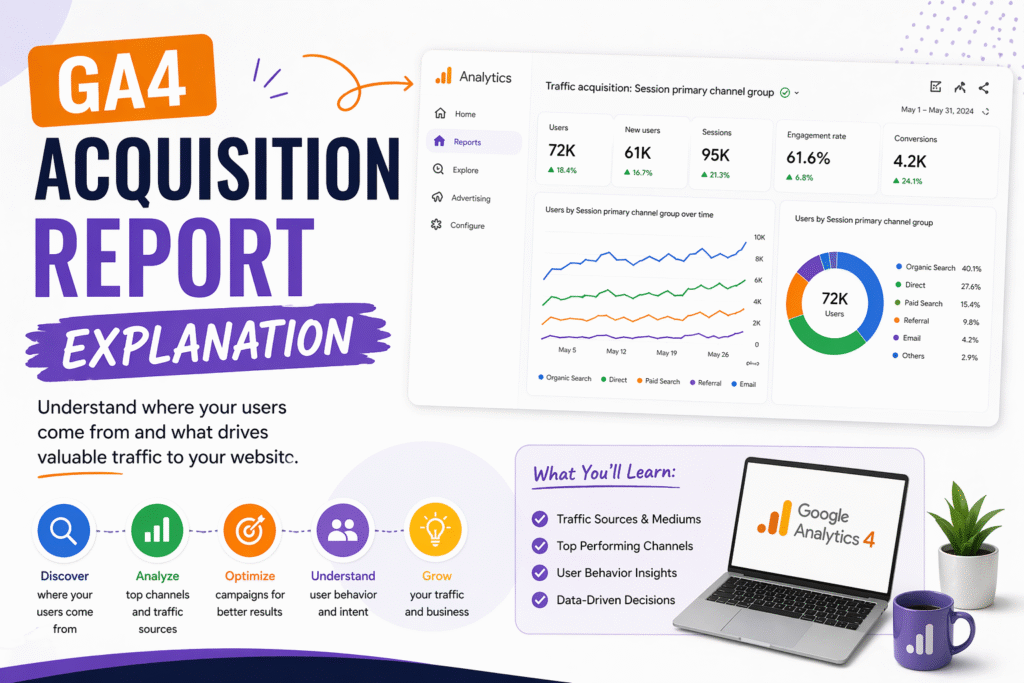
这是我们 Google Analytics 4 (GA4) 系列丛书的最新文章之一。在前一篇文章中,我们概述了 GA4,并解释了在何处可以找到各类特定信息。 在本文中,我们将详细解读报告模块下的 GA4 “流量获取” (Acquisition) 部分。“流量获取”部分展示了您的流量来源,您可以通过这部分报告了解用户是如何进入您的网站或应用的。 但是,当你进入该板块时,可能会感到困惑。随着探索的深入,你会发现不同的获取维度: 用户获取 (User Acquisition) 流量获取 (Traffic Acquisition) 在“流量获取”板块中,我们往往会对这两个部分产生疑问。但不必担心,这两个部分其实非常有趣。在开始详细分析之前,我们需要先了解几个核心概念,以确保后续内容清晰易懂。
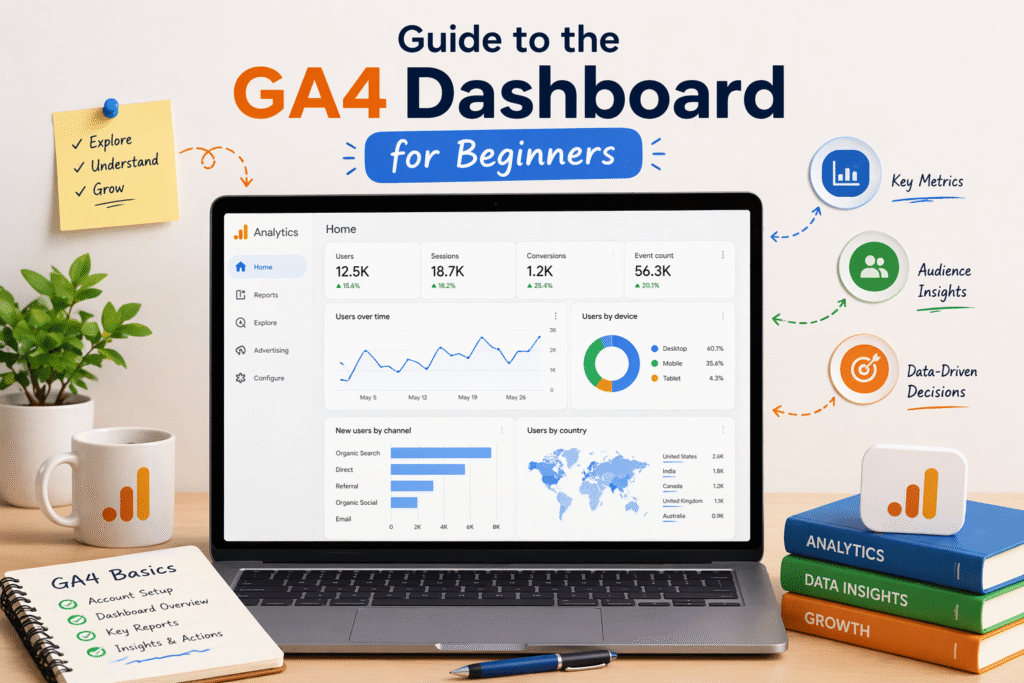
在我们之前的文章中,已经详细介绍了关于 GA4 和 GTM 的许多重要内容。我们解释了什么是 GA4 及其工作原理,还介绍了将 GA4 连接到网站的多种方法,并推荐了其中的最佳方案。 如果您不想错过这些精彩内容,一定要阅读我们之前的文章。在那篇文章中,我们详细说明了在网站上完成 GA4 安装后应配置的各项设置。目前我们正在推出一系列关于 Google Analytics 4 (GA4) 的深度教程。 今天,我们将通过这篇文章来探索 GA4 仪表板。我们将探索从哪里可以获取用于报告的每种类型的数据,以及更多内容。