

今天,通过这篇文章,我们将开始一个关于 Google Analytics 4(GA4) 的系列。本系列将以一种全新的方式来介绍适用于当前时代的 Google Analytics 4。
在今天的文章中,我们将讨论 GA4 的介绍 以及以下内容:
- GA4 是如何工作的?
- GA4 的主要构建模块是什么?
- 我们将看看如何将 GA4 连接到你的网站。
- 有哪些不同的连接方法?
- 哪种方法最适合将 GA4 连接到我的网站?
GA4 简介
基本上,GA4 的完整名称是 Google Analytics Platform(Google Analytics 平台)。该平台会记录所有用户行为,例如用户完成的事件类型、访问的页面、他们如何在你的网站中浏览、在网站上停留多长时间,以及他们从哪个页面离开。如果你想分析这些数据,就可以使用 GA4。这个平台正是为执行此类工作而专门设计的。
除了进行跟踪之外,该平台还为你提供分析数据的能力。这意味着,通过 GA4 我们可以完成两种不同的工作:
- 事件跟踪(Event Tracking)
- 数据分析(Data Analysis)
GA4 比 GA3 或 Universal Analytics 更先进,因为它作为一个统一系统运行。GA4 在设计中整合了用户旅程(User Journey)。例如,一个用户先访问你的网站,然后进入你的应用并完成一些互动。在这种情况下,GA4 可以识别出同一个用户既访问了你的网站,也使用了你的应用。这是 Google Analytics 4 的一个重要功能。
而 GA3 和 Universal Analytics 平台并不具备这一功能。GA4 则是在严格的隐私保护和基于事件(Event-based) 的条件下完成所有这些工作的。
隐私优先
GA4 的设计基于**用户同意(User Consent)来运行,这意味着 GA4 只有在用户允许的情况下才会跟踪数据。如果用户没有给予同意,GA4 就不会跟踪他们的数据,从而遵循隐私优先(Privacy-First)**的政策。
在 2026 年,全球越来越关注用户同意的问题。这也是为什么 GA4 在其所有定义中都强调这一概念,并通过加粗来突出重要内容。因此,GA4 也将自己称为:
“我们是一个以隐私为先的分析平台。”
基于事件(Event-Based)
| 用户操作 |
GA4 Event (Representation) |
|
页面加载 |
page_view |
|
滚动 |
scroll |
|
按钮点击 |
click |
|
表单提交 |
generate_lead |
|
视频播放 |
video_start |
|
|
purchase |
在 GA4 中,一切都是**基于事件(Event-based)**的。我们特别强调这一点,因为使用过 GA3 或 Universal Analytics 的人会知道,在当时页面浏览(Page View)并不是以事件的形式进行跟踪的。在旧版 GA3 中,页面浏览是以 Hit(命中) 的形式被记录的。
如果我们需要跟踪 潜在客户(Lead)事件 或其他用户交互行为,通常需要单独进行设置。然而,这里最关键的概念是统一化(Unification)——即能够识别并分析同一个用户在不同设备、浏览器以及不同数字平台之间的行为。
这种统一的方式可以根据你的具体需求进行配置。例如,它可以帮助你更准确地跟踪用户在多个平台上的行为,并确保所有互动都能够以一致的方式被记录。
通过以这种方式收集和组织数据,你可以使用标准化的方法来衡量用户活动。因此,事件(Event)成为数据测量的核心组成部分,也是 GA4 数据模型中最重要的元素。
在 GA4 中,页面浏览(Page View)本身也被视为一个事件。它之所以重要,是因为所有事件都包含重要的上下文信息。这里的“上下文”指的是参数(Parameters),而每个事件都会带有相应的参数。
例如:购买(Purchase) 是一个事件。当发生购买时,我们会获取 产品 ID、货币类型以及交易金额 等信息。这些信息都是与购买事件相关的参数。
当我们查看这些参数时,事件的真正意义就会变得更加清晰。例如,你可以说某个页面浏览已经发生,但具体是哪一个页面的浏览呢? 该如何定义?
当我们查看页面浏览事件的参数(例如 页面 URL)时,就可以清楚地知道:“这个页面浏览来自这个特定的页面。”
这样,整个数据情况就会变得非常清晰。所有 Page View 事件 都会提供类似的数据以及对应的参数,从而帮助你更清楚地理解用户行为。
因此,在 GA4 中,你需要围绕事件来进行分析和工作。许多报告也需要以事件为核心进行查看和分析。
在讨论 Google Analytics 平台 时,需要注意的是,你可以跟踪各种不同的事件,并且基于这些事件访问大量预构建的报告。同时,GA4 还可以帮助你创建并使用许多自定义报告。
|
用户操作 |
GA4 Event (Representation) |
|
页面加载 |
page_view |
|
滚动 |
scroll |
|
按钮点击 |
click |
|
表单提交 |
generate_lead |
|
视频播放 |
video_start |
|
|
purchase |
再举一个例子:当页面加载时,我们会将其记录为 page_view 事件。当有人点击我们网站上的任何按钮时,我们会将其记录为 click 事件。
随着学习的深入,你将逐渐理解 标准事件(Standard Events) 和 自定义事件(Custom Events) 之间的区别。这对于准确衡量用户在我们网站上的互动行为非常重要。此外,在本系列文章中,你也会逐步了解 维度(Dimensions) 和 指标(Metrics) 的概念。不过目前我们主要关注以下几点:
- GA4 是一个分析工具。
- 它可以帮助你跟踪不同的事件。
- 你可以根据自己的需求创建报告。
- 你可以了解你网站上的用户行为类型。
基于这些数据,你可以从未来规划、营销策略以及网站优化的角度做出决策,例如优化用户体验、定位特定用户群体,以及提高转化率。
此外,如果有人在你的网站上完成了表单提交,那么 GA4(Google Analytics 4) 会将其记录为 generate_lead 事件,这意味着系统会将该行为识别为潜在客户表达兴趣的行为。在后续的文章中,我们会对这些内容进行更详细的介绍。
Google Analytics 4 设置
当谈到 设置 Google Analytics 4 时,第一步是创建一个账户。不过需要记住的是,你必须拥有一个需要安装 GA4 的网站。为了在网站上完成 GA4 的设置,你可以采用多种不同的实施方法来实现这一点。
gtag.js 以及插件或应用程序
根据 GA4 的说明,我们有多种方式来完成设置。第一种方法是 GA4 提供一段脚本代码,你可以将这段代码放在网站每个页面的 header(头部) 中,从而完成设置。这是一种通用的方法,适用于任何 CMS,无论是 WordPress 还是 自定义开发的网站。
此外,如果你使用的是 CMS 平台(例如 WordPress 或 Shopify),通常还可以通过 插件(Plugins)或应用(Apps) 来完成 GA4 的安装与配置。
如果你的 CMS 没有现成的插件或应用,那么就需要直接安装 GA4 脚本。在这种情况下,你需要编辑网站的 header.php 文件,并将 GA4 脚本代码添加到该文件中。
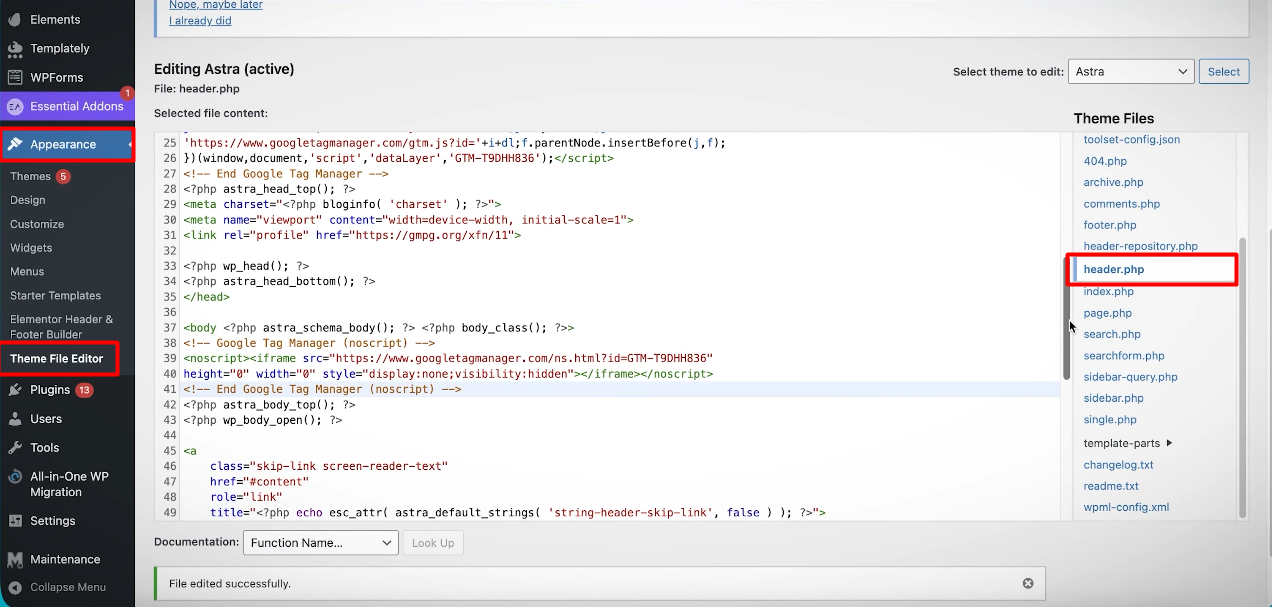
在这里,你需要将代码添加到 <head> 标签之后或 </head> 标签结束之前。
当代码被添加到 head 部分之后,它就会在网站的每一个页面上开始运行。不过需要注意的是,如果你在网站上创建了一个新的着陆页(Landing Page),但该页面没有包含 head 部分,那么 GA4 脚本将无法正常工作。
因此,你必须确保网站的每一个页面都包含 header 部分。同时,在开始实施之前,你也需要了解不同方法所带来的各种优势,这样才能更容易地选择最适合的网站 GA4 集成方式。
Google 标签管理器(Google Tag Manager)
使用 Google Tag Manager(GTM),你也可以完成 GA4 的安装与设置。许多专业的营销人员都会使用这种方法来完成 GA4 的部署。无论你的网站使用什么技术构建,例如 WordPress、Shopify、自定义开发网站或其他内容管理系统(CMS),都可以使用这种方式。
正如我之前提到的,WordPress 通常提供 插件(Plugins) 来安装 GA4。同时,我们也可以通过直接在网站中添加代码的方式进行安装。但在这里我们要介绍的更高级的方法是使用 Google Tag Manager。
如果我们首先在网站上安装 GTM(Google Tag Manager),之后再添加 GA4(Google Analytics 4) 就会变得非常简单。许多专业营销人员选择这种方法,因为 Google Tag Manager 相比其他方式提供了更强的控制能力。
使用 GTM 的主要原因是,营销人员通常需要跟踪多种不同类型的事件。在不同的条件下,需要在 GA4 中触发不同的事件标签。借助 Google Tag Manager,营销人员可以轻松而高效地完成这些任务。
这是因为 Google Tag Manager 允许营销人员根据特定条件(例如用户交互或页面浏览)来触发和修改事件,而无需直接修改网站代码。这一功能大大减少了对开发人员持续协助的依赖。
这也是为什么许多专业营销人员都希望使用 GTM:一旦在网站上完成 GTM 的基础安装,之后的大部分工作都会变得非常简单。完成这一次设置后,其余的配置基本都可以轻松完成。
因此,你只需要在一开始与开发人员沟通,让他们将 GTM 的代码添加到网站每个页面的 header 部分即可。
完成这一步之后,你就可以通过 GTM 轻松安装和管理各种平台的标签,例如:
- GA4(Google Analytics 4)
- Google Ads
- LinkedIn 等
如果我们以 WordPress 为例,它通常提供两种安装 GTM 的方法:
- 通过 GTM 插件安装
- 通过 Appearance → header.php 直接安装代码
此外,在 Shopify 中,我们可以使用 应用(Apps) 来安装 GTM。不过你也需要知道,和 WordPress 类似,Shopify 也提供直接插入代码的方法。
如果你的网站是自定义开发的,那么唯一的方法就是直接将 GTM 代码添加到 header 部分,你可以自己完成这一步,或者请开发人员协助。
对于其他 CMS 平台,同样也可以将 GA4 或 GTM 连接到你的网站,因此不必担心。
不过需要特别注意:如果你已经在网站中直接安装了 GA4 代码,就不要再通过 GTM 再次安装 GA4 标签,否则可能会导致数据重复或数据不准确的问题。
GA4 设置方法对比
|
设置方法 |
控制能力 |
可扩展性 |
广告支持 |
|
gtag.js |
Low |
Low |
Low |
|
CMS Plugin |
Medium |
Low |
Weak |
|
GTM (Client-side) |
High |
High |
Yes |
|
Server-side GTM |
Very High |
Very High |
Yes |
在该表中可以看到,gtag 标签(gtag.js) 的控制能力非常低,同时其可扩展性也较差。此外,这种方法在广告应用方面也并不理想,因为许多必要的操作无法通过这种方式实现。
同样地,CMS 插件 在控制方面也不是特别灵活。而且其可扩展性有限,因为插件或应用通常不会默认提供创建多个事件的功能,这会限制用户在同时管理和跟踪多个营销活动时的效率。
相比之下,GTM(Google Tag Manager) 提供了更强大的功能。通过 GTM,你可以根据自身需求完成多种操作,例如创建自定义事件、跟踪用户互动行为以及高效管理标签等。因此,在控制能力以及其他方面,GTM 都表现得非常出色。
最后,服务器端(Server-side) 在各个方面的表现都非常优秀。这主要得益于它更高的控制能力以及更强的可扩展性。在如今 第一方数据跟踪(First-party tracking) 越来越重要的环境下,广告拦截器或浏览器对 Cookie 的限制常常会给数据跟踪带来挑战。而服务器端跟踪可以有效解决这些问题,并能够更准确地将数据发送到 GA4。
在当前全球越来越多国家制定数据隐私与数据跟踪相关法律的背景下,我们很难确定客户端(Client-side)跟踪是否始终能够正常工作。同时,各种系统和浏览器的限制也在不断增加数据跟踪的难度。
服务器端跟踪可以很好地解决这些问题,并能够稳定地传输数据,因此被认为是最可靠的跟踪设置方式之一。而 GTM 也可以用于实现和管理这种服务器端的跟踪方式。








