

在我们之前的文章中,我们已经介绍了许多将 Google Analytics 4 连接到您网站的方法。此外,我们还讨论了将 GA4 连接到您网站的最佳方式。如果您还没有阅读我们之前的文章,可以在这里找到。什么是 GA4?它如何工作以及如何设置?
创建 Google Tag Manager
首先,您需要为我们的工作创建一个新的 Google Tag Manager(GTM)账户和容器。在本 GA4 系列文章中,我们将从头开始讲解所有内容,包括如何创建 GTM 和 GA4。
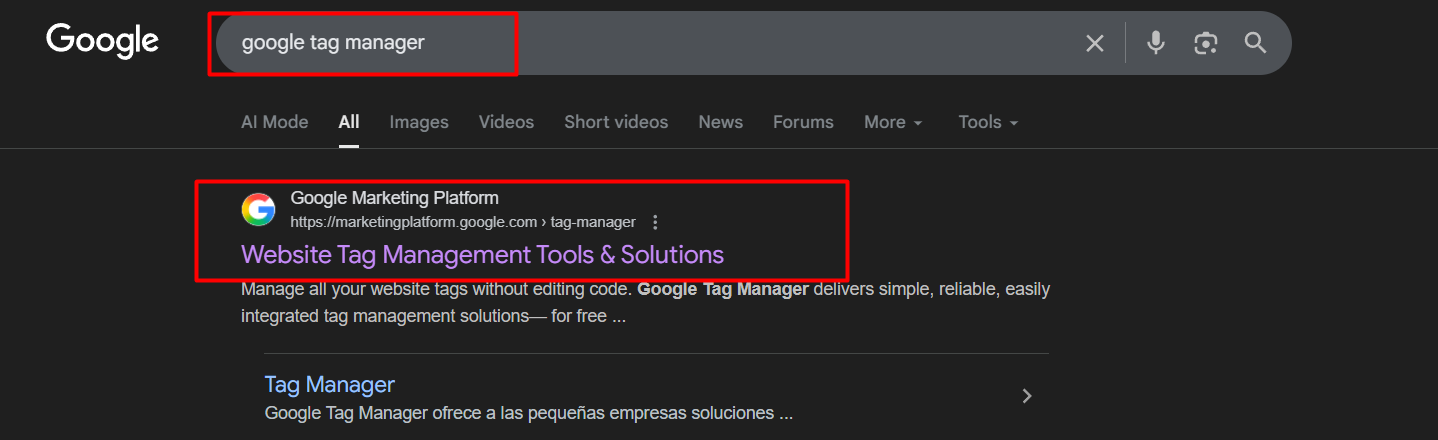
首先,在 Google 中搜索 GTM,然后继续创建新的 GTM 容器。
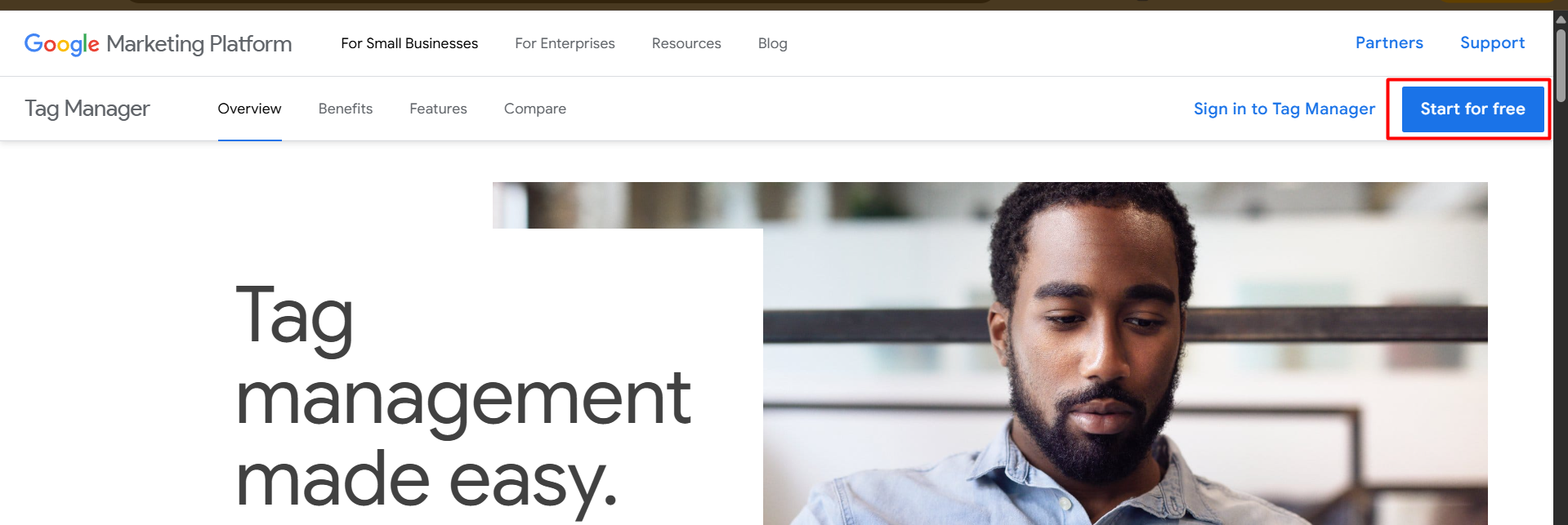
现在,在此页面上点击 “Start for free(免费开始)” 按钮。
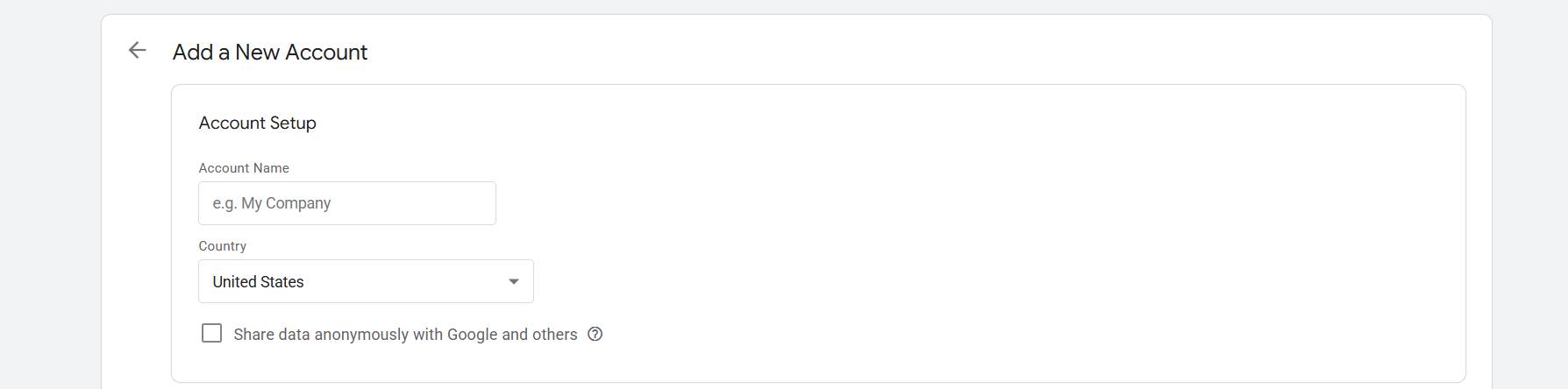
现在在这个步骤中,首先填写账户名称(Account Name)。接下来,从可用的国家列表中选择您的国家。
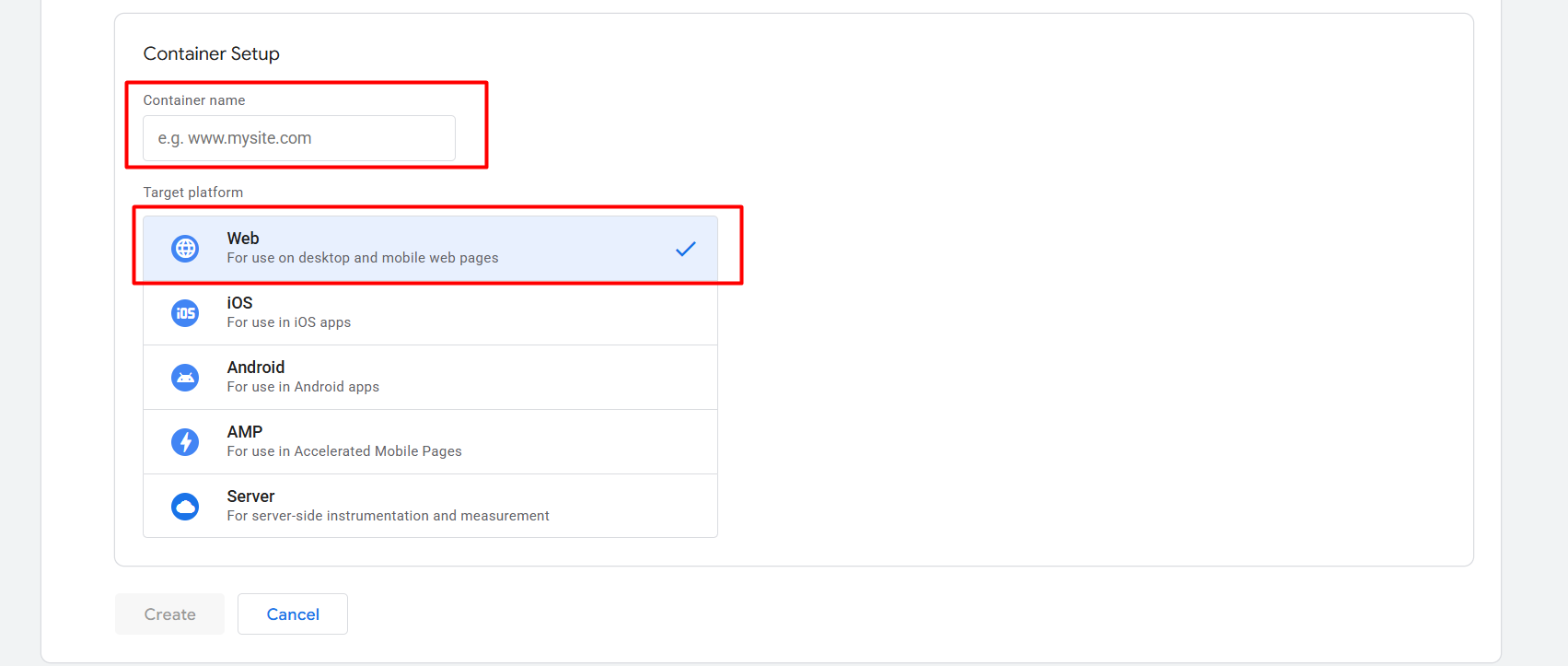
现在,您的任务是为**容器(Container)填写一个名称。之后,在容器类型(Container Type)**中选择 Web。因为这个 GTM 将用于网站,所以我们选择 Web。
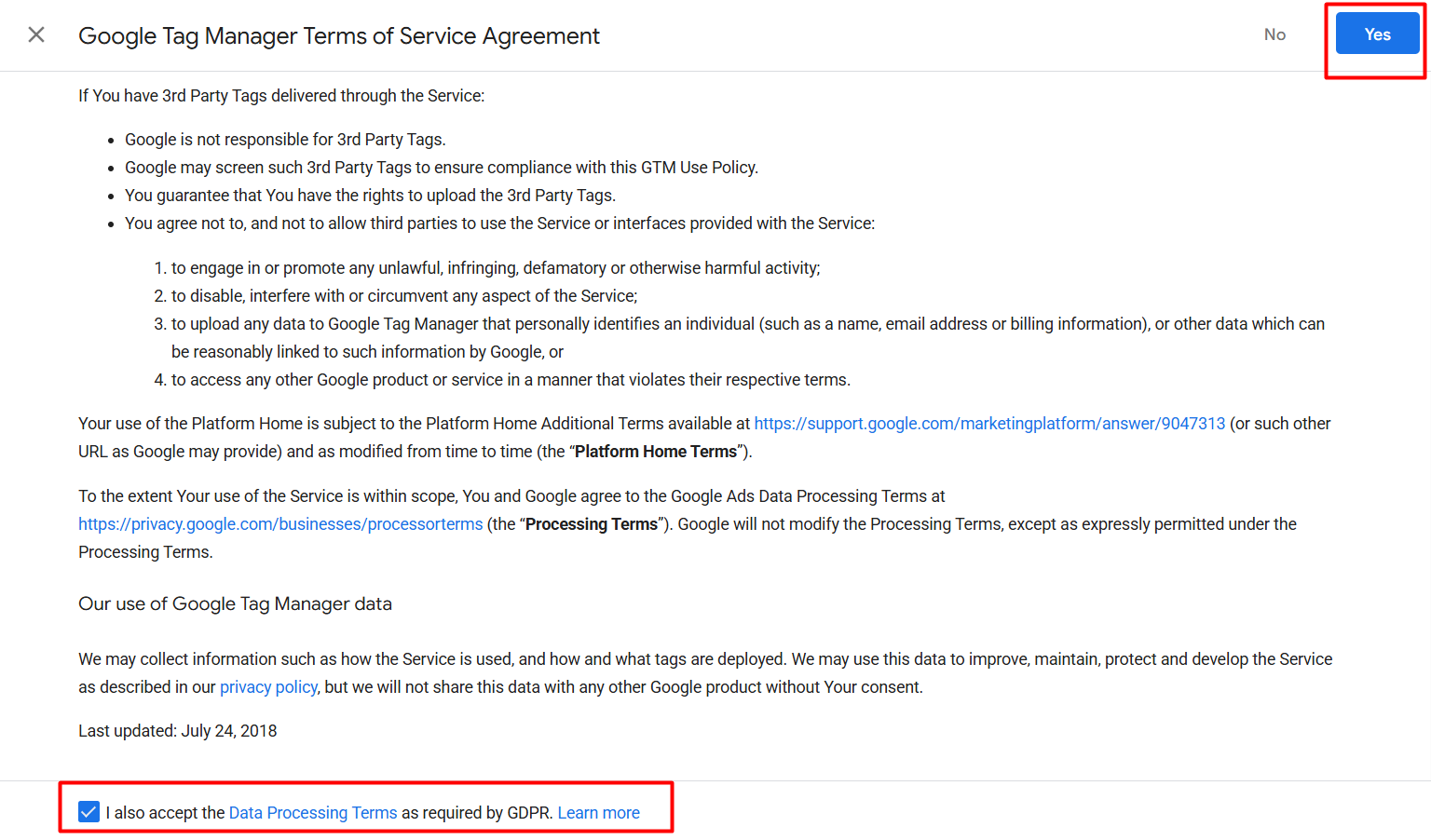
从这一步开始,接受 Google 服务条款(Terms of Service),然后继续进行下一步。
将 GTM 与网站连接
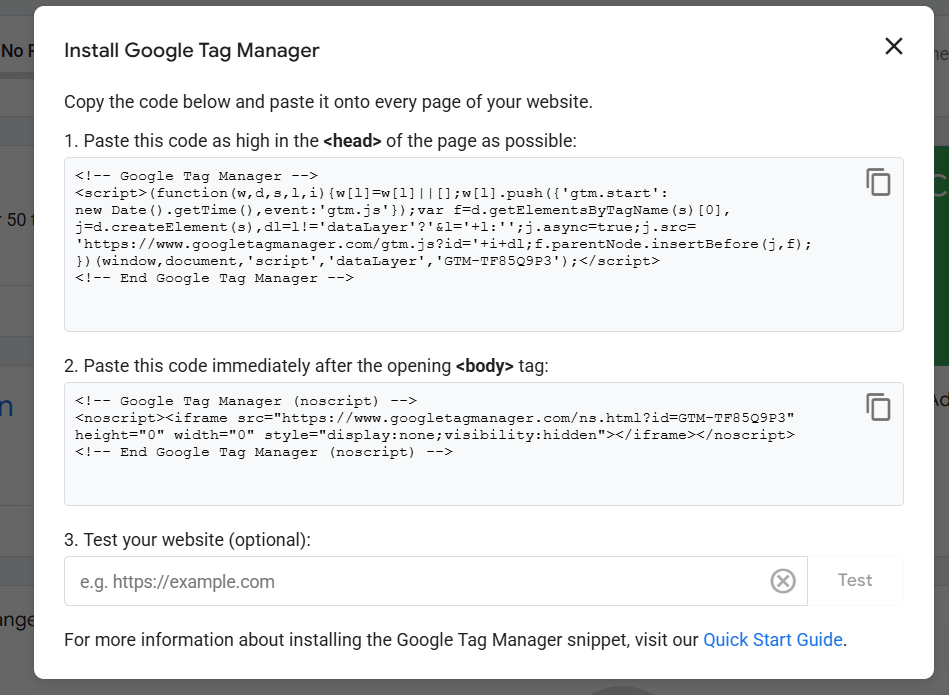
成功创建 Google Tag Manager 后,现在是时候将它与我们的网站连接起来了。在我们之前的文章中,我们已经介绍了所有实现这一点的方法。
如果您阅读过我们之前的文章,那么您应该知道,我们需要将这段代码添加到网站的 <head> 部分之后。不过,如果您使用的是 WordPress 或 Shopify 等 CMS,也可以通过插件或应用来完成。
那么,让我们先从直接的方法开始。首先,您需要复制第一段代码,并将其放置在您网站的 header(头部)部分。您可以请开发人员帮忙完成,也可以自己操作。
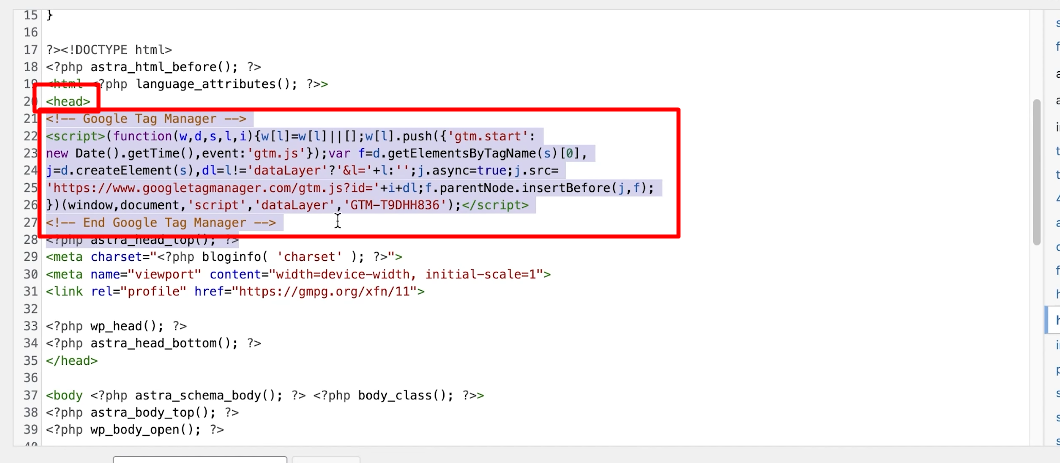
在这里,您可以看到我们将代码放在 <head>部分之后的位置。请在您的网站上也按照相同的方法进行操作。接下来,以同样的方式,将第二段代码添加到您网站的 <body> 部分。

Body 部分的代码是主代码的一个备用方案。如果在某些浏览器中主代码无法正常工作,那么这段代码就会起作用。
这意味着,虽然在您的网站上使用这段代码是有好处的,但如果您愿意,也可以选择不添加它。之所以可以这样,是因为主代码通常已经能够很好地处理所有功能。
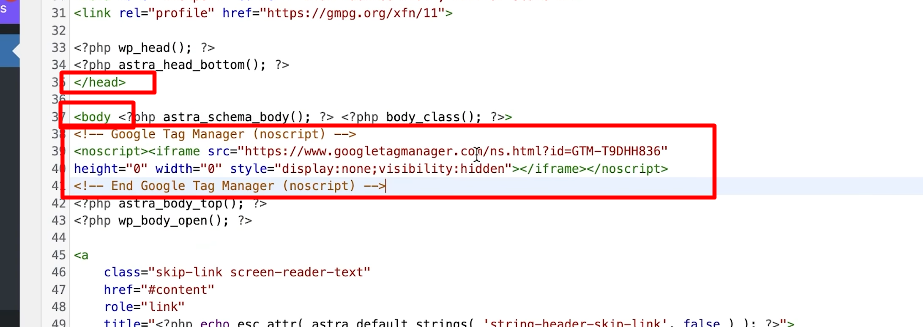
我们以与第一段代码相同的方式实现了它。现在将其保存即可。
测试您的网站
现在,您的网站已经可以正常运行了。不过,为了验证它是否已成功连接,您需要进行一次测试。

在第三个选项中,输入您的网站链接,并检查它是否正常运行。
连接网站的第二种方法
像 WordPress 和 Shopify 这样的 CMS 平台允许您通过插件或应用将 GTM 与您的网站连接。为此,您首先需要在 WordPress 网站上安装一个名为 “Header and Footer” 的插件。
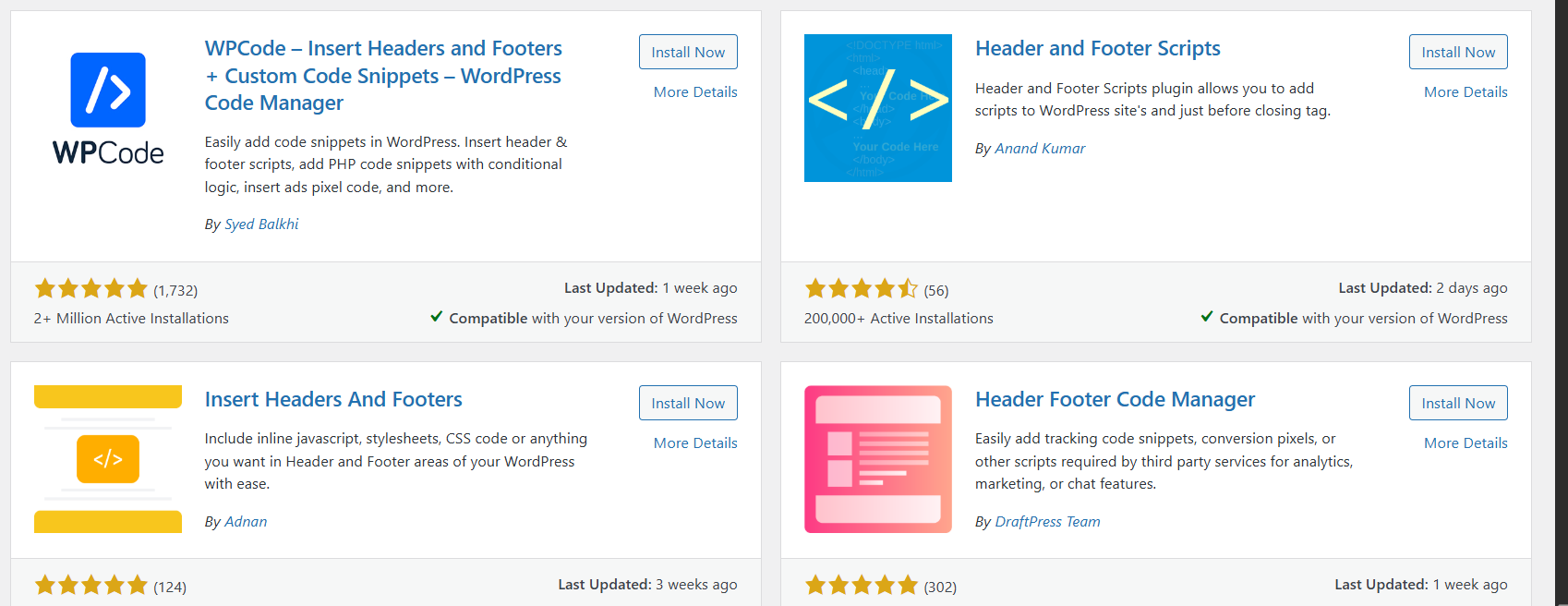
在这里,您可以将任何人添加到您的网站中。
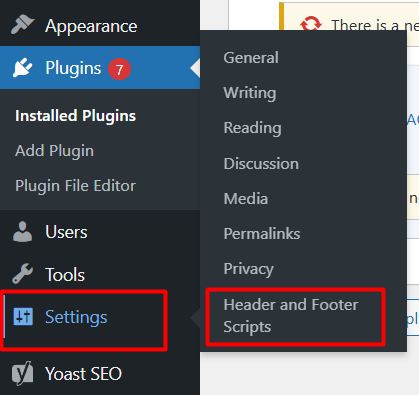
成功将该插件添加到您的网站后,您可以在**设置(Settings)**中找到它。点击它即可进入该插件。
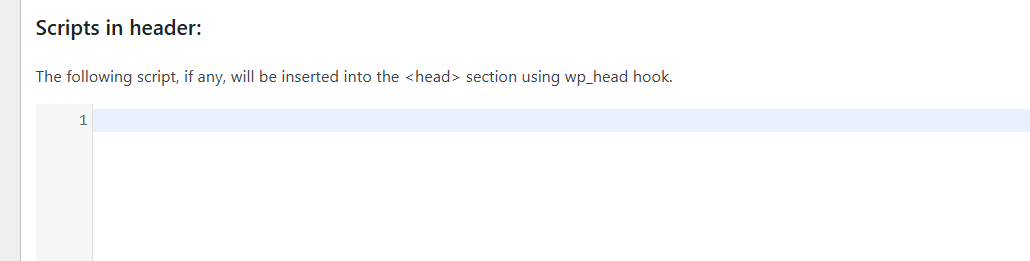
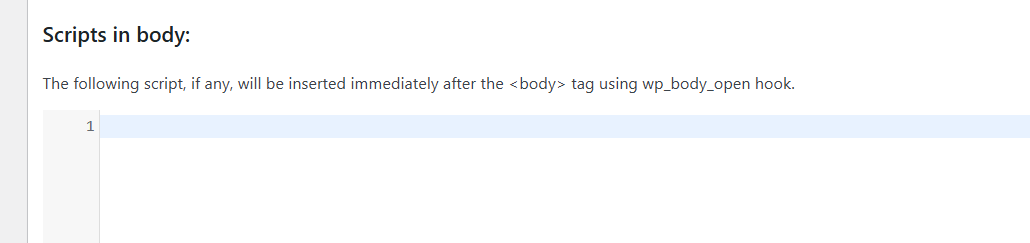
请看,这个插件为您提供了 Header(头部) 和 Body(主体) 两个部分。因此,您只需将所有重要的代码分别复制并粘贴到这两个区域中,就可以将 GTM 与您的网站连接起来。
如果您使用的是 Shopify 主题,那么可以安装 Stape 应用来将 GTM 与您的网站连接。
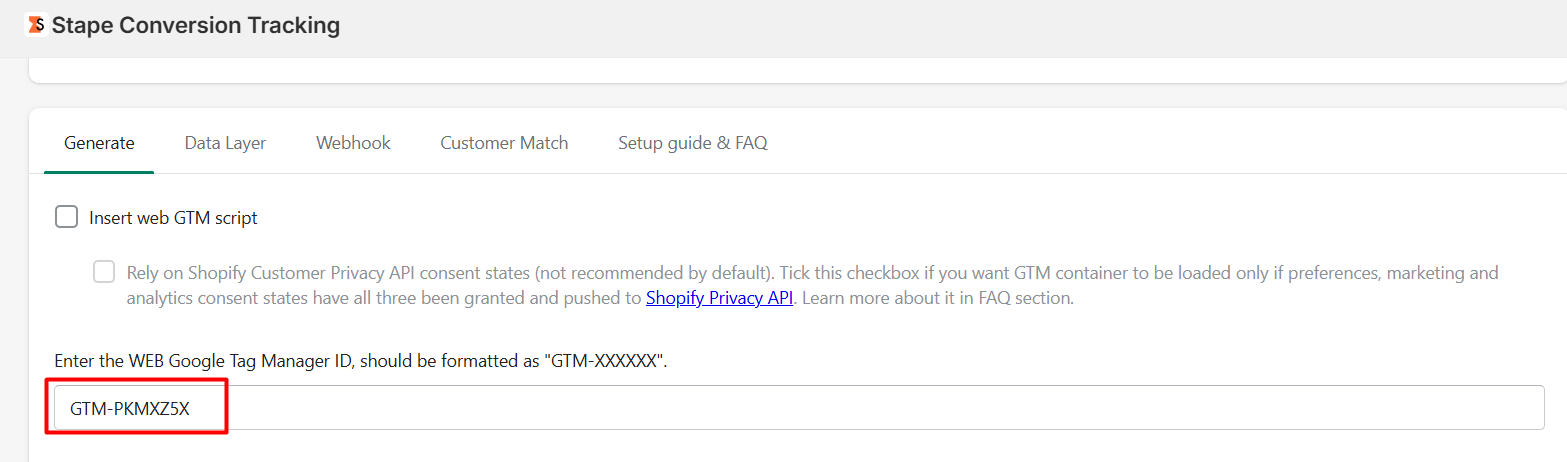
要将GTM 与您的 Shopify 商店连接,您需要添加 GTM ID,而不是完整的代码。按照同样的方法,您就可以完成 GTM 与网站的设置过程。
通过 GTM 的 Preview(预览)按钮,您可以运行测试,并查看 GTM 是否正在完美地跟踪所有活动。
创建 Google Analytics 4 账户
我们已经成功在网站上创建并设置了 Google Tag Manager。现在,我们需要创建一个 Google Analytics 4(GA4)账户,以便将其与我们的网站连接。为此,请在浏览器中搜索 analytics.google.com。随后,您将自动进入该页面。
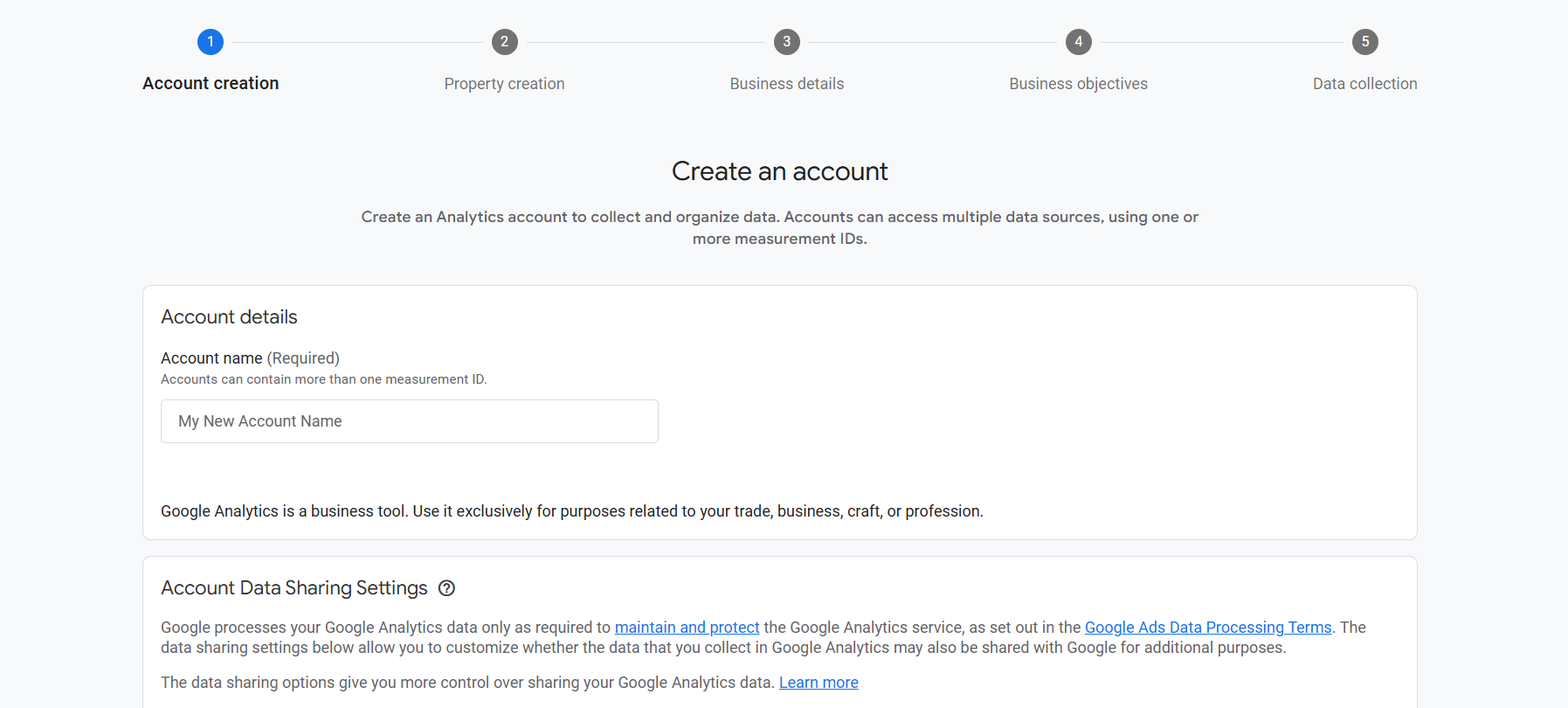
在这里,我们需要开始设置。首先,您需要填写账户名称(Account Name)。
该账户的结构是:先创建账户(Account),然后完成属性(Property)设置。也就是说,先有账户,然后在账户下创建属性。
这与 GTM 的结构类似:先创建账户,然后在该账户下创建容器(Container)。
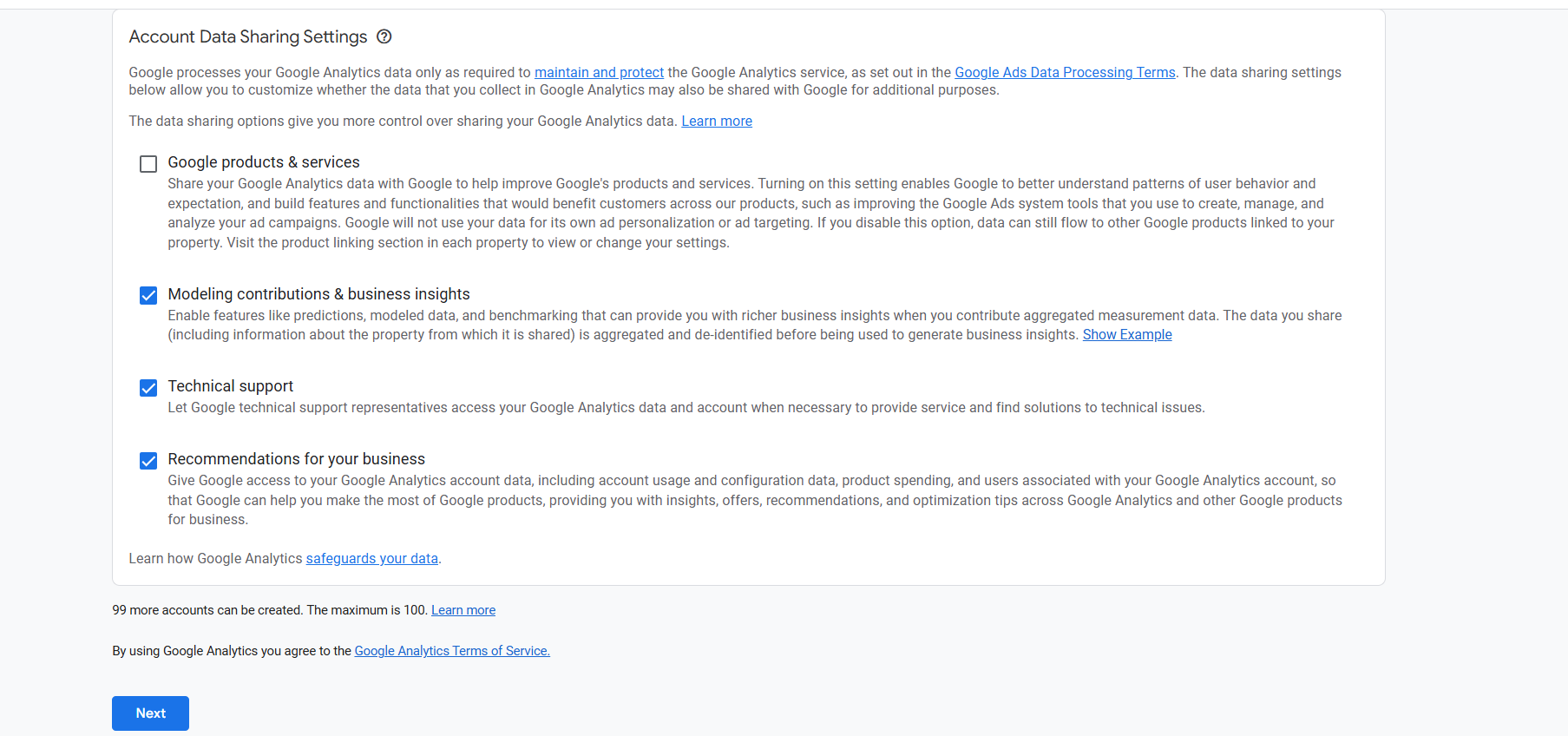
在您账户的数据共享(Data Sharing)部分,可以启用所有选项,或者跳过此步骤并继续下一步。
属性(Property)
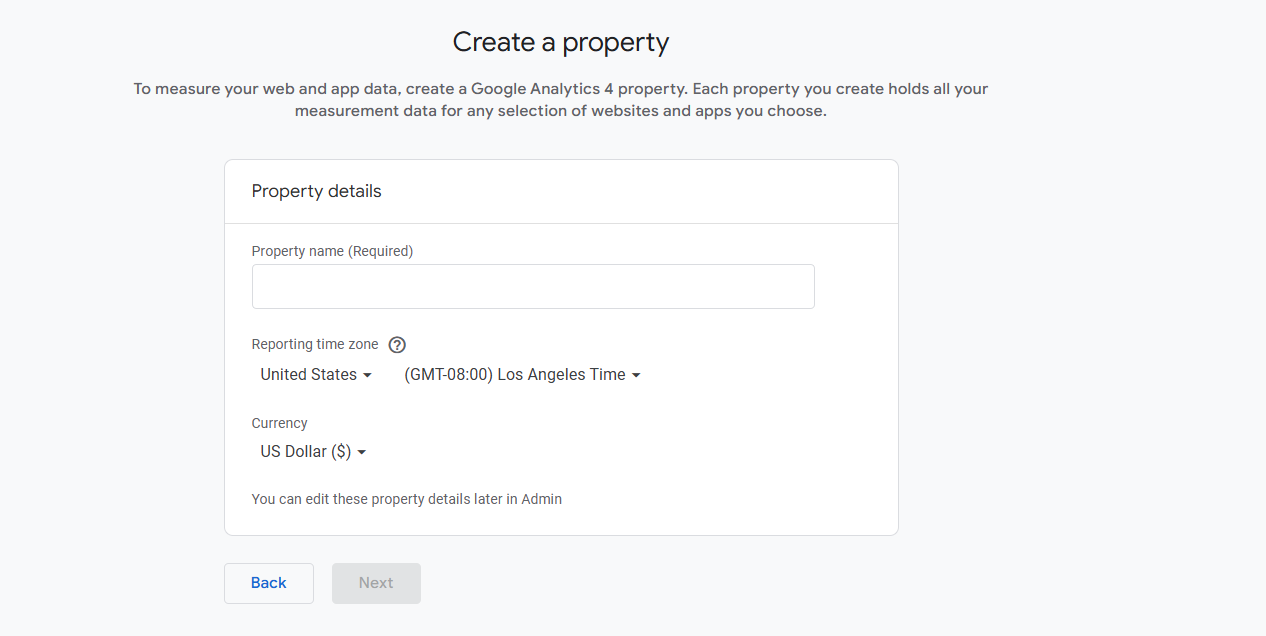
现在,在属性(Property)部分,首先输入属性名称(Property Name)。然后,根据您的位置选择时区(Time Zone),并选择适用于您的货币(Currency)。未来,系统将根据这些信息生成您的所有报告。
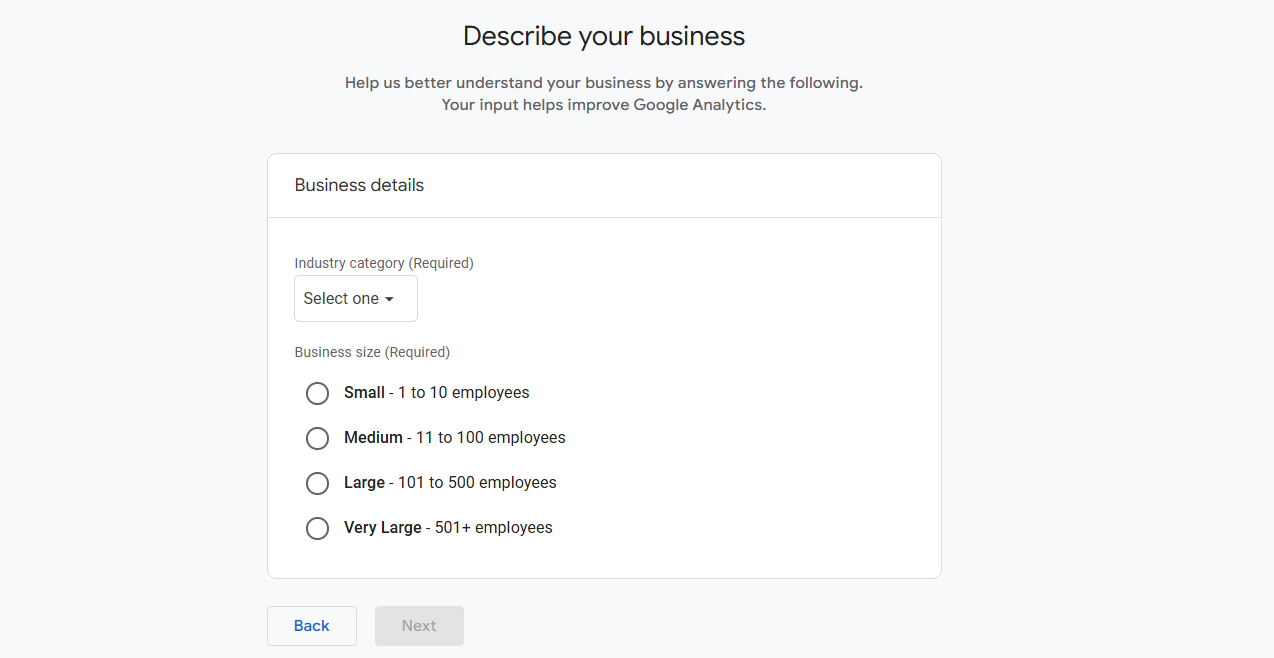
现在,选择您的业务类别(Business Category)以及企业规模(Business Size)。
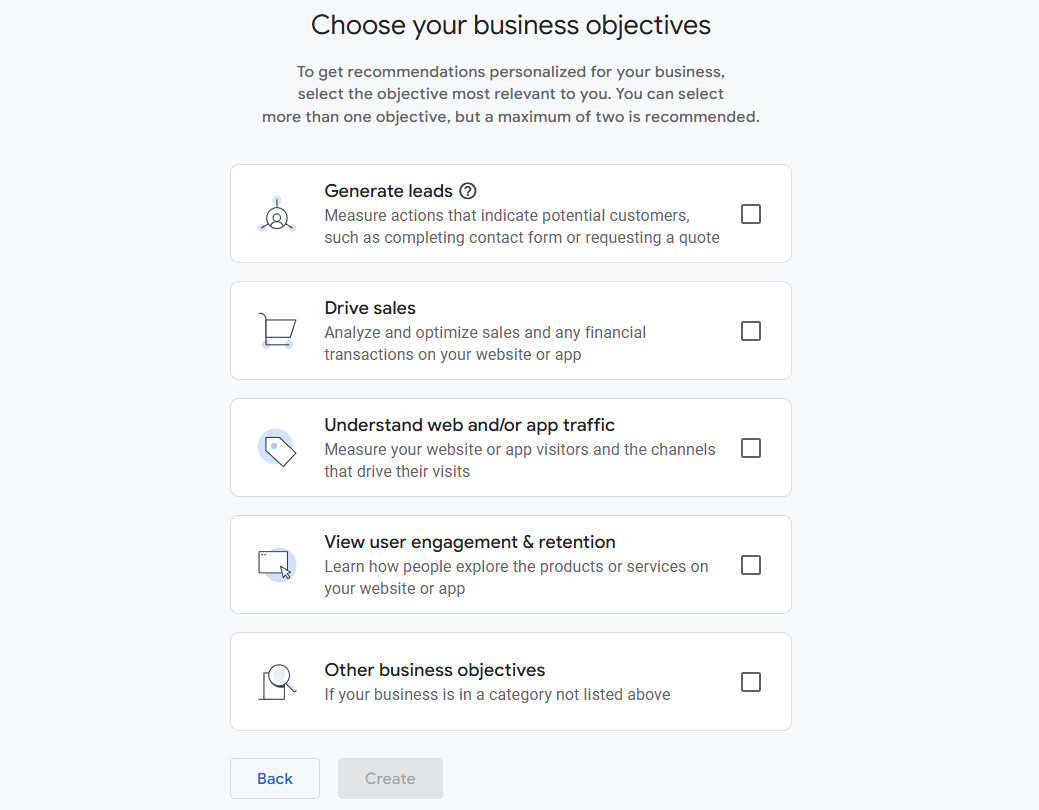
现在,选择您的业务目标(Business Objectives),然后继续进行下一步。在这里,我的目标是促进销售(Drive Sales)。正确选择这一项非常重要,因为根据您的选择,系统会为您自动配置相应的仪表板(Dashboard)。
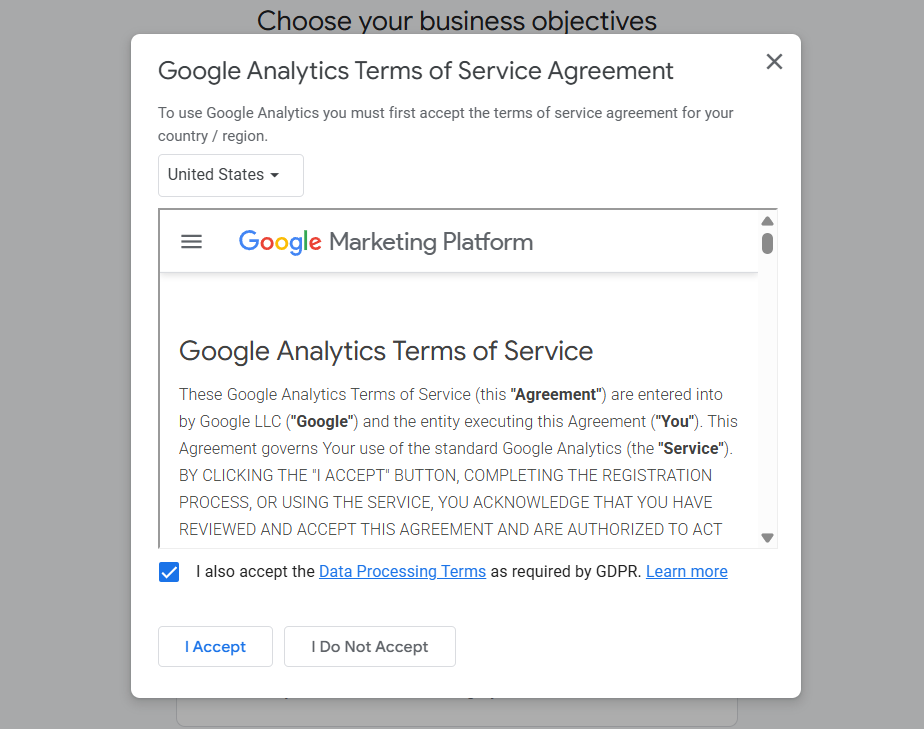
接下来,在下一个选项中,您需要接受 Google 的条款和条件(Terms and Conditions)。如果您有时间,可以阅读相关内容,也可以选择直接跳过。
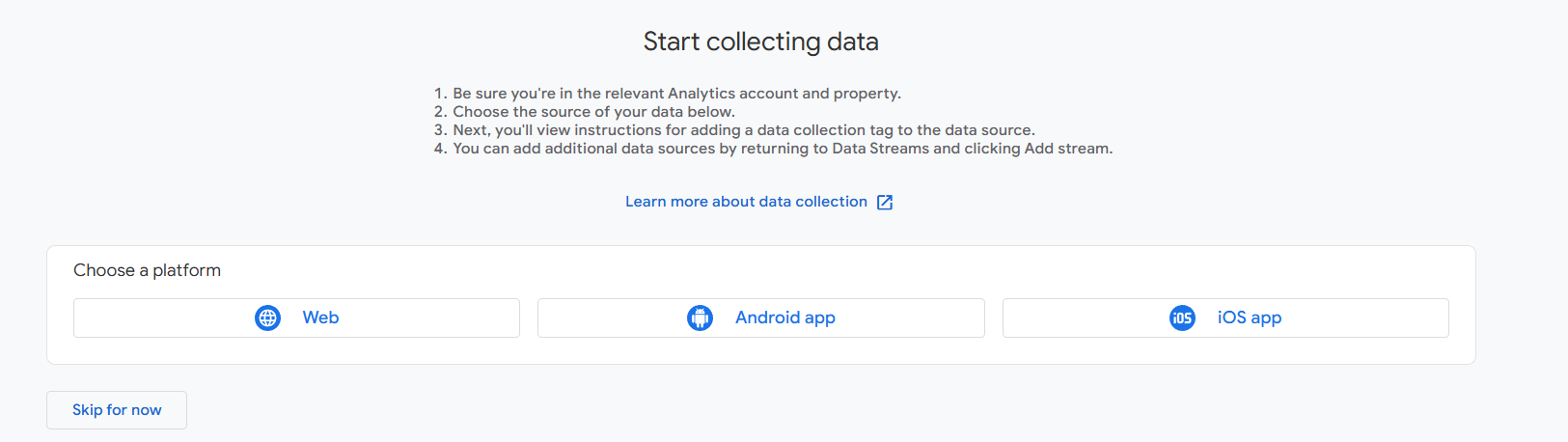
在这里,您需要选择数据来源(Data Source)。在本例中,我们的数据来源是网站(Web),因此请选择 Web 并继续下一步。
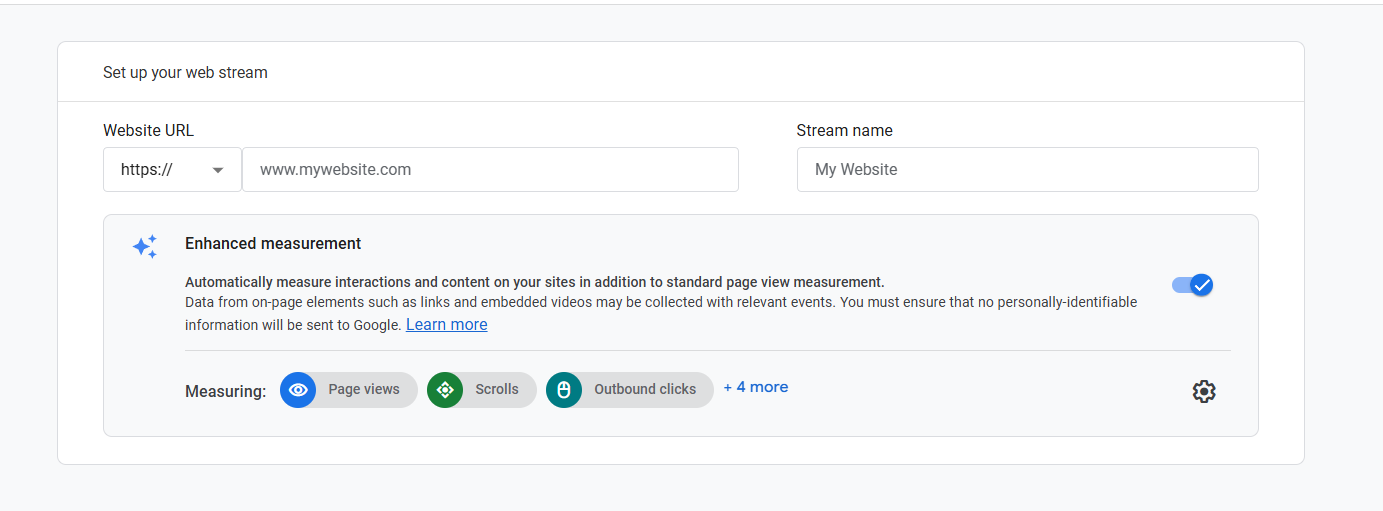
现在,您需要在这里创建一个数据流(Stream)。数据流就像一条管道,您的网站将通过这个数据流来收集并传输数据。
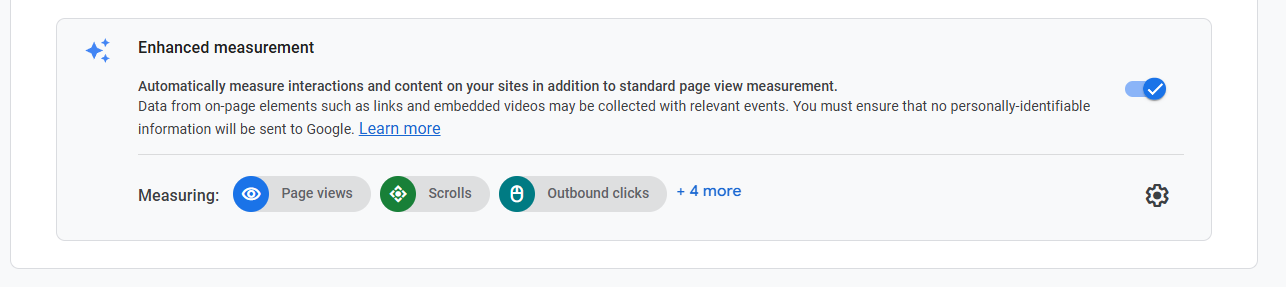
之后,您可以看到 GA4 已经为我们提供了一系列内置的测量选项(In-built Measurements)。如果您认为之后可以自行管理这些设置,可以选择关闭此选项;否则,也可以保持启用状态。现在点击 “Create and Continue(创建并继续)”。
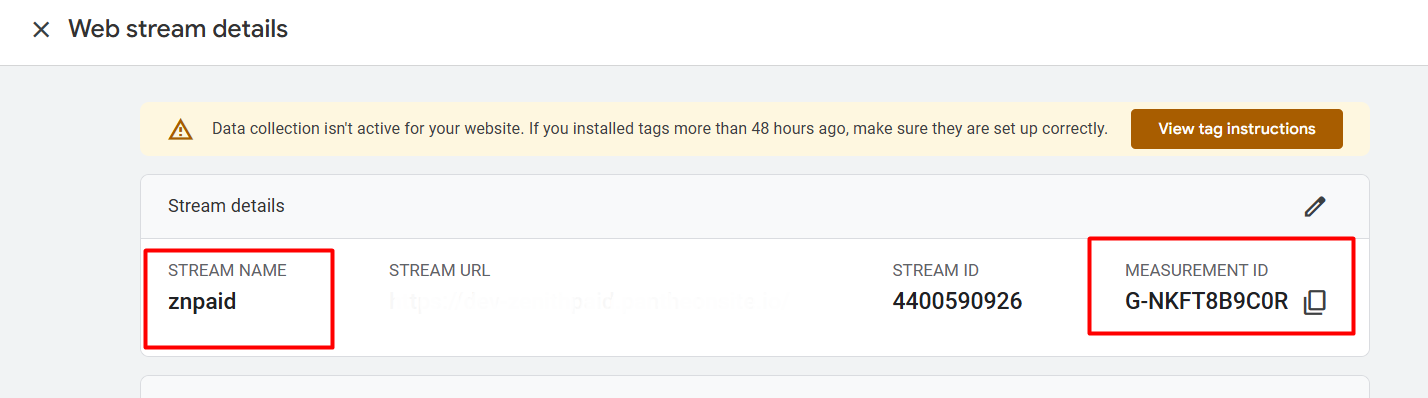
成功创建数据流后,您的**数据流(Data Stream)**就已经准备好了。如果您复制 “Measurement ID(测量 ID)”,我们就可以通过 GTM 使用该 Measurement ID 将 GA4 与我们的网站进行连接。
不过,如果您点击 “View Tag Instructions(查看标签说明)” 按钮:
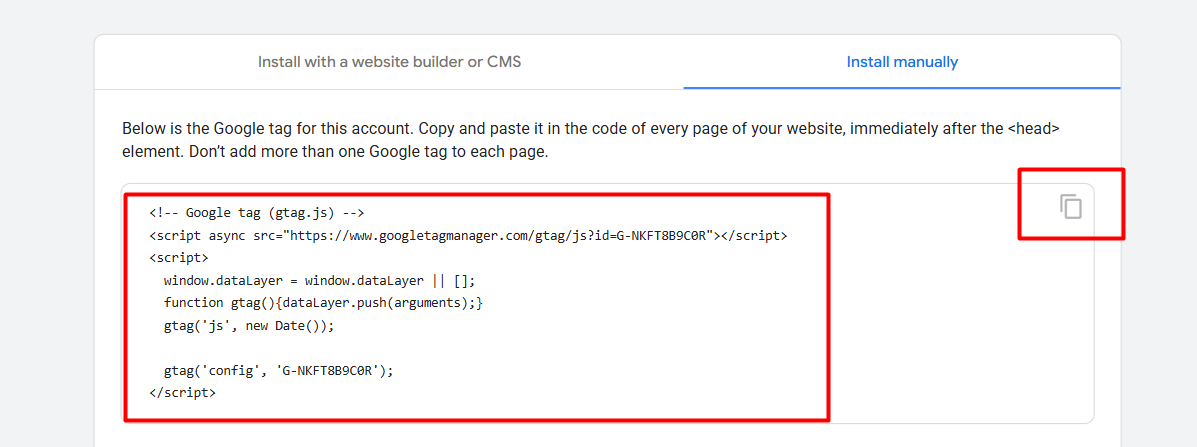
在这里,您可以看到 Google 提供的标签(Tag)。正如我们在上一篇文章中提到的,如果您想通过 gtag 标签 来设置 GA4,只需将这段代码添加到网站的 header(头部)部分即可。
不过,在本教程中,我们将通过 GTM(Google Tag Manager) 来完成设置。
将 GA4 与您的网站连接
首先,从 GA4 中获取 Measurement ID(测量 ID),然后返回到 Google Tag Manager。接着点击 Tag(标签) 部分,并开始设置一个新的标签(New Tag)。
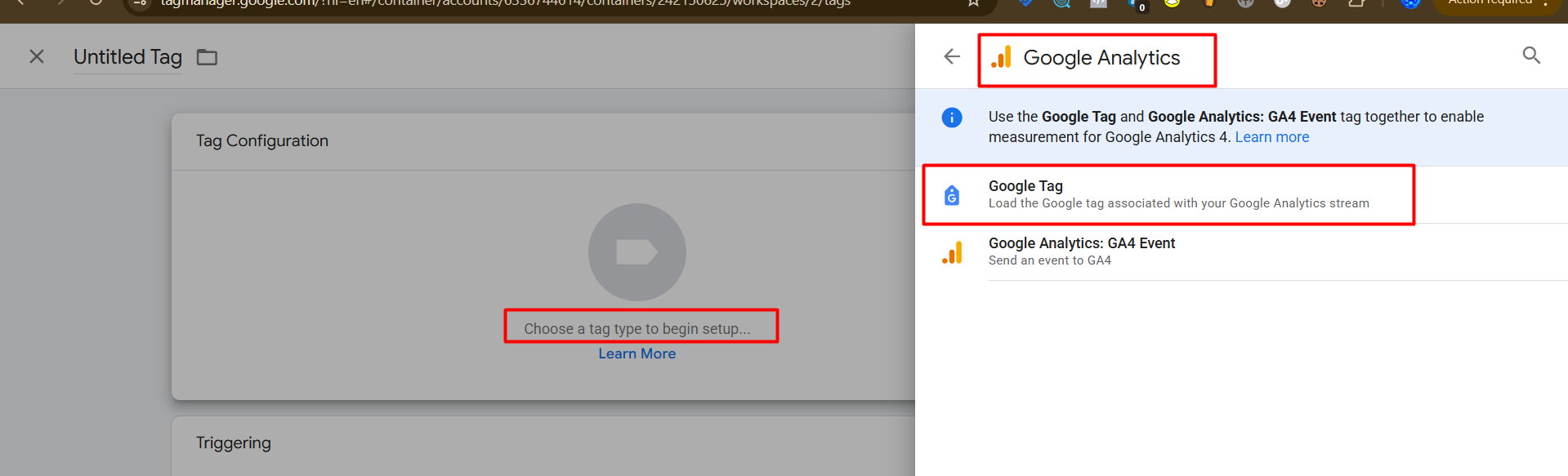
现在,在这里将**标签类型(Tag Type)**选择为 “Google Tag”。
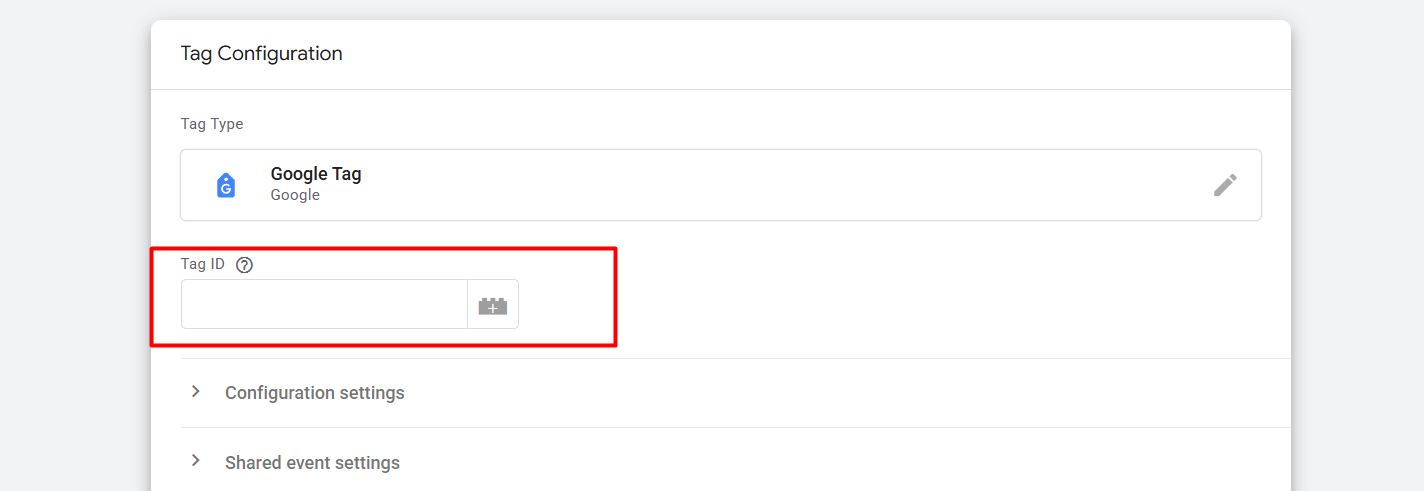
现在,请输入 Measurement ID(测量 ID),然后将其保存。
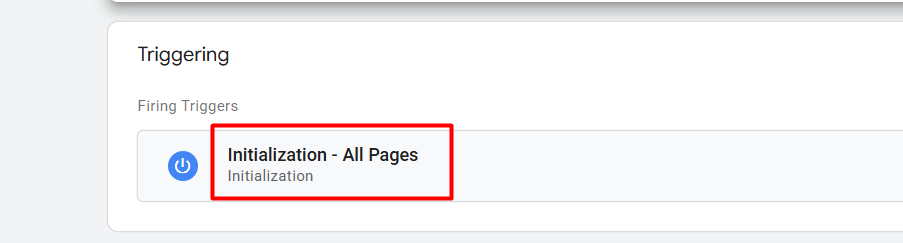
这就是您的触发器类型(Trigger Type)。简单来说,标签(Tag)表示要执行什么操作,而触发器(Trigger)表示在什么时候执行该操作。设置好标签和触发器后,保存并在 GTM 中进行**发布(Publish)**即可。
顺便说一下,您可以看到 GA4 与您的网站之间已经实现了非常轻松的连接。在我们的下一篇文章中,我们将更深入地讲解 GA4 的相关内容。因此,别忘了访问我们的网站,查看其他关于 GA4 的文章。








