

欢迎阅读我们的最新文章!如果您已经是本站的老朋友,一定知道我们正通过一系列文章,力求覆盖 Google Analytics 4 (GA4) 的每一个细节。
在今天的文章中,我们将深入探讨 GA4 最核心的模块之一——“探索”(Explorations)模块。特别是,我们将详细讲解如何利用该模块中的“自由形式报告”(Free-form report)功能,为您的业务打造出色的数据分析场景。
当您需要查看标准报告之外的自定义数据时,“自由形式报告”无疑是最实用的分析方式。它给予您充分的自由,让您能够按自己的逻辑与需求来灵活组织数据。
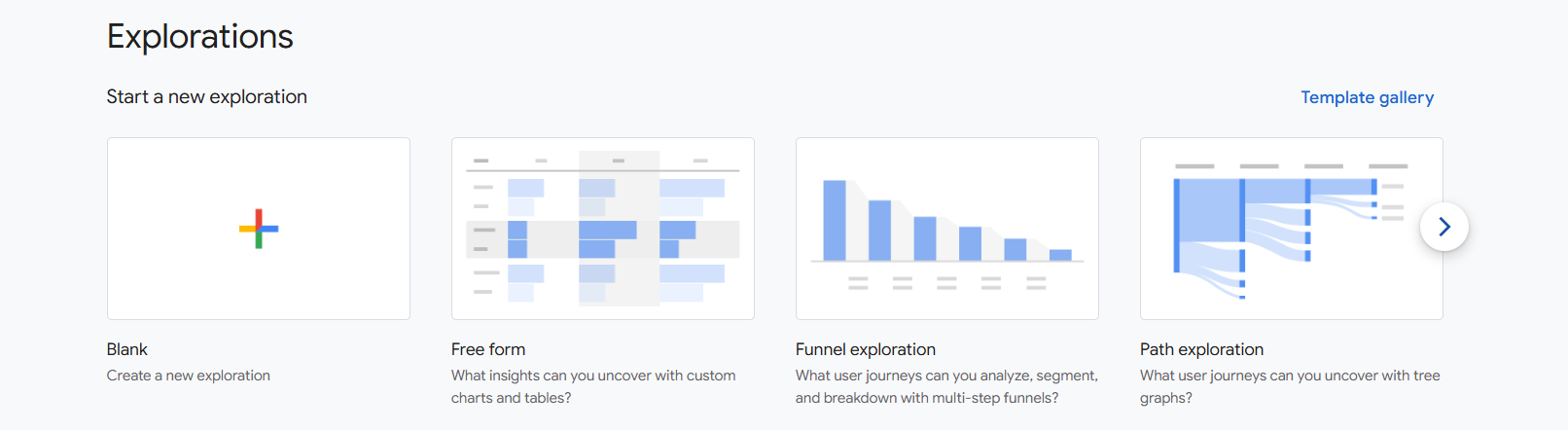
在 GA4 的“探索”模块中,您会看到 7 种不同的报告形式,每一种形式都有其最擅长的应用场景。而排在第一位的,正是我们今天重点关注的——“自由形式”(Free-form)。
至于其他的报告形式,我们会在后续的文章中逐一讲解。现在,就让我们先从“自由形式”开始吧!
自由形式 (Free Form)
如果您的目标是用自定义表格或图表快速分析数据,那么“自由形式报告”绝对是您的不二之选。在这里,您可以自由添加指定的维度(Dimensions)和指标(Metrics),并对它们进行深入的对比分析。
例如,您可以轻松构建一张表格或图表,清晰展现来自特定营销活动(Campaign)的用户数量及其对应的转化率。
此外,自由形式报告最大的优势之一在于其极高的灵活性。在这里,您不仅能以表格形式展现数据,还能根据实际需求,将数据呈现为多种不同的视觉格式:
-
表格(Table): 用于查看详尽的细节数据。
-
饼图(Pie Chart): 用于直观了解不同细分群体的占比或百分比。
-
折线图(Line Chart): 用于观察数据随时间变化的趋势与动态。
这些出色的可视化功能将帮助您按自己喜爱的方式,迅速从数据中挖掘出核心洞察(Insights),从而让您的营销决策更加精准。
接下来,就让我们正式开启对“自由形式报告”模块的探索吧!
探索“自由形式”报告
要开始使用自由形式报告制作图表,请点击“自由形式”卡片,或点击“空白”选项。
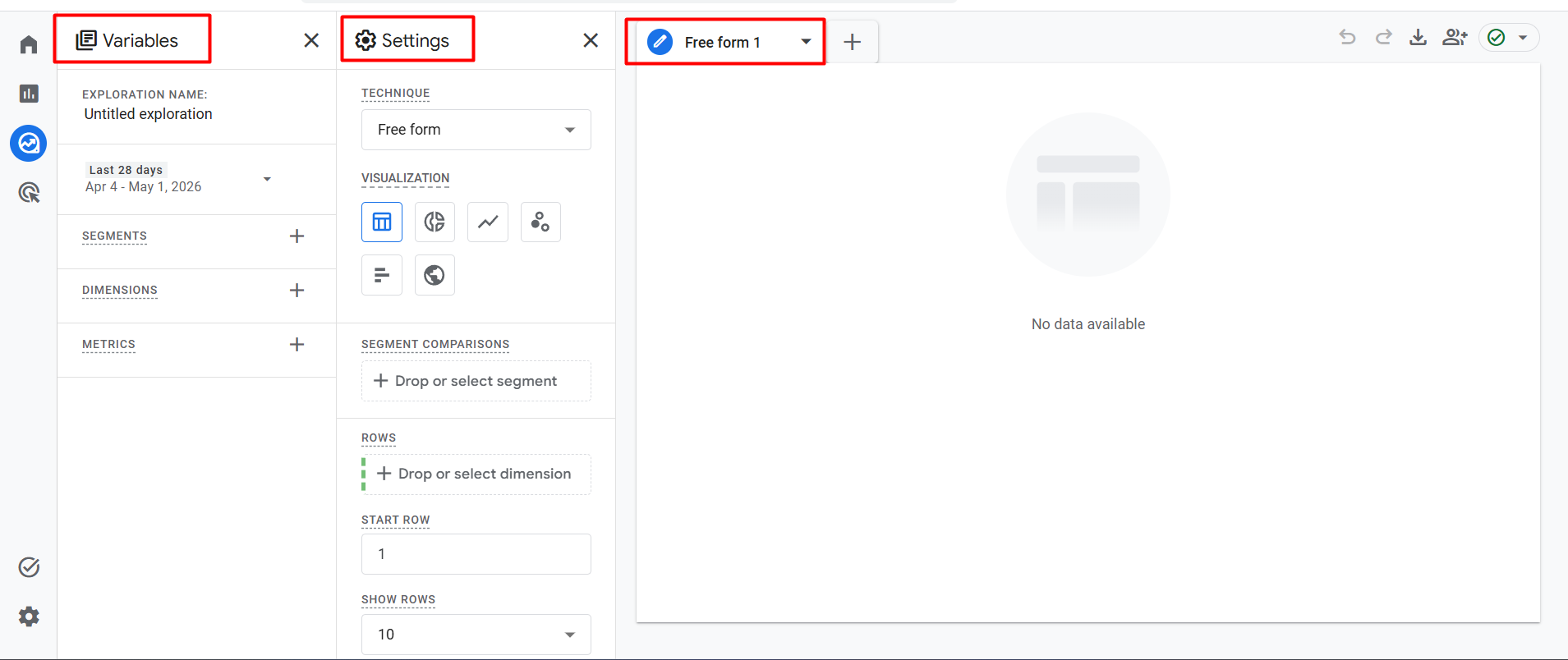
太棒了,现在我们已经进入了“自由形式”模块。进入报告界面后,首先了解各项设置至关重要。如您所见,整个界面主要分为三个不同的区域:
-
变量(Variables)
-
标签页设置(Tab Settings)
-
报告图表区(Report Chart / Canvas)
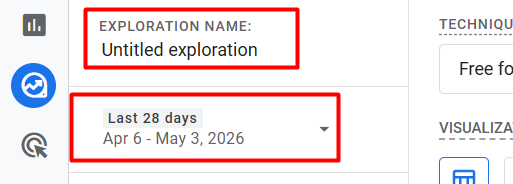
接下来,让我们逐一探索这些区域。但在开始之前,切记先为报告命名,并选择您想要分析的数据时间段。
变量 (Variables)
在自由形式报告中,“变量”(Variables)区域是您选择报告所需数据的地方。
您可以把“变量”区域想象成一个“占位符”。它的作用就像一个暂存库,供您存放所有所需的维度(Dimensions)、指标(Metrics)和细分(Segments)。
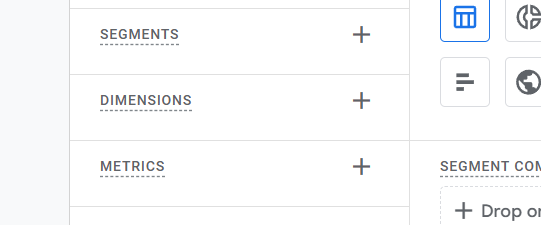
在我们之前的文章中,我们已经详细解释了这三者的含义。如果您还不了解它们,可以阅读我们先前的文章。
但如果用一句话重申这三点,那就是:细分(Segments)代表“谁”(Who),维度(Dimensions)代表“什么”(What),而指标(Metrics)则代表“多少”(How much)。
既然我们已经明白了细分、维度和指标的实际涵义,接下来就需要从中挑选一些数据。让我们从这三个类别中各选所需,为下一步创建一份完整的报告做好准备。
第一步是选择细分(Segment)。正如我们所知,细分代表“谁”——也就是说,我们必须在这里决定要分析谁的数据。
对于我们今天的报告,这个“谁”的答案就是——自然搜索流量(Organic Traffic)。我们将专门分析那些通过自然搜索来到我们网站的用户的行为。
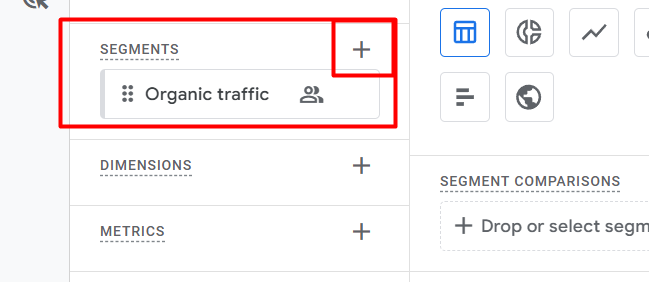
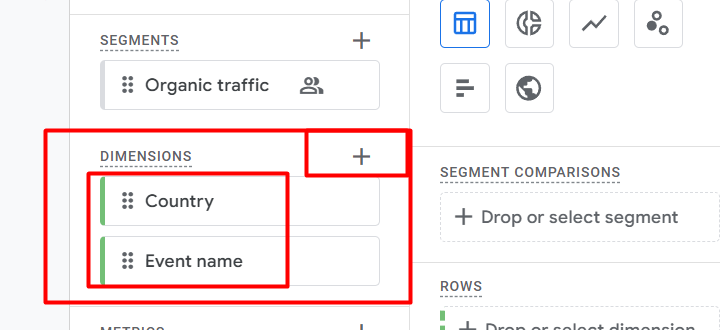
成功设置好细分后,我们接下来的任务就是选择维度(Dimension)。正如我之前所说,维度代表“什么”(What)。也就是说,我们需要在此确定,要针对受众的哪些特征或具体项目来制作报告。
在今天的报告中,我们将挑选两个具体的维度作为“什么”的答案:
1. 国家/地区(Country):查看访客究竟来自哪些国家或地区。
2. 事件名称(Event name):了解用户来到网站后触发了哪些操作或事件。
标签页设置 (Settings)
太棒了!我们已经选好了报告所需的全部目标数据(细分、维度、指标)。通过这种方式,您可以在“变量”区域灵活挑选您所需的所有变量。现在,我们最核心的任务就是将这些数据呈现在一份完整的报告中。
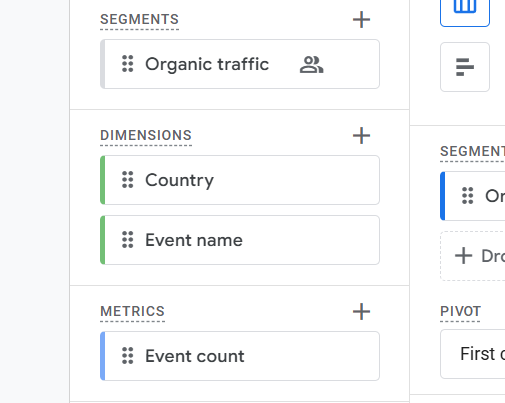
现在,我们需要利用“标签页设置”(Settings)区域,将之前在“变量”区域选好的数据呈现在报告中。如果把“变量”区域比作暂存物资的“储藏室”,那么“标签页设置”区域就是您的“客厅”——在这里,您需要将所有元素精心编排、优雅地展示给所有人。
接下来,让我们一起来看看“标签页设置”区域中的各个选项是如何工作的,以及您该如何在此优雅地组织您选好的数据:
可视化 (Visualization)
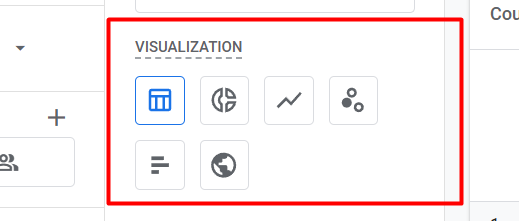
在“可视化”(Visualization)下方的第一个设置项中,您可以选择呈现报告的具体样式。这里共提供 6 种不同的可视化方式:
-
表格(Table)
-
环形图(Donut chart)
-
折线图(Line chart)
-
散点图(Scatterplot)
-
柱形图(Bar chart)
-
地理图(Geo map)
细分比较 (Segment Comparisons)
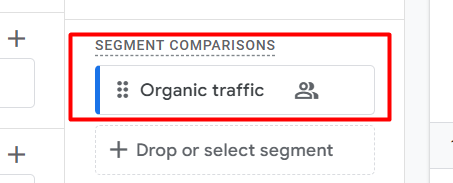
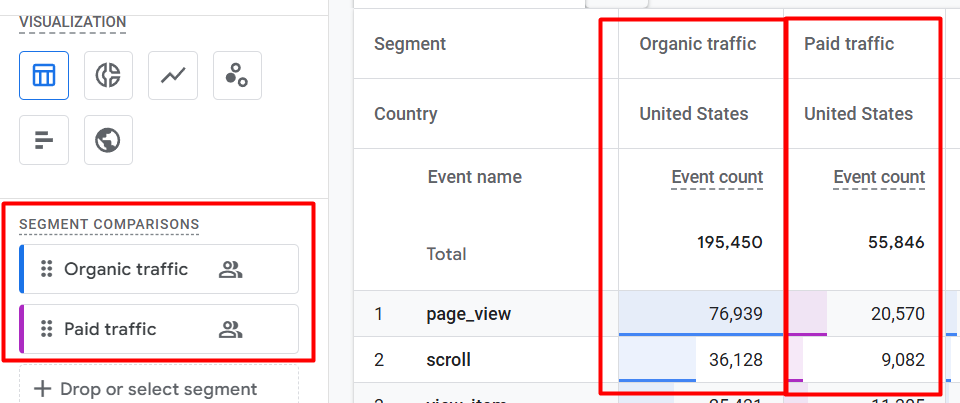
随后,在“细分比较”区域中选择您的细分。您可以直接将其拖放到此处,也可以点击下拉框后进行选择——点击后系统会自动列出您在“变量”区域中已添加的细分列表。
顺便一提,如果您愿意,还可以同时选择两个细分来进行对比。设置完成后,报告中的视图展示效果如下:
透视 (Pivot)
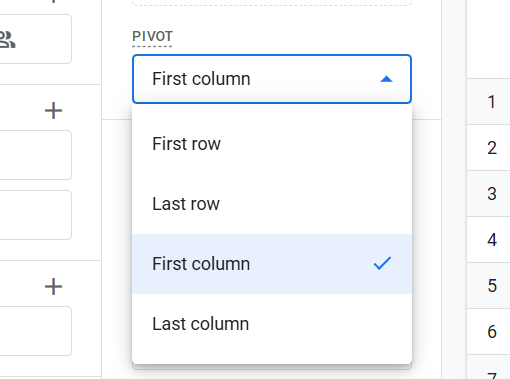
有时候在创建报告时,数据可能会显得有些杂乱无章。这时,“透视”(Pivot)设置就能大显身手了。它主要用来调整数据表的“排列方向”与结构布局。
您可以根据需要,将想要查看的维度在表格中向左、向右、向上或向下移动。这样一来,即便是极其庞大复杂的数据,呈现出来时也会变得一目了然、清晰易懂。这就好比在拼图——当每一块信息都落到正确的位置时,完整的全景画面便呈现在了您的眼前。
维度的“行”与“列”(Rows & Columns for Dimension)
在报告创建过程中,真正的魔力就是从“行”(Rows)与“列”(Columns)区域开始的。您可以将它们视为报告的骨架与基本框架。
当您把心仪的维度完美地放入这些单元格中时,数据便瞬间有了生命力,并以美观的表格形式呈现在您面前。这让您能够完全自由地按照自己想要的视角去分析数据。
通过利用这两个区域,报告的最终呈现样式完全由您掌控。例如,如果您希望把“事件”放在左侧(作为行),把“国家/地区”放在顶部(作为列),只需将它们拖放到对应的区域即可。
在 GA4 报告中显示行数(Show Rows)
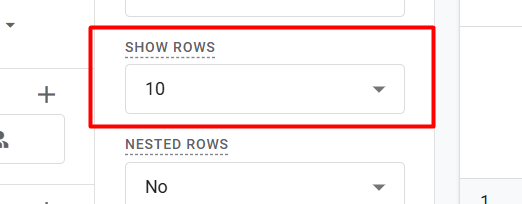
在 GA4 报告中显示嵌套行(Nested Rows)
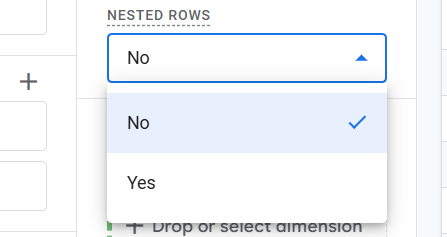
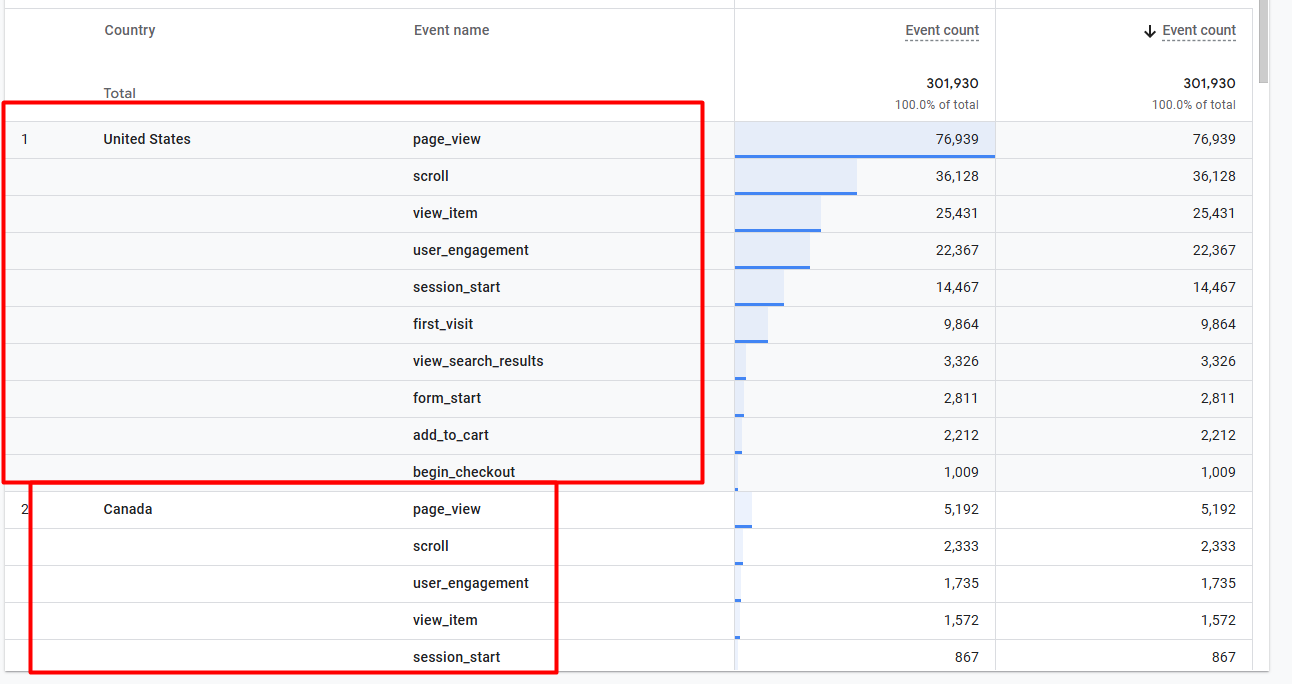
借助这一个选项,您可以让报告显得更加井井有条。当您在“行”区域中使用了多个维度(例如先添加了“国家/地区”,紧接着在其下方添加了“事件名称”),只需将“嵌套行”选项设置为“是”,数据就会层层嵌套、清晰有序地排列。
因为开启后,报告会优先展示国家/地区名称,并将来自该国家的所有事件紧随其下进行分组展示。请看下方图片:
起始行与起始列(Start row & Start Column)
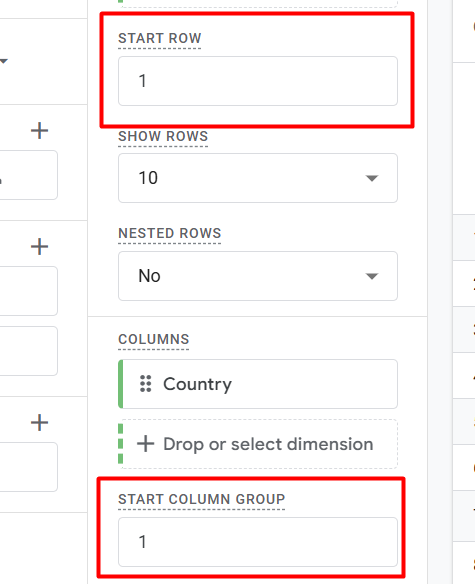
起始行”与“起始列组”是您报告的“起点”。当您的表格中包含海量数据时(比如包含 500 个事件或众多的国家/地区列),您可以借助它们直接从特定位置开始查看数据,而无需从头翻起。
通过“起始行”设置,您可以选择从第几行开始查看数据;同理,“起始列”设置的使用方法也是完全相同的。
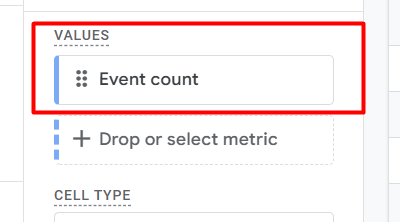
值 (Value)
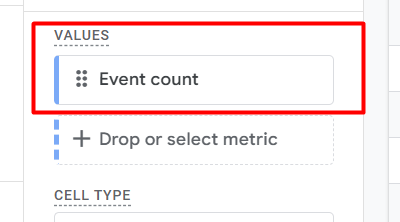
在该区域中,您需要从“变量”(Variables)面板中选择指标。太棒了,我们之前已经在“设置”面板中把变量配置得十分完善。
您可以重新检查一下设置:在最开始,我们配置了“细分”;接着,在“维度”区域放入了对应的维度;最后,在最下方的“值”区域填入了对应的指标数据。
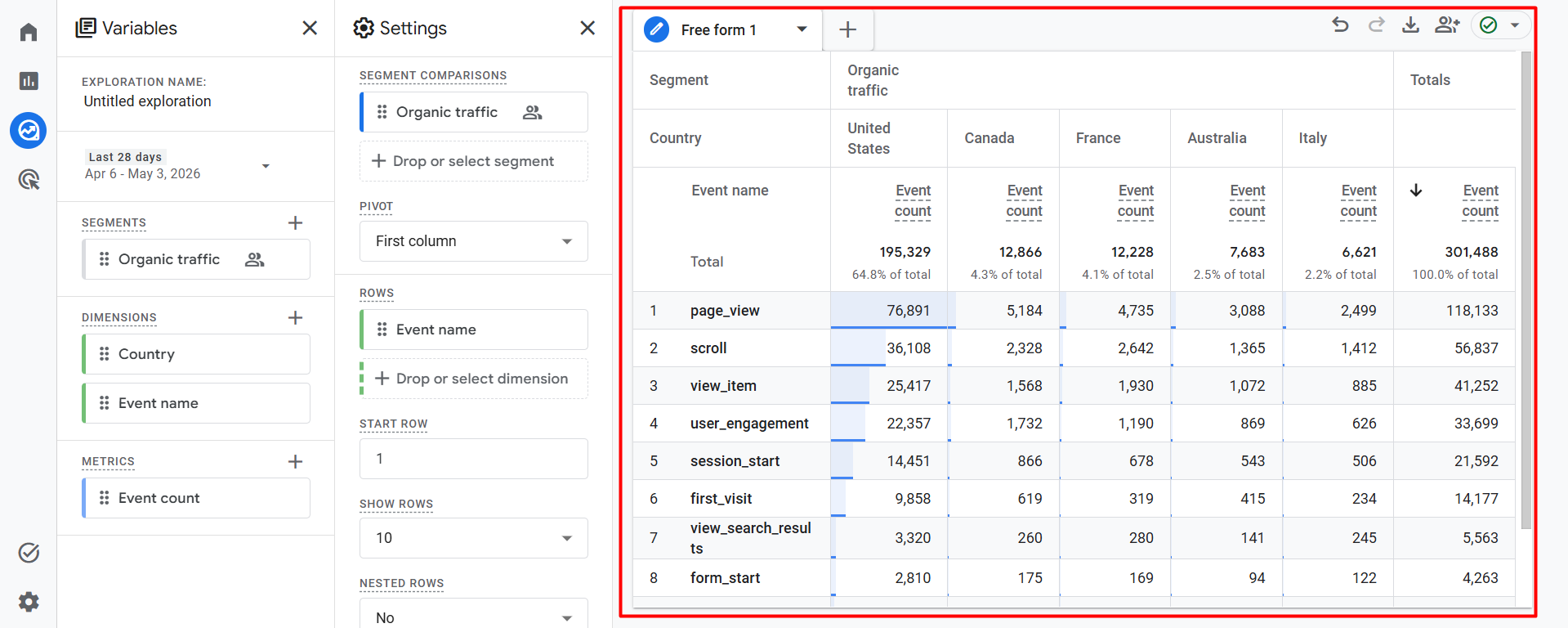
现在,您心仪的结果就已经呈现在眼前了,快去查看吧!请牢记创建自由形式报告(Free-form Report)的简易口诀,这可是成功的关键:
1. 首先,从“变量”(Variables)区域精准选择您所需的数据(细分、维度和指标)。
2. 接着,将这三要素完美地拖放到“设置”(Settings)区域中——根据您认为最合适的展现形式进行排列。
3. 最后,细心调配“设置”面板中的核心区域(细分、行、列以及值)。
搞定!只要遵循这些步骤,您就能在报告面板中看到一套美观且富有洞察的数据全貌。
单元格显示方式(Cell type)
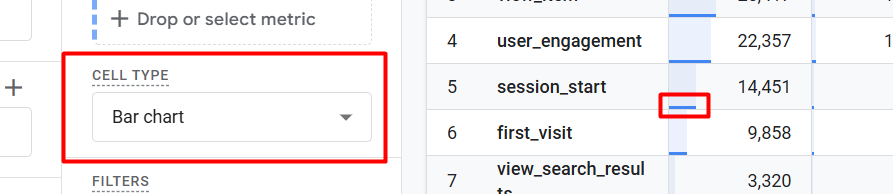
此外,“单元格显示方式”(Cell type)选项非常实用,能有效避免您的报告在生成后淹没于密密麻麻的数字堆中。善用这一功能,可以轻松实现表格数据的可视化呈现。
如果您留意图片就会发现,这里选择了“条形图”(Bar chart)。因此,表格中每个数字的旁边都会显示出蓝色的微型条形图。使用该功能最大的优势在于:您无需去逐个阅读数字,仅凭条形的长短就能一目了然地看出哪个事件或国家的表现最好、哪个最差。
通常,该选项下提供以下三种模式:
1. 纯文本(Plain text):仅显示数字。2. 条形图(Bar chart):在显示数字的同时,附带图表条形(即图片中所展示的效果)。3. 热图(Heat map):单元格背景颜色的深浅会根据数值的大小与重要程度自动变化。
接下来是“设置”面板下的最后一个有趣区块——只要用过,您一定会喜欢上它。
过滤器(Filters)
请试想这样一个场景:在我们创建报告时,有时并不希望一次性看到所有的数据。举个例子,您的报告中可能包含大量事件,其中部分事件的数据量极小,对您的分析而言无关紧要。这正是“过滤器”(Filters)功能大显身手的地方。
正如您在图片中所看到的,当时我的过滤器是针对“事件数”(Event count)进行设置的。在这里,我可以利用筛选条件,指定只查看高于或低于特定数值的数据。
同样地,如果您想了解在已选的事件名称中某个特定事件的表现如何,也可以使用过滤器轻松将其单独提取出来。
同理,如果您只想分析某个具体国家的数据,只需在过滤器中设置该国家的名称,整份报告就会仅基于该国的信息进行实时更新。
报告图表(Report chart)
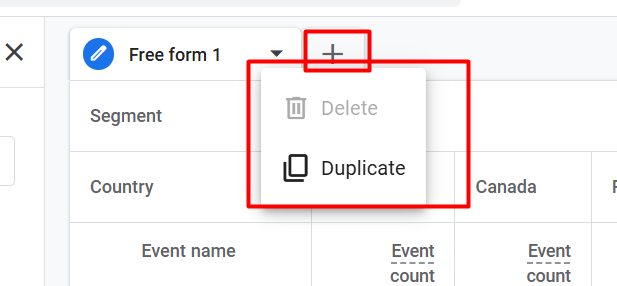
从这里,您还可以复制(Duplicate)您的报告。当您拥有多份报告副本时,也可以在此处将它们删除。

在此区域,您可以撤销(Undo)、重做(Redo)、将报告分享给其他人,还可以直接下载报告。
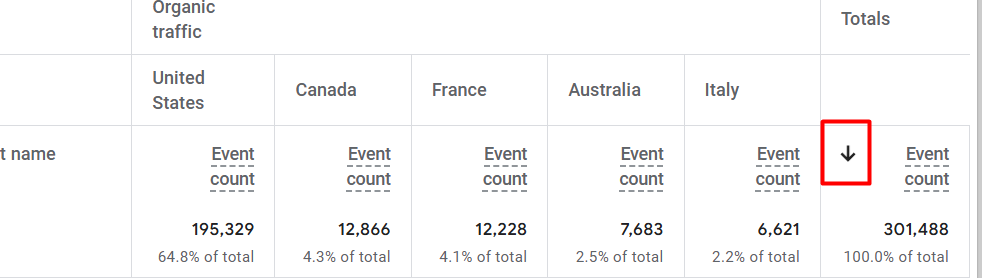
如果您点击该图标,报告就会按数据从低到高(升序)进行展示;如果您再次点击同一位置,报告则会重新按数据从高到低(降序)进行展示。
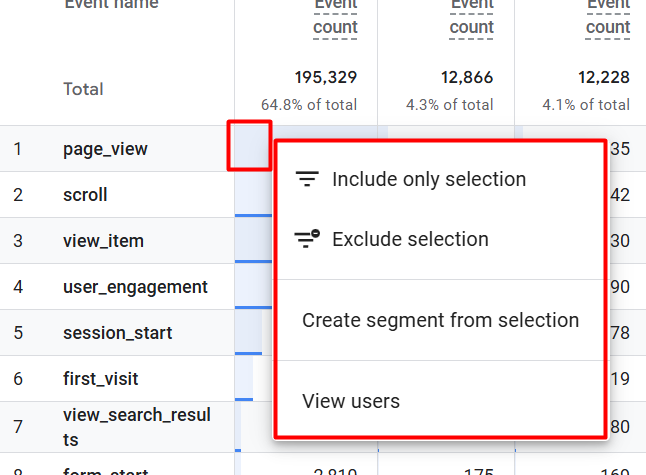
在 GA4 报告中,我们并不总是需要专门进入设置区域去配置过滤器。如果需要,只需在报告图表或表格上单击右键,就能瞬间提取出您想要的数据洞察。
-
包含/排除所选内容(Include/Exclude Selection): 这两个选项相当于一个“即时过滤器”。选择“包含”(Include)将仅展示您选中的数据;而选择“排除”(Exclude)则会从报告中剔除这部分数据。
-
从所选内容创建细分(Create segment from selection): 系统会根据您圈选的数据自动生成一个新细分,无需您手动输入复杂的条件。
-
查看用户(View users): 该功能将带您直接跳转至“用户探索”(User Explorer)报告,方便您深入查看特定用户的个体活动路线或客户旅程(Customer Journey)。
总结 / 写在最后
请务必牢记:Google Analytics 4 的“自由形式”(Free-form)报告绝非仅仅是一张简单的表格,而是深入剖析业务表现的强大利器。我们已经通过循序渐进的步骤,讲解了如何挑选变量并将它们妥善安排在“设置”区域中,从而打造出一份高效的分析报告。
请记住:您对这款工具的使用越频繁,对不同“维度”与“指标”的探索越深入,就越能透彻地洞察用户的行为轨迹。希望今天的指南能为您打下坚实的基础。
愿这篇文章能让您的 Google Analytics 4 数据分析之旅更加轻松顺畅。如果您有任何疑问,或在特定追踪(Tracking)设置上遇到难题,欢迎随时在评论区留言讨论!