
针对特定目标受众创建再营销广告系列(Remarketing campaign)是 Google Ads 取得成功的关键所在。因为如果做得不够精准完美,你可能会损失大量潜在客户。
通过重定向(Retargeting),你可以轻松地将网站访客或受众群体划分为不同的类别,从而为你的 Google 广告创建独立的受众列表。这样一来,日后你就可以通过展示广告(Display)或 YouTube 营销等多种渠道,以全新的优惠或标语重新触达这些用户。
这对于再次向客户提醒我们的品牌、并让他们对你的商品产生兴趣特别有帮助。
因此,创建一个完美的重定向受众列表,对于确保实现 Google Ads 广告系列的营销目标至关重要。今天,在这篇文章中,我们将详细讨论如何一步步为你的 Google Ads 广告系列创建重定向受众列表。此外,重点在于我们将在此介绍两种创建重定向受众的不同方法:
-
通过 Google Ads 账号。
-
通过 GA4。
连接 Google Ads 再营销代码
顺便提一下,在创建再营销受众之前,在网站上完成再营销代码(Remarketing tag)的设置是非常重要的。
如果你的网站是一个普通网站,你可以通过 Google Tag Manager (GTM) 轻松完成再营销代码的设置工作。
现在,要将再营销代码连接到你的网站,首先登录你的 Google Tag Manager (GTM) 账号。然后点击“新建代码”(New Tag)选项来创建一个新代码。进入“代码配置”(Tag Configuration),并选择“Google 代码”(Google Tag)作为“代码类型”(tag type)。
接下来,将 Google Ads 账号中的“代码 ID”(Tag ID)粘贴到指定的文本框中。请记住,这个“代码 ID”与你 Google Ads 的“转化 ID”(Conversion ID)本质上是同一个东西。
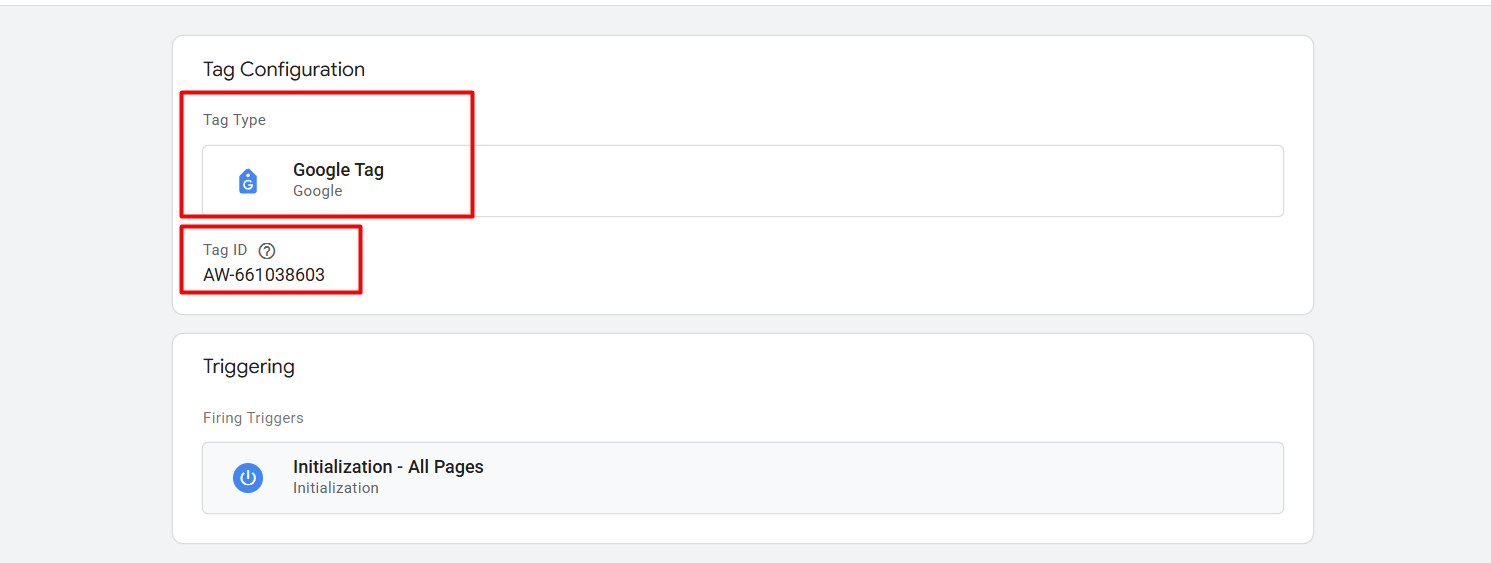
最后,进入“触发条件”(Triggering)部分,选择“所有页面”(All Pages)并保存发布该代码。为了更清晰地理解这一过程,请参考下方截图。
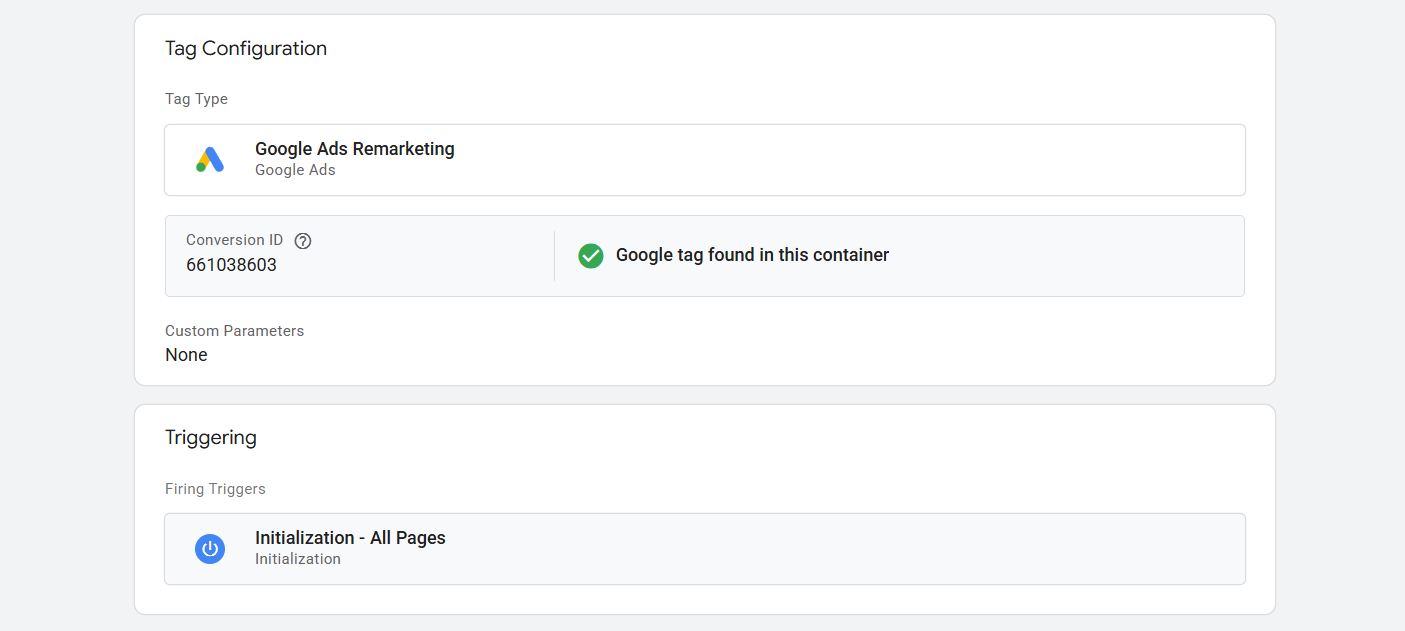
现在,再次创建一个全新的代码,并以相同的方式操作,以将 Google Ads 再营销代码与你的网站相连。
但如果你是一家电子商务企业的拥有者,你需要做的远不止这些。因此在创建再营销受众之前,请查看我们之前关于该主题的文章,以完成你的代码设置或重新检查整体设置。
Google Ads Remarketing Tag Setup For Retail
创建再营销受众列表
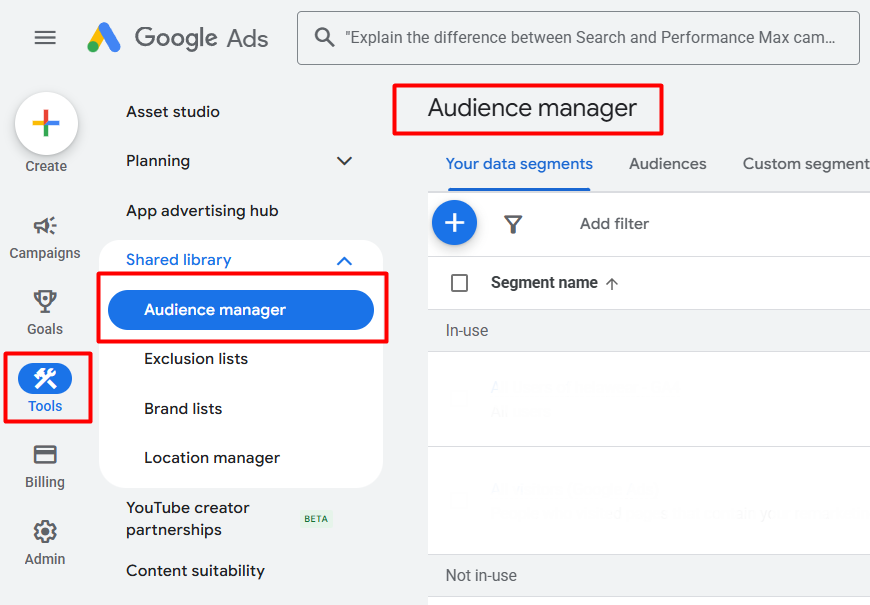
要创建再营销受众列表,首先登录你的 Google Ads 账号,接着点击“工具”(Tools)选项,然后从“共享库”(Shared Library)中选择“受众群体管理器”(Audience Manager)来完成后续操作。
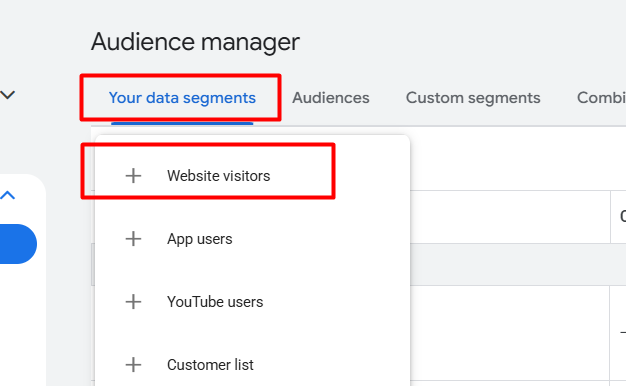
点击加号图标(+)后,你将看到所有这些选项。在这里选择第一个——“网站访客”(Website visitors)。因为此时我们正是要基于网站访客来创建再营销受众。
在该受众群体管理器中,如果你想了解其他类型的受众及其创建方法,可以阅读我们之前的这篇文章。Google Ads 受众定向解释

进入该页面后,你的首要任务是填写细分受众群名称(Segment name)。
设置中的操作(Actions in settings)
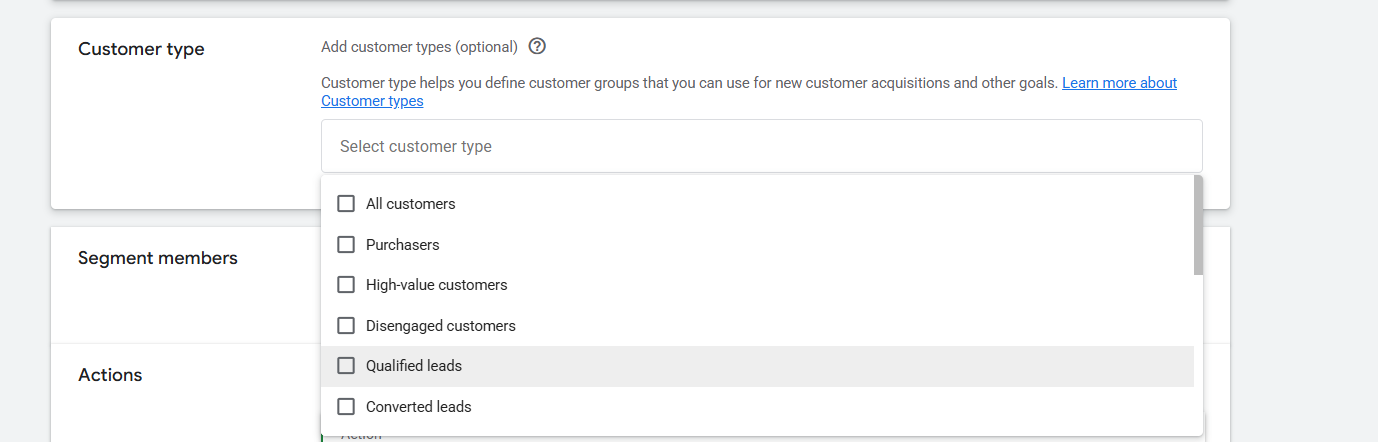
然后,在“客户类型”(Customer type)部分,你可以选择你的客户类型。你想 targeting / 针对哪种类型的客户?顺便提一下,这是可选项目;如果你的目标是所有客户,可以保持默认不作修改。
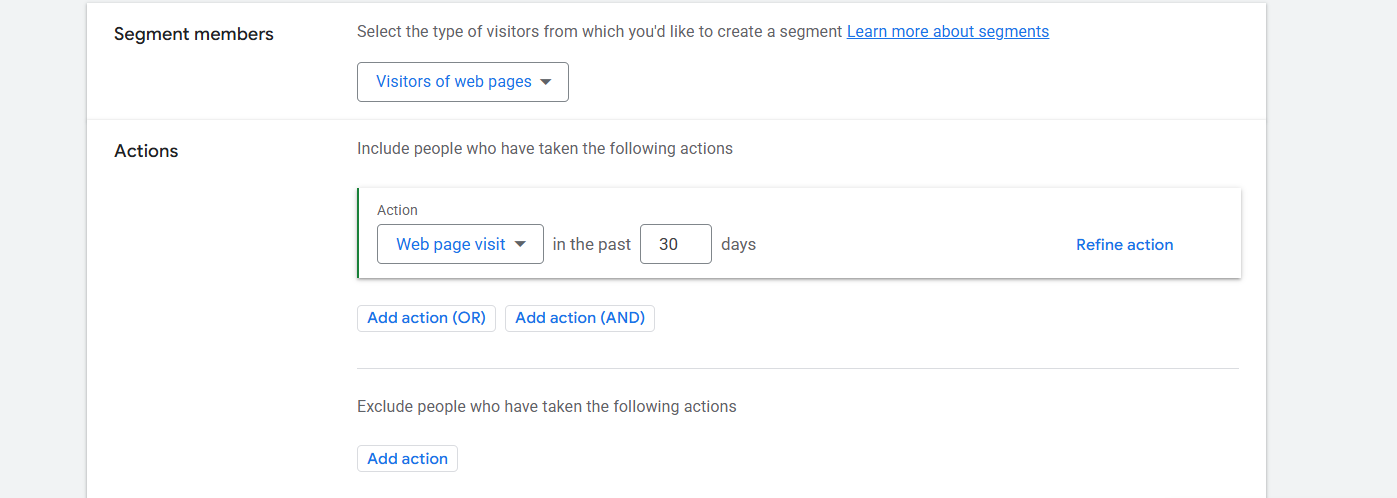
现在到了设置条件的时候了。你可以从这里进行操作。在图片中你可以看到“细分受众群体成员”(Segment members),那里选择的项是“网页访客”(Visitors of web pages)。这意味着将根据特定网页来创建条件。现在我们就要开始创建条件了。
此外,如果你想根据不同的事件(Event)来创建条件,也可以从那里进行选择。
现在让我们来看看“操作”(Action)部分。
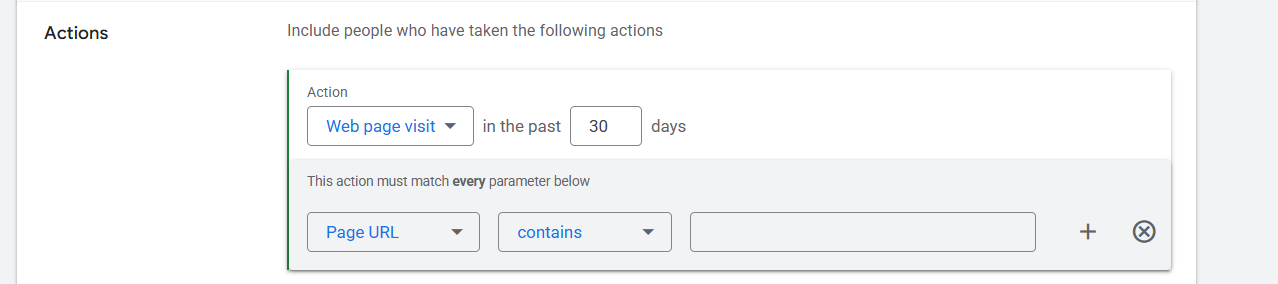
我们目前的条件是“过去 30 天内的网页访客”。但如果你想修改该条件,可以点击“细分操作”(Refine action)。
你可以注意到图片中我是如何创建一个新条件的。我正在创建一个列表,包含在过去 30 天内访问过我们目标特定页面的所有受众。你可以按照相同的步骤来创建你所需的受众列表。
“或”(OR)与“与”(AND)逻辑操作
此外,在图片中你可以看到名为“或”(OR)和“与”(AND)的两个不同选项。这些选项主要用于创建高级条件。
通过“与”(AND)逻辑,你可以创建要求访客必须访问两个特定页面的条件。例如,如果你想创建一个同时访问了“页面 A”和“页面 B”的受众列表,就需要使用“与”(AND)。
另一方面,通过“或”(OR)逻辑,你可以创建只要访客访问了页面 A 或页面 B 其中任意一个,就会被包含在受众列表中的条件。
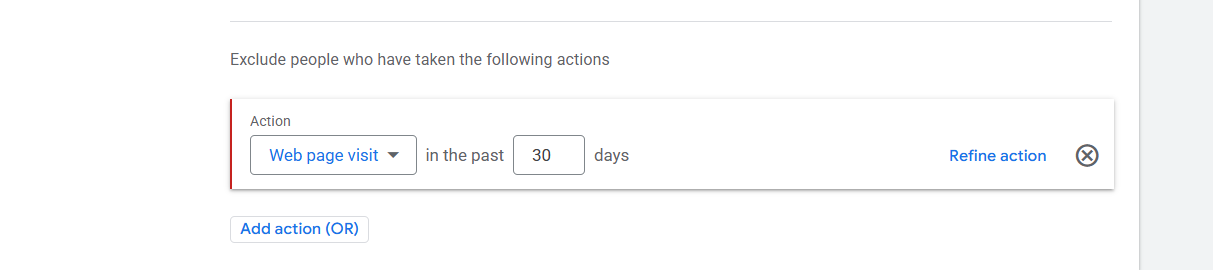
最后是“排除”(Exclude)功能。通过这项功能,你可以创建一个条件,将某种类型的受众从你的列表中移除。
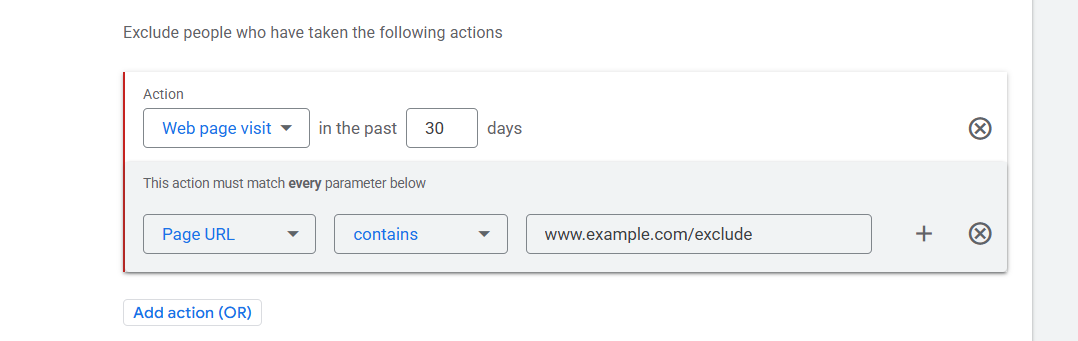
在这里你可以看到最后一个逻辑——“排除”(Exclude),通过它我设置了一个新条件。借此,我正在指示 Google 从我当前的受众列表中移除那些在过去 30 天内访问过这一特定页面的用户。
通常,当我们不想向已经转化的目标客户再次展示广告时,就会这样做,当然也可能出于其他不同的原因。请看截图以更清晰地理解这一过程。
预填选项(Pre-fill options)

在这里,如果你选择第一个选项,Google 将会自动使用你过去 30 天的数据来填充受众列表。
但如果你选择第二个选项(从空白细分受众群开始 / Start with an empty segment),你的受众列表将从零开始,并且只有从今天起符合条件的访客才会被添加到该列表中。
太棒了,现在保存该细分受众群。以同样的方式,你可以为 Google Ads 再营销广告系列创建更多不同类型的细分受众群。
通过设置条件,你可以创建各种不同类型的再营销受众列表。例如,你可以针对完成了特定事件的用户创建一个列表。
此外,你还可以使用“与”(AND)或“排除”(Exclude)逻辑,创建一个完成了某一特定事件但未完成另一事件的人群受众列表。
通过 GA4 创建再营销受众(Remarketing Audience Creation Through GA4)
我们已经完成了通过 Google Ads 平台创建不同类型再营销受众列表的全过程。然而,需要特别记住的重要一点是:Google Ads 平台通常只记录那些通过 Google Ads 进入你网站的访客数据。
而这正是 GA4 为我们带来巨大优势的地方。因为 GA4 并不只记录来自单一特定渠道的数据,它收集来自网站所有来源或渠道的数据。因此,如果你使用 GA4 的受众列表,与 Google Ads 相比,这里有可能获取到丰富得多的受众数据。
正因如此,如果我们先在 GA4 中创建受众列表,并将其应用于 Google Ads 广告系列中,它将能够为我们提供更大规模的数据基数以及更有效的再营销受众。
关联 GA4 与 Google Ads 账号
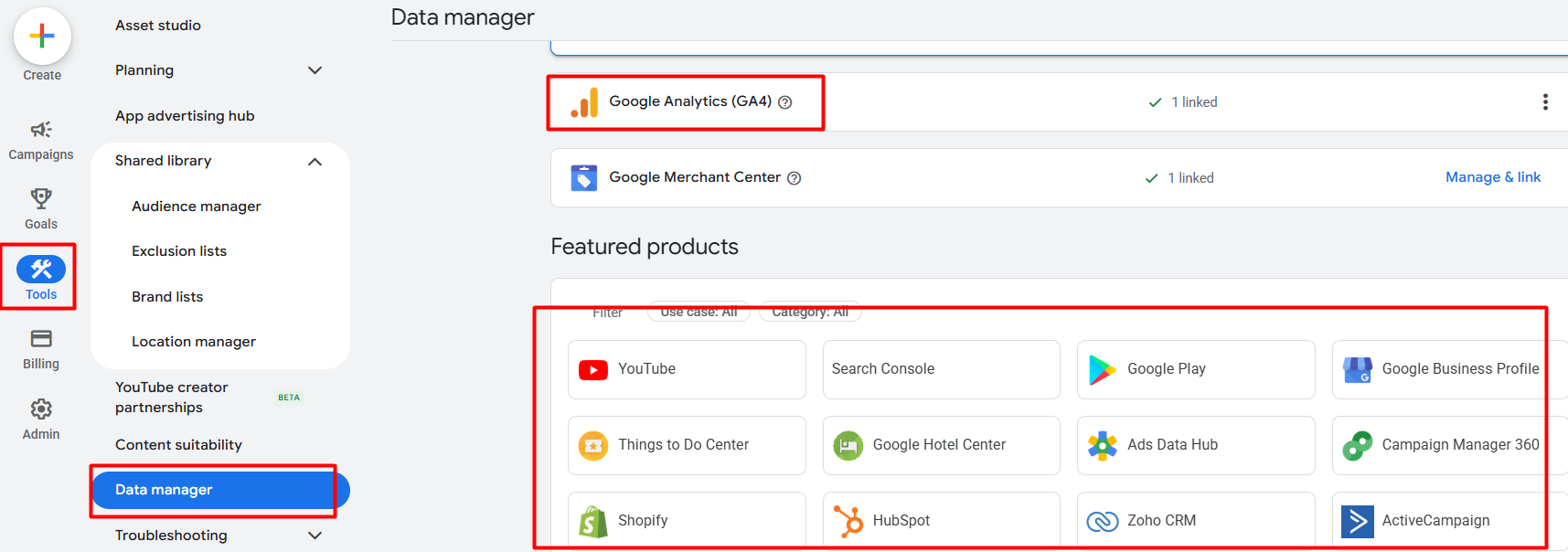
在“数据管理器”(Data Manager)中,你将找到将 Google Ads 账号与 GA4 进行关联的选项。
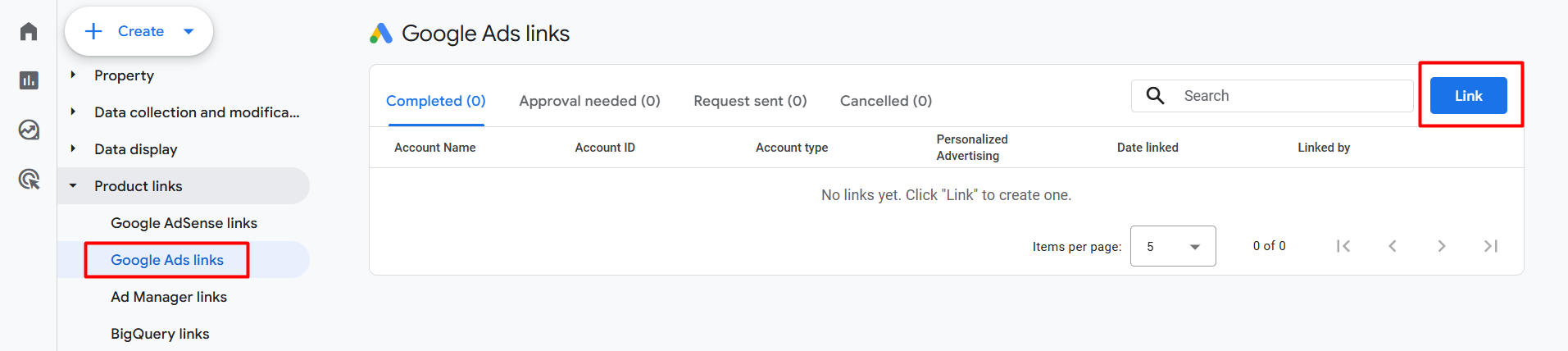
此外,如果你的 GA4 和 Google Ads 账号使用的是同一个邮箱,你也可以在 GA4 的“管理”(Admin)区域轻松完成关联。
让我们在 GA4 中创建用于再营销的受众群
如果你想为 Google Ads 创建受众列表,首先你需要进入 GA4 的“管理”(Admin)区域。
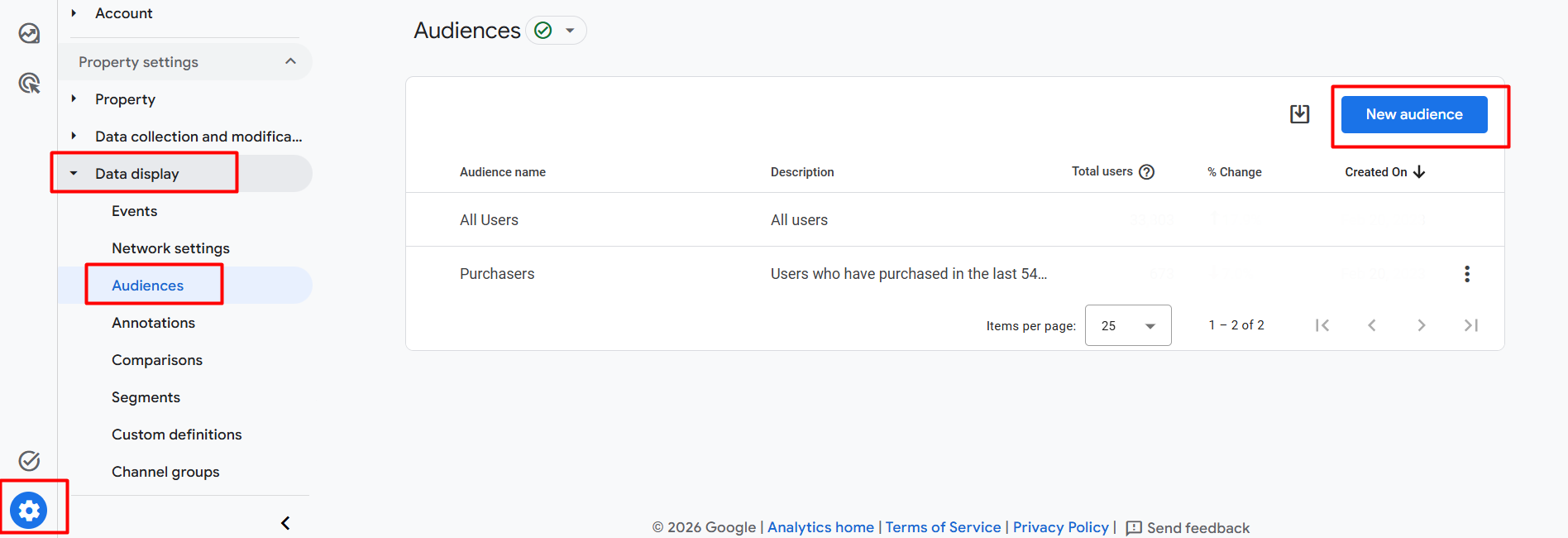
要在 GA4 中为你的 Google Ads 创建受众群,首先前往“管理”(Admin)区域。然后找到“数据展示”(Data Display)选项,并点击其下方的“受众群”(Audiences)。
当创建受众列表的主窗口打开后,点击右上角的“新建受众群”(New audience)按钮,以继续完成接下来的步骤。请参考下方截图以更清晰地理解。
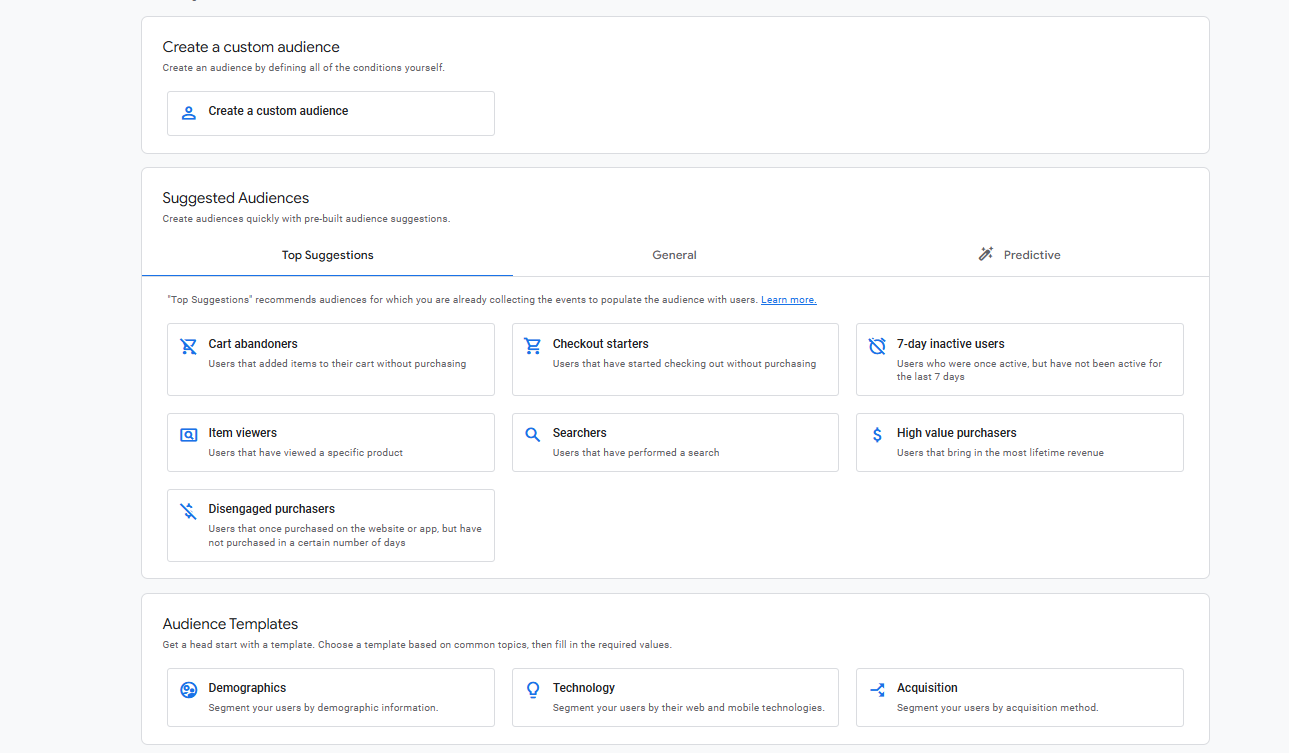
在这里你会看到,创建受众列表有许多种方法。GA4 还为你推荐了几个内置的受众列表,你可以直接使用它们。
但是,如果你有任何特殊需求,也可以使用“创建自定义受众群”(Create a custom audience)选项,完全自行创建一个受众列表。请参考下方截图以进一步明确。
创建自定义受众群
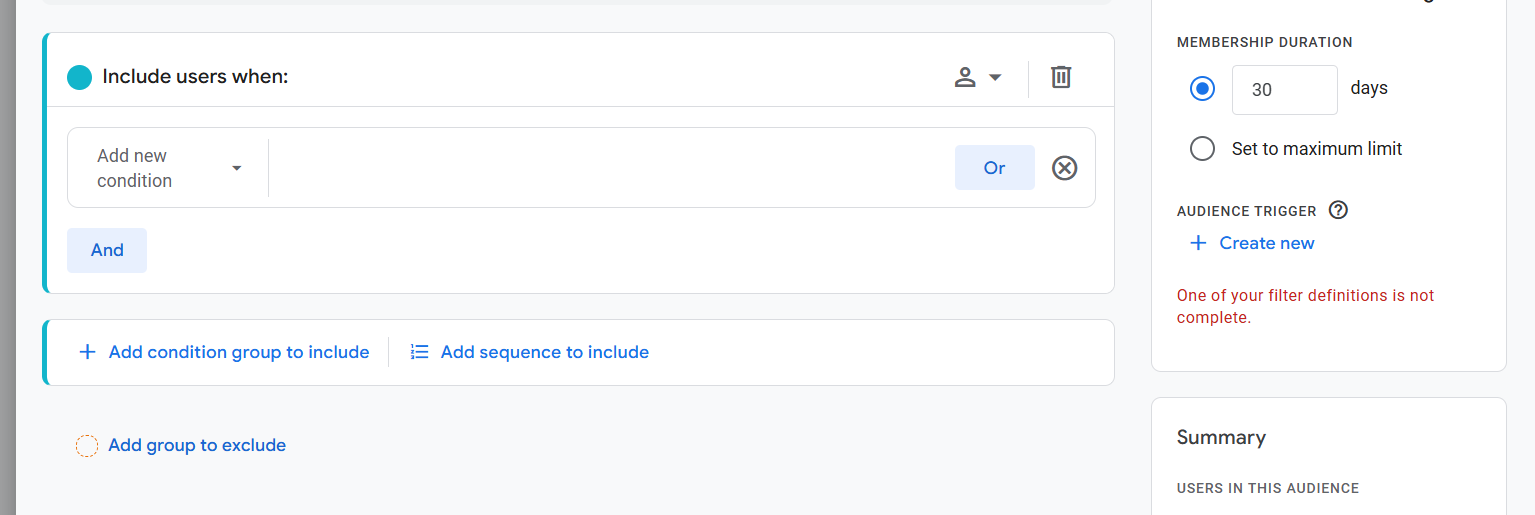
进入自定义区域后,这就是你的初始界面。这第一个区域将允许你为目标受众创建一个特定列表。
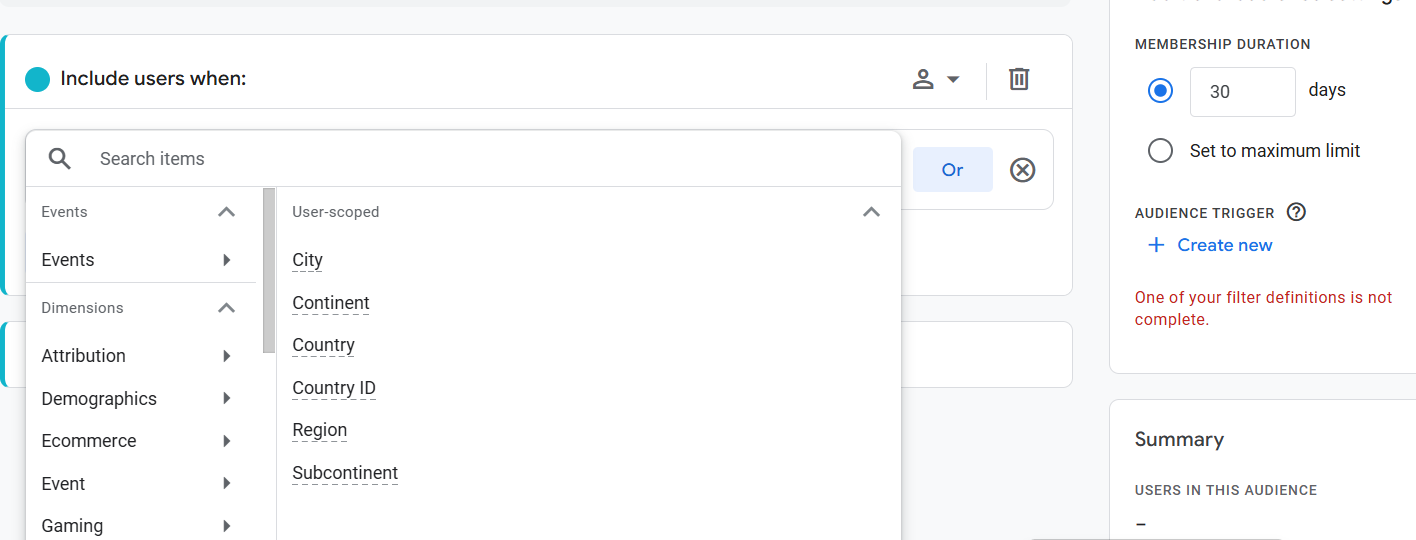
在这里你可以看到精准定位受众的不同方式。因此,在开始创建受众之前,请务必仔细检查这些设置选项。
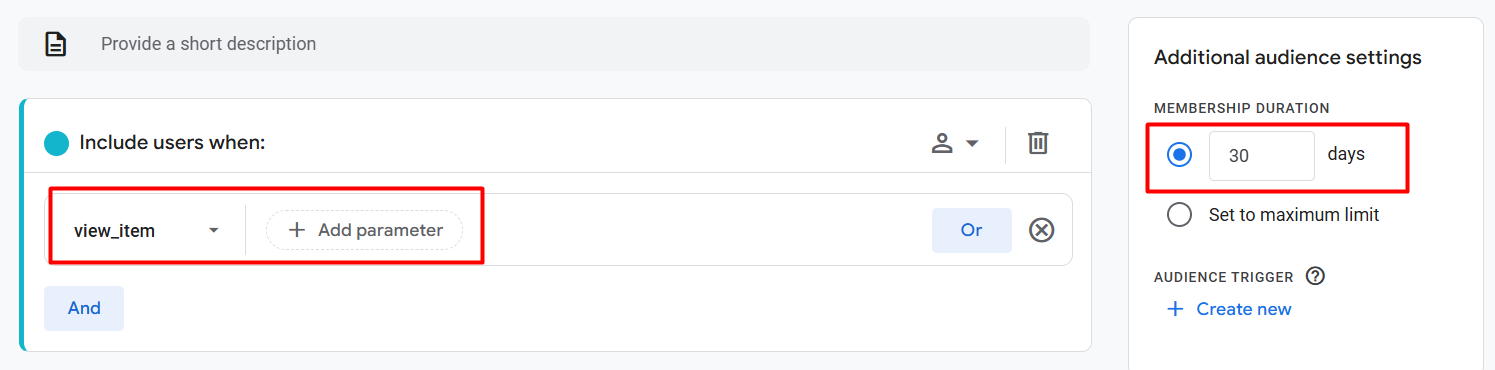
在这里你可以看到,我的第一个目标受众列表包含了过去 30 天内在我们网站上完成了“view_item”(查看商品)事件的所有访客。接下来,让我们使用“与”(AND)逻辑。
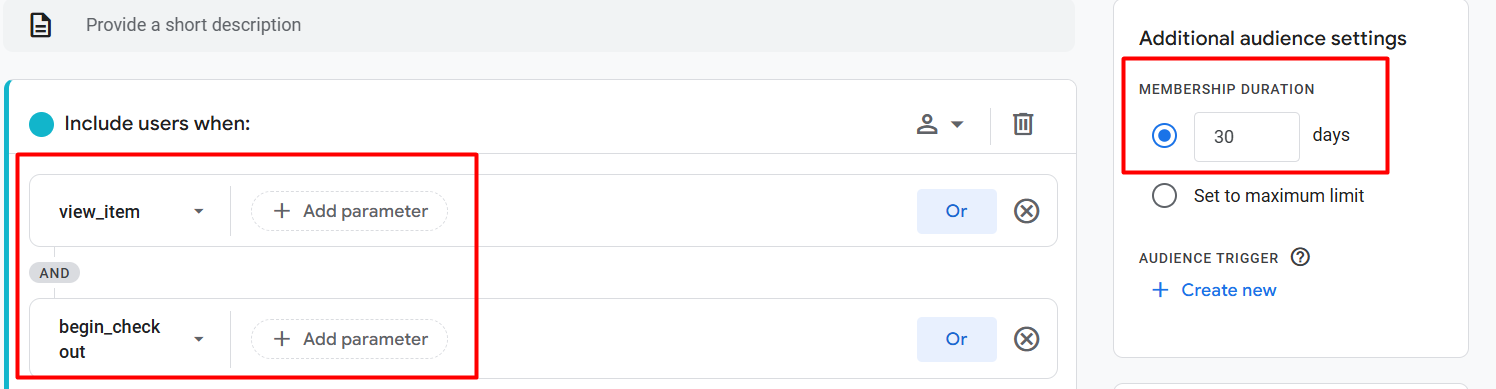
现在你可以注意到,我使用“与”(AND)逻辑创建了一个新条件来构建这个受众列表。
这样一来,我的列表现在将仅包含那些已成功同时完成“view_item”(查看商品)和“checkout”(发起结账)这两个事件的访客。接下来,让我们探索一下“排除”(Exclude)区域。
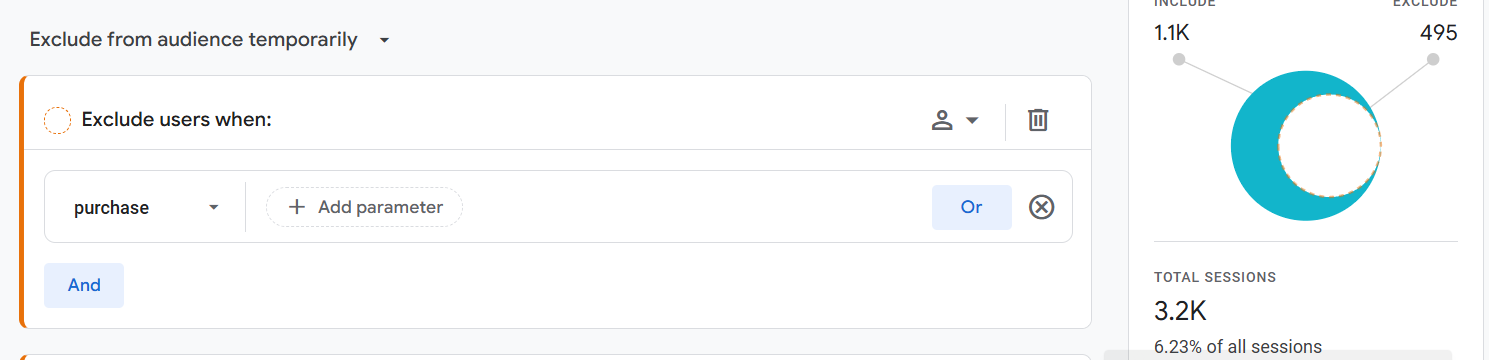
现在在这里你可以看到我是如何使用“排除”(Exclude)区域的。通过这个设置,我排除了在过去 30 天内发生过购买事件(purchase)的所有受众。
如果你想的话,可以在这个页面上创建更高级的条件。假设你的目标是创建一个受众列表,其中包含过去 30 天内在你的网站上浏览过商品(view_item)或发起过结账(checkout)的所有访客。
与此同时,你希望在这个列表中包含那些在过去 7 天内没有访问过网站的人。
最后的目标是,排除在 30 天期限内于你的网站上完成过购买的人。
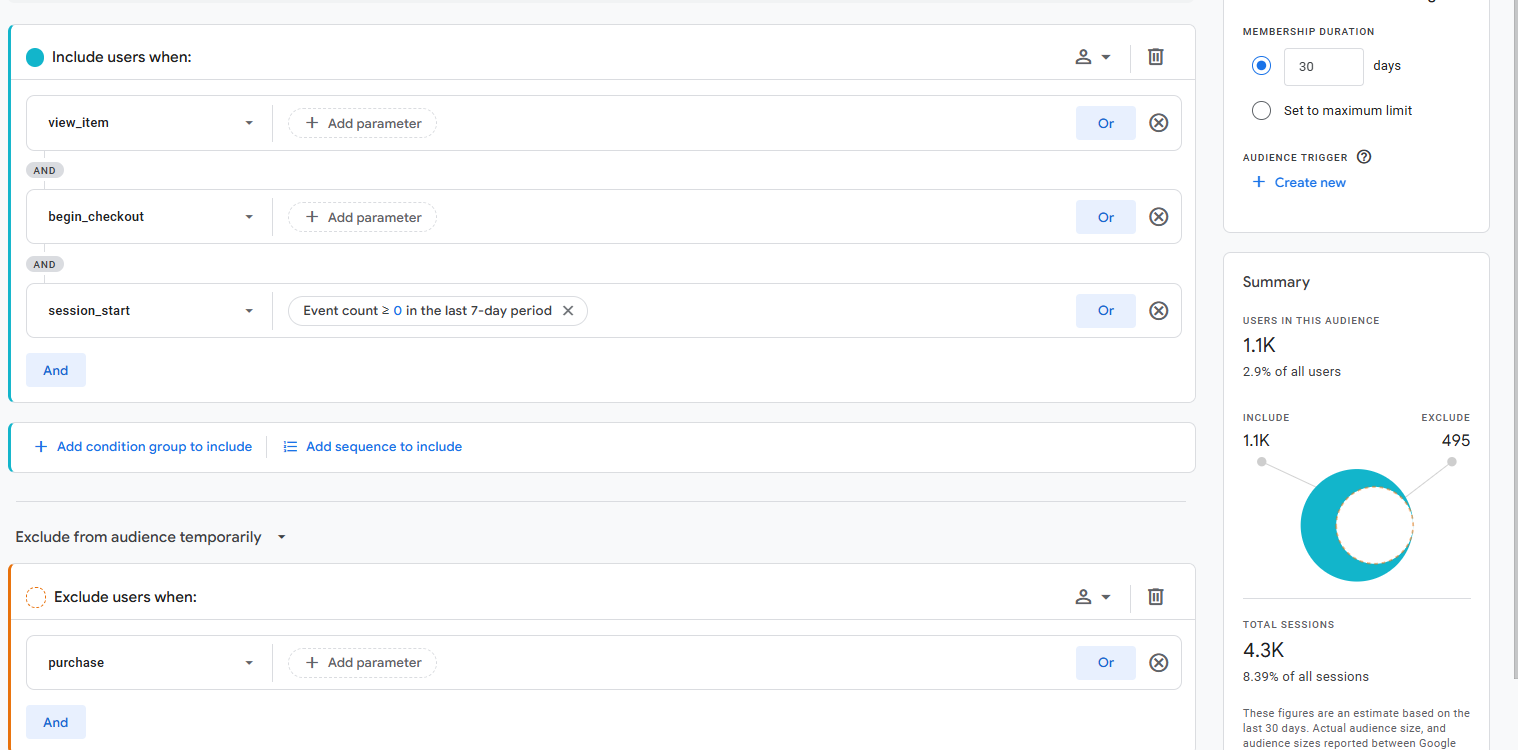
在这里你可以看到我们是如何完成创建受众列表的条件设置的。以同样的方式,你还可以创建更多不同的条件。
推荐受众群(Suggested Audiences)
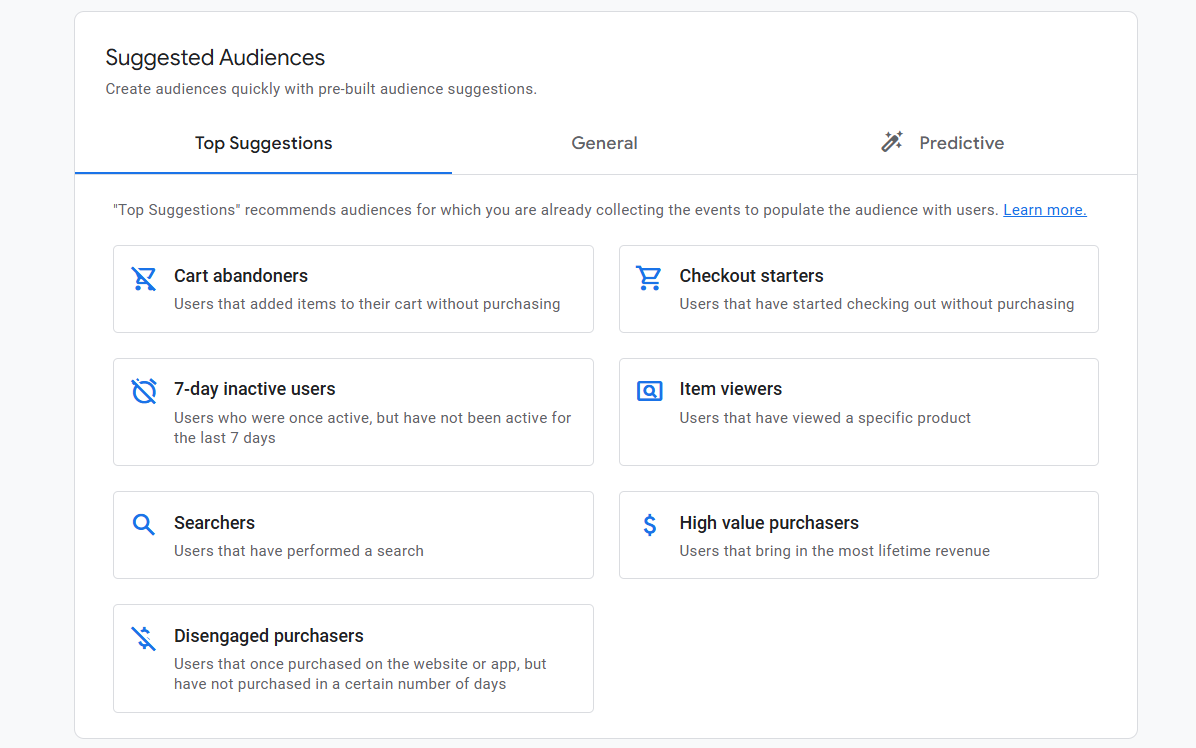
此外,别忘了检查这些选项。在这里,你还可以获取更多不同类型的预定义受众列表。
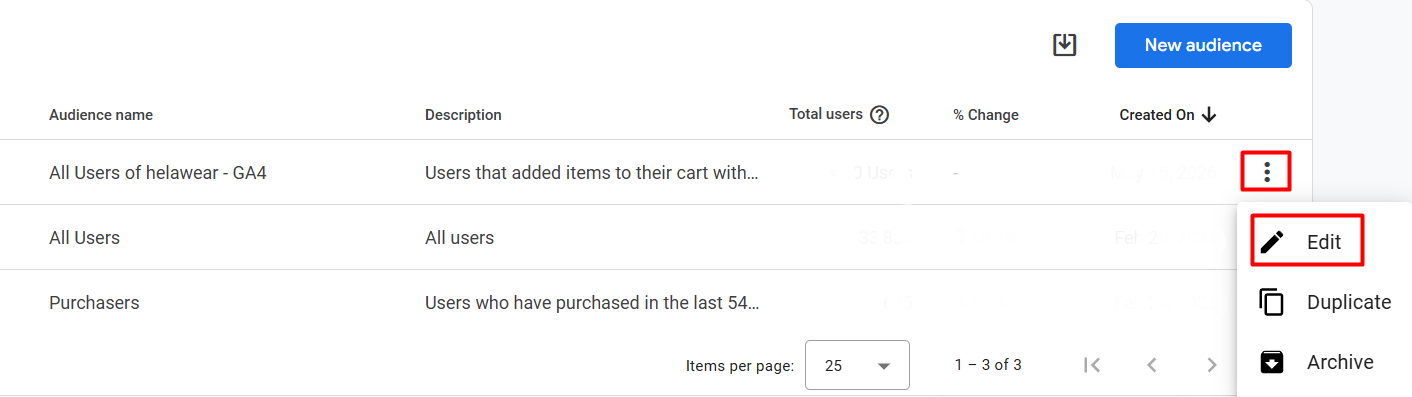
创建受众列表后,你可以随时对其进行编辑,所以不用担心。
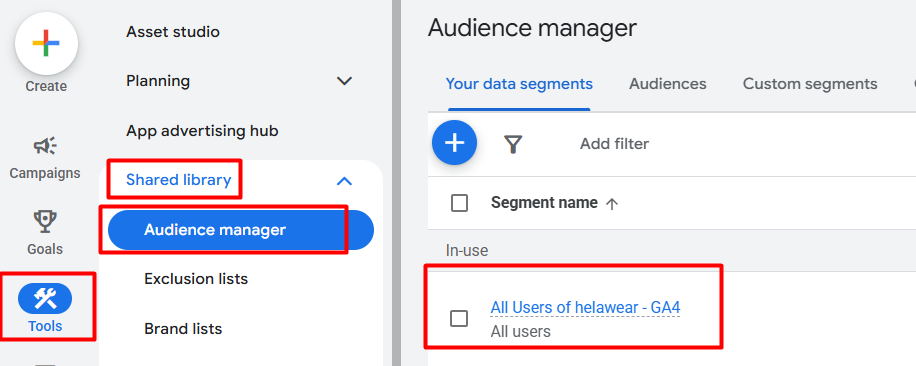
在受众群管理器(Audience Manager)中完成受众列表的创建后,你就能在这里找到它们。不过请注意,列表可能需要一点时间才能显示出来。
结语
因此,Google Ads 平台和 GA4 都拥有各自独特的受众创建方式,用于为你建立再营销受众。但如果你的目标是创建高效、精准且覆盖面广的受众列表,那么请从 GA4 中创建列表。因为 GA4 拥有来自所有渠道的数据,而不仅仅是那些通过 Google Ads 渠道进入网站的访客。
如果你通过 GA4 来操作,这将有助于你精准触达目标客户,并确保获得更好的广告成效。希望本指南能够帮助你更精准地设置再营销广告系列。