

这是关于 GA4 系列的新文章。在我们上一篇文章中,我们已经解释了很多关于 GA4 的内容,包括它是什么,它如何工作,以及我们有哪些方式将它添加到我们的网站。
我们还讨论了在上一篇文章中必须要了解的基本或常见事件,以及需要与这些事件一起使用的关键参数。在这篇文章中,我们将展示如何通过 GTM 和我们的网站设置所有这些事件。
所以,如果你对电子商务跟踪的重要事件及其参数不是很了解,那么你应该一定要阅读我们的第一篇文章。今天,我们将解释如何跟踪事件并发送其参数;我们不会详细讨论任何特定事件或它们的参数。GA4 电商事件与参数实现前说明
收集 GA4 测量 ID
一开始,我们的第一项工作是将 GA4 与我们的网站连接。这就是为什么我们需要从 GA4 后端收集 GA4 测量 ID。所以,让我们进入设置。
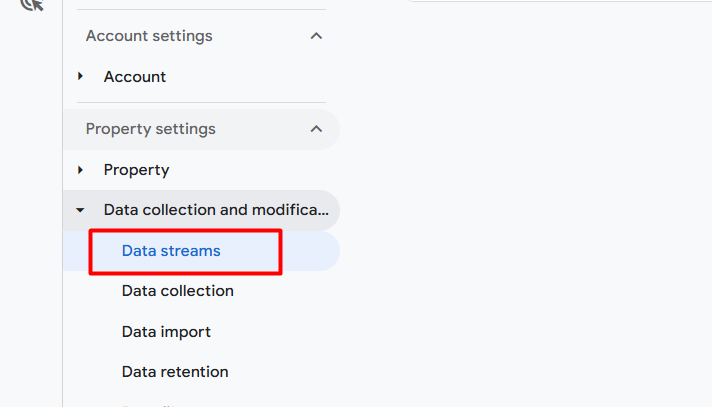
首先,点击设置,然后在“数据收集”下选择“数据流”以获取测量 ID。
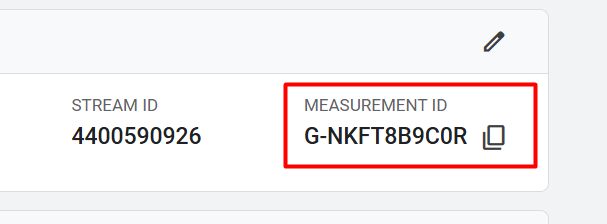
在这个位置,请复制测量 ID。
开始设置事件
干得好,你已经获得了测量 ID。现在登录到你的 Google 标签管理器。这一点非常重要,因为它允许我们在网站上配置所有目标事件。
将 GA4 与网站连接
要将 GA4 与网站连接,进入你的标签管理器的标签部分。然后选择一个新标签。

要选择标签类型,请点击“Google Analytics”。
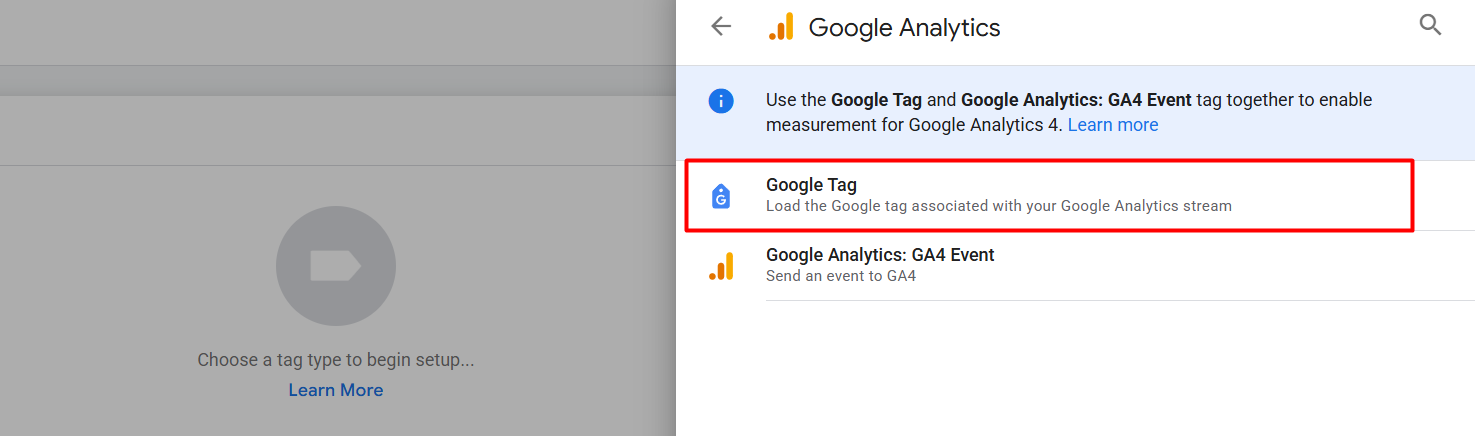
第一个将用于将 GA4 与我们的网站连接。然而,我们也可以使用第一个标签类型将页面查看事件(page_view)发送到 GA4。对于所有其他标准事件以及自定义事件,你需要使用第二个标签类型。
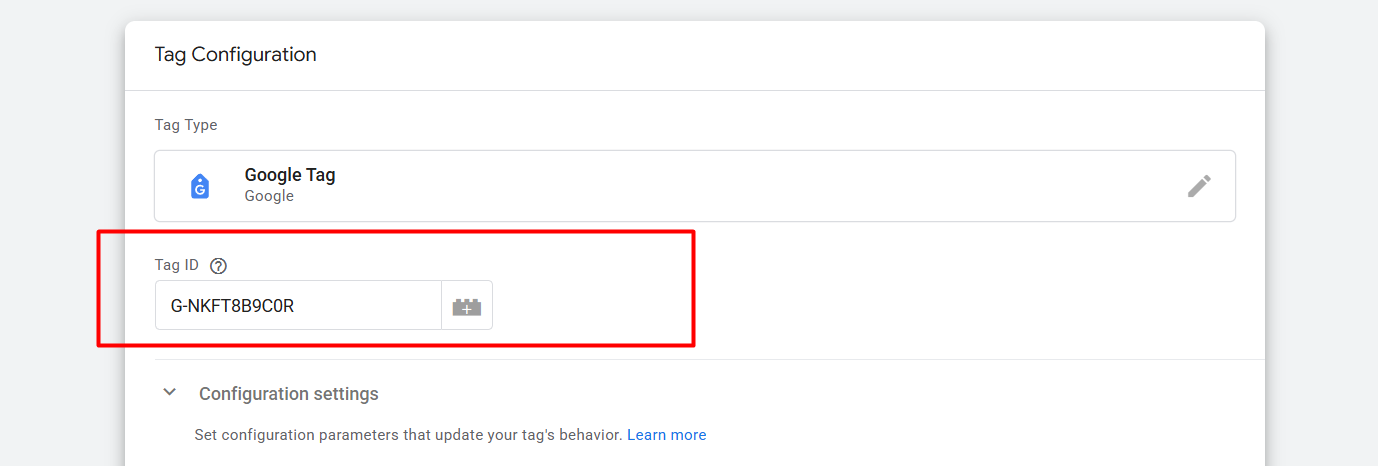
选择标签类型后,将标签 ID 替换为你复制的测量 ID。
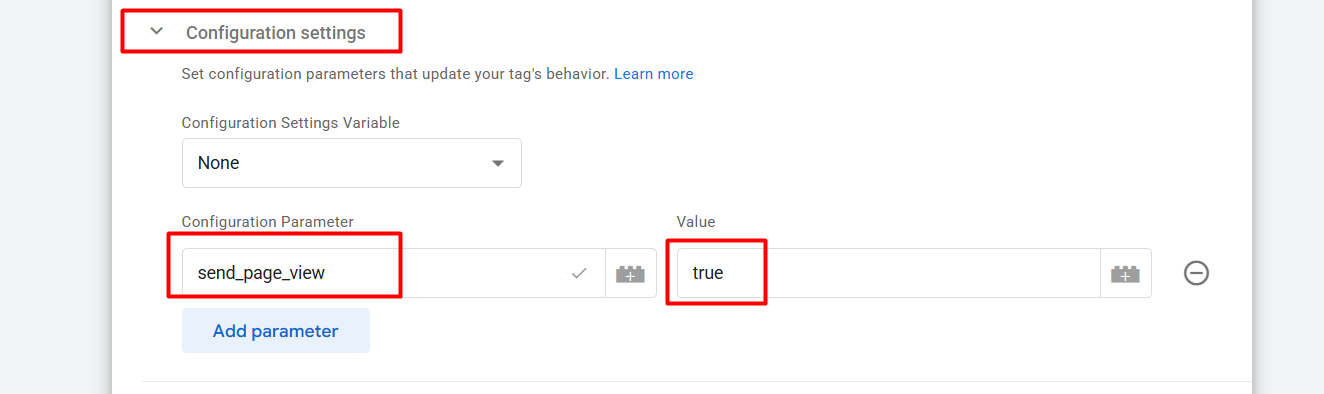
放置标签 ID 后,进入“配置设置”,点击“添加参数”按钮,在第一个框中输入“send_page_view”,在第二个框中输入“true”。现在,这种标签类型将在有人访问你网站的任何页面时记录所有页面查看事件。
现在是时候设置触发器了。‘触发器’是指标签何时生效。
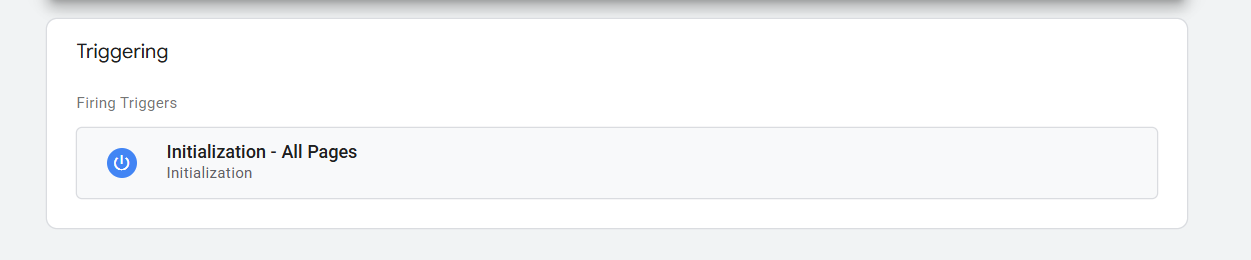
在这里,你可以看到我们选择了“初始化 – 所有页面”作为触发器类型。所以当有新页面加载时,带有我们流量的页面,这个事件将被触发,且这个 GTM 标签将把页面查看事件发送到 GA4。
太好了,我们已经成功地将 GA4 连接到我们的网站,并使用这个标签来记录页面查看事件并将其发送到 GA4。
View_item
在完全设置页面查看事件之后,现在是时候设置查看商品事件了。我希望你已经了解了 GTM 数据层。每当我们访问任何产品页面时,数据层中都会生成一个自定义事件。
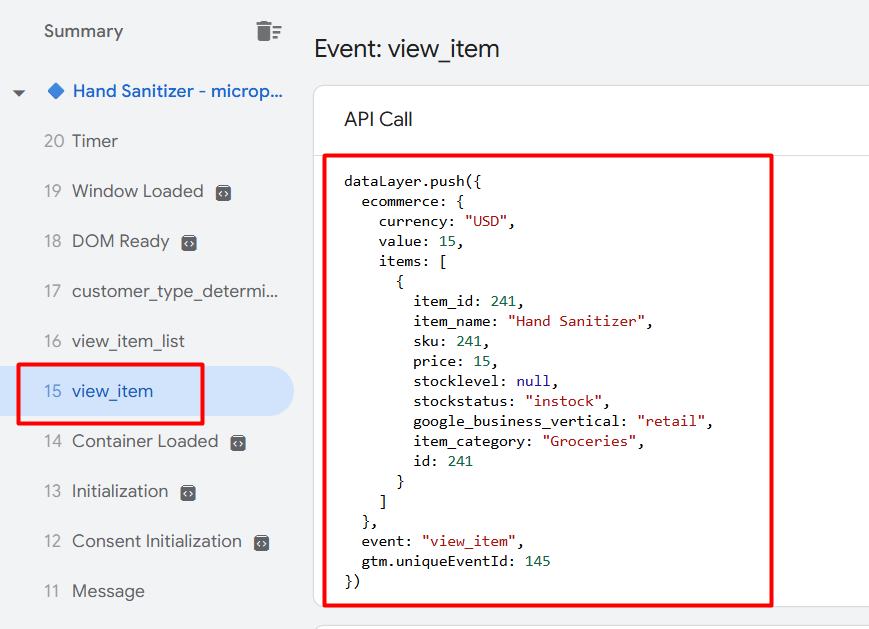
另外,通过这个事件,我们获得了关于我们产品的许多不同类型的数据。同样,我们也得到了“add_to_cart”(添加到购物车)、“begin_checkout”(开始结账)、“purchase”(购买)以及所有其他带有数据的自定义事件。那么,让我们开始跟踪吧。
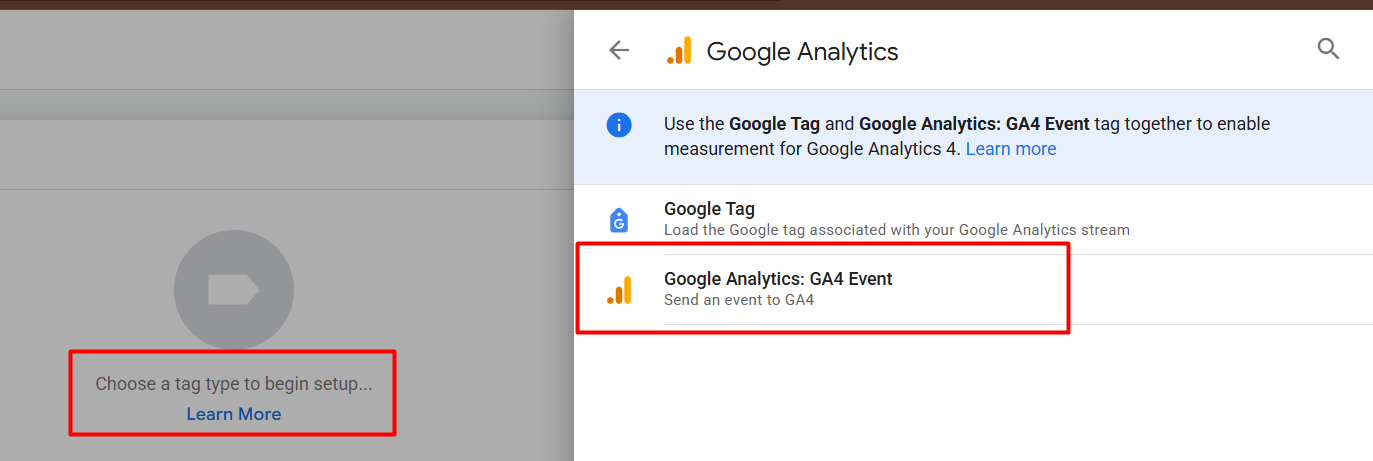
要设置查看商品事件,选择第二个作为你的标签类型。
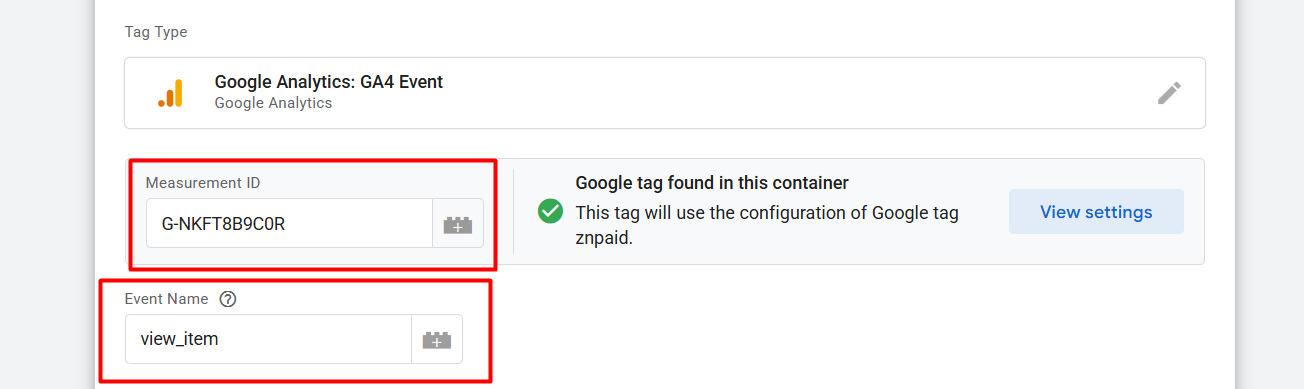
现在你又回到了第一个位置,你需要添加你的测量 ID。然后,在事件名称的框中写下“view_item”。这是你可以根据需要写下事件名称的地方,但对于某些事件,我们必须遵循 GA4 的规则。
现在是时候设置所有需要的参数来发送重要数据了。如果你已经阅读了我们之前的文章,你会知道这些重要参数的名称。
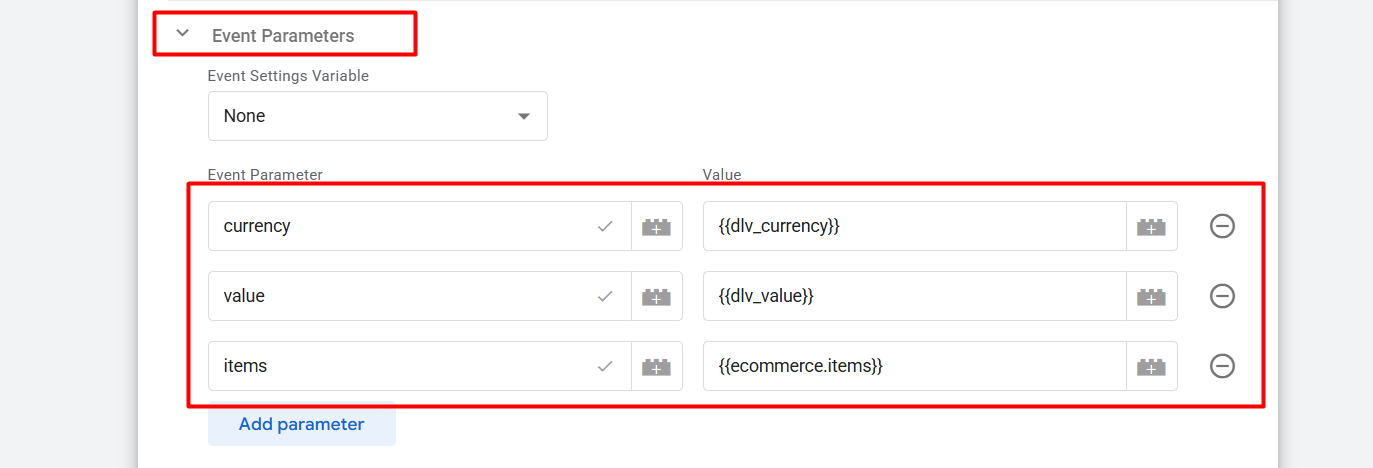
如果你不知道如何操作,或者你的参数还没有准备好,请按照以下步骤进行。首先,进入你的变量部分,并选择“数据层变量”作为你的变量类型。
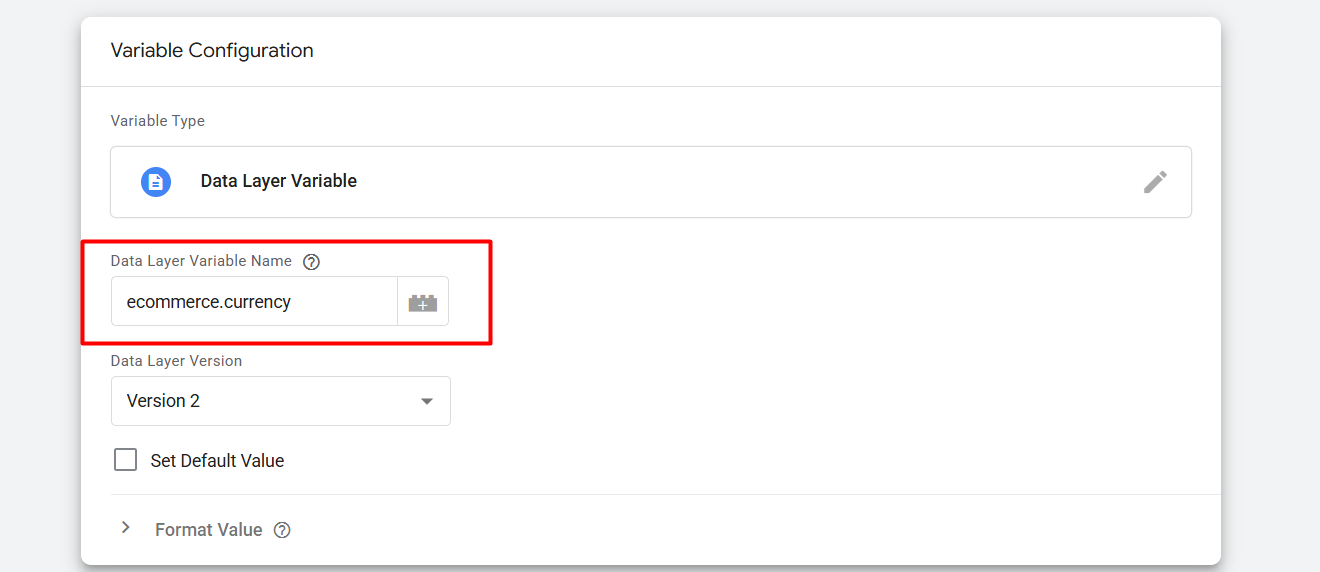
现在你可以看到我们对“ecommerce.currency”所做的设置。货币数据在对象名称“ecommerce”下。所以我们首先写下“ecommerce”,然后是“.”,接着是“currency”。
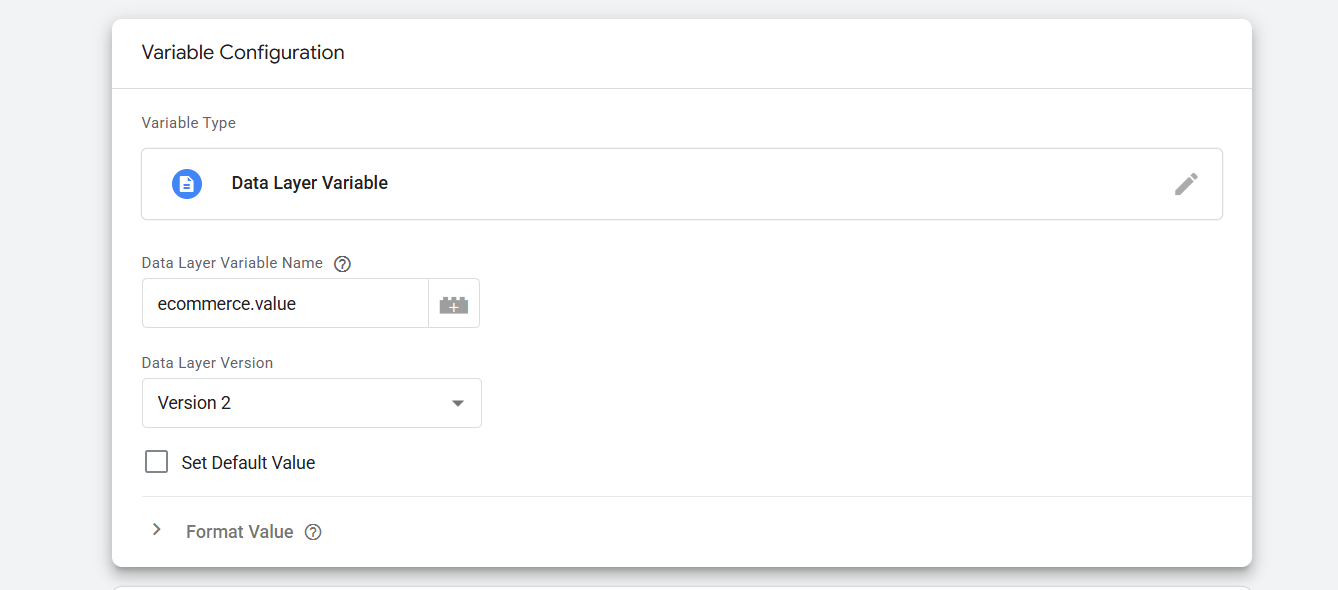
以同样的方式,我们收集产品价值数据。阅读这篇文章,了解更多关于从数据层收集数据的内容。最全面清晰的解释GTM 数据层概念
以同样的方式,我们可以收集“items”参数,但这里有一个问题。
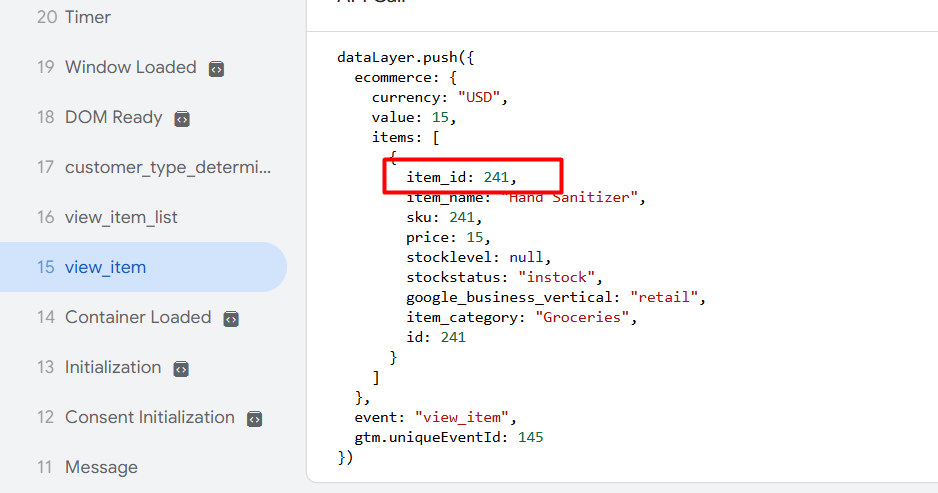
如果你注意到 item_id,它是数字格式。但根据 GA4 的要求,数据应该是字符串格式。
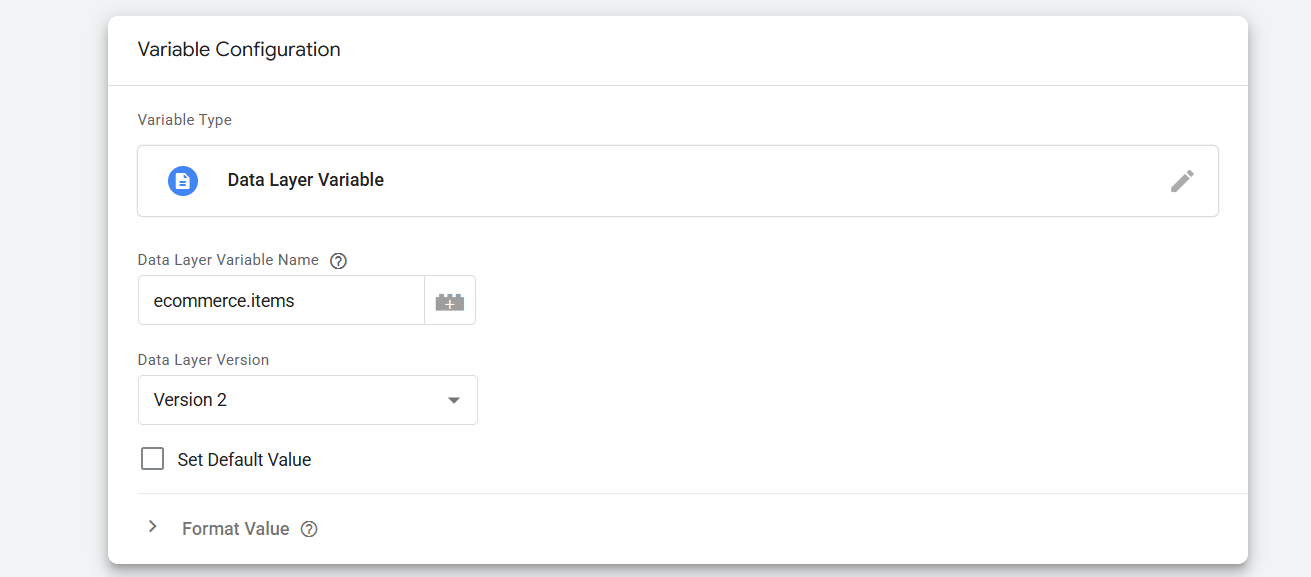
首先,为了解决这个问题,从数据层收集数据。现在用一个唯一的名称保存它,这样下次你就能轻松地检索它。
现在,选择一个额外的新变量。但这次,在变量类型中选择“自定义 JavaScript”,并复制以下代码。
function(){
var items = {{Items Array}}; // Items Array

return items.map(function(item){

return {

item_id : item.item_id.toString(),

item_name : item.item_name,

item_brand : item.item_brand,

price : parseFloat(item.price),

item_category : item.item_category,

quantity : item.quantity ? parseFloat(item.quantity) : 1

}


})
}
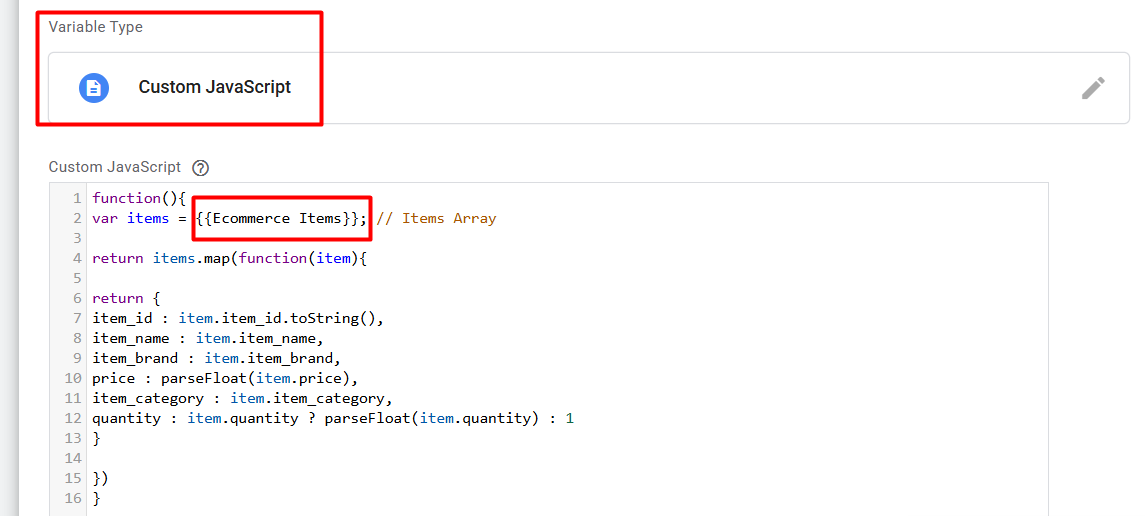
将代码放入框中后,将红框中的内容更改为你之前创建的变量名称。这个变量将解决问题,并收集所有重要数据。

图片展示了问题成功解决的过程。
请返回标签部分,选择你的标签类型。然后再次输入测量 ID,并写下事件名称。
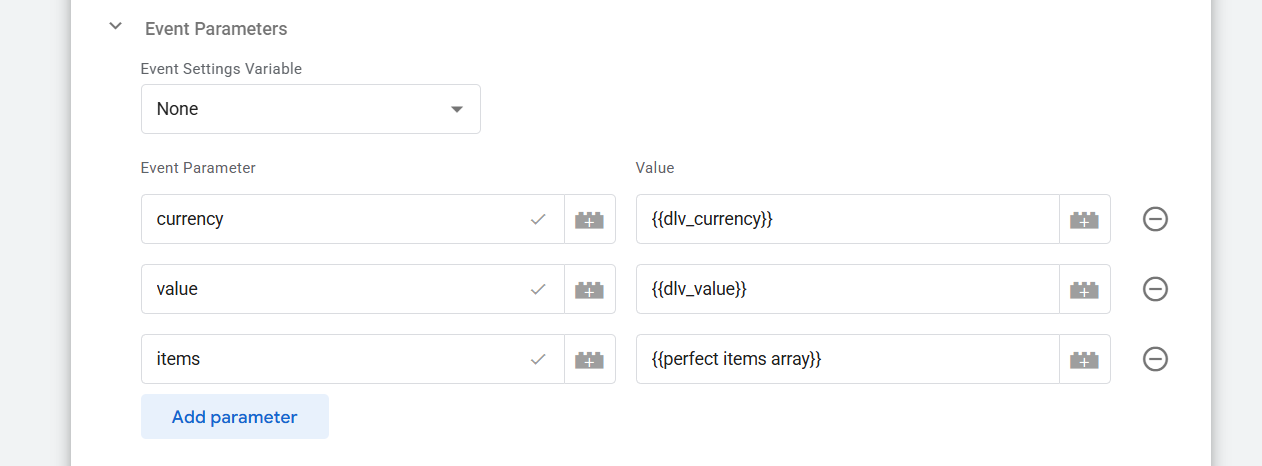
现在,在“事件参数”下添加你所有创建的变量。现在是时候设置触发器了。
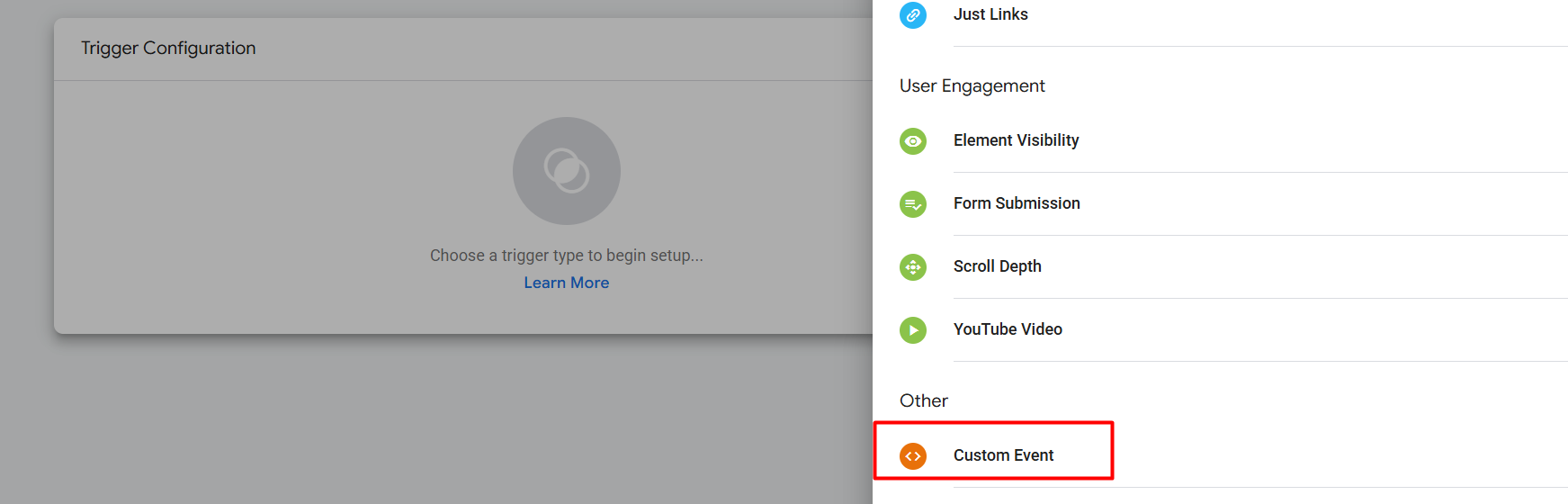
进入你的触发器部分,选择“自定义事件”作为触发器类型。
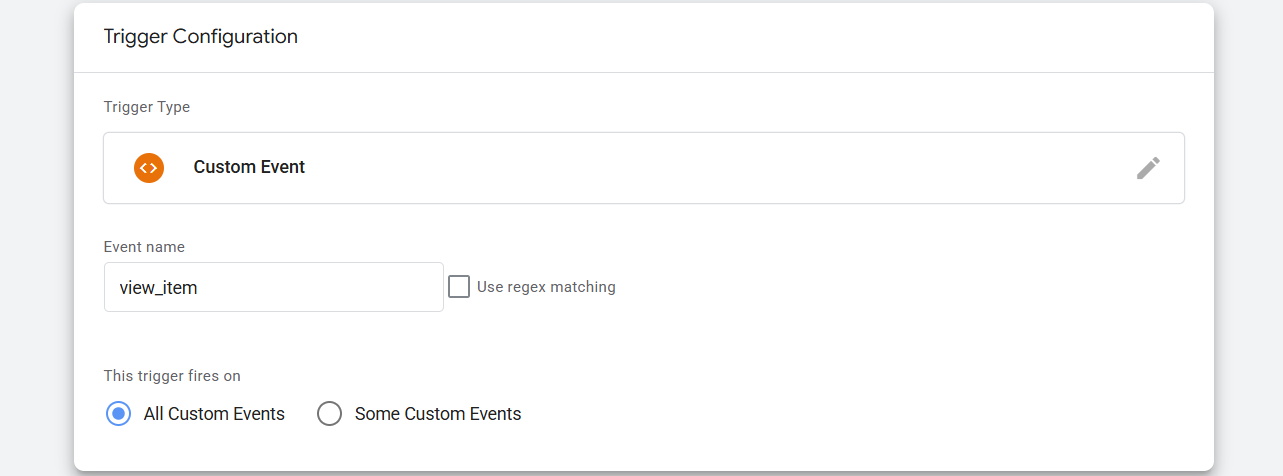
现在,在事件名称字段中输入来自数据层的事件名称。现在,这就是你完成 view_item 事件设置的方式。
Add_to_cart
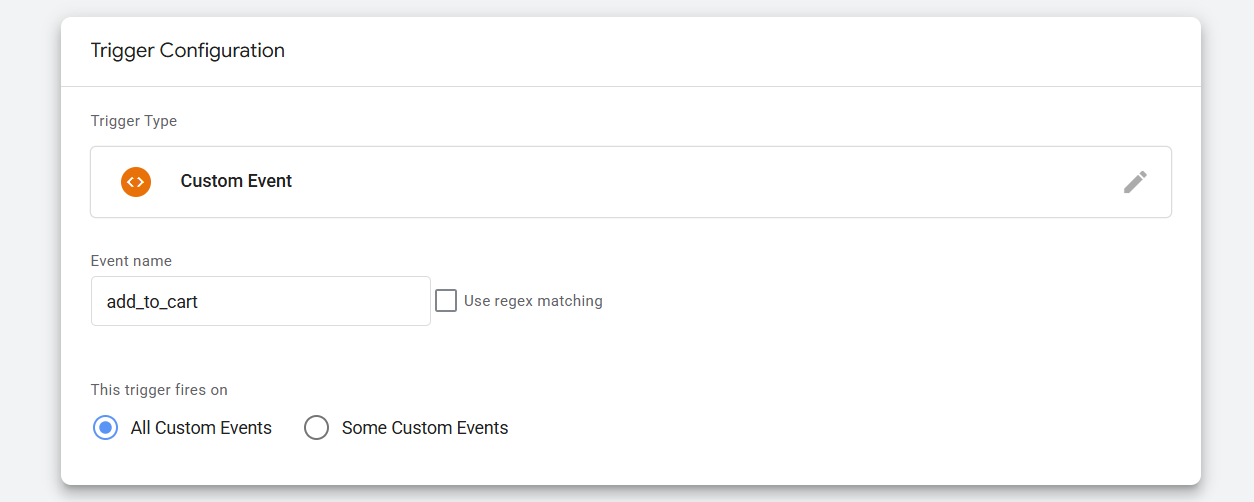
以同样的方式,你可以完成 add_to_cart 事件的设置。因为这里的参数也是一样的,触发器的设置方法对它来说也是一样的。
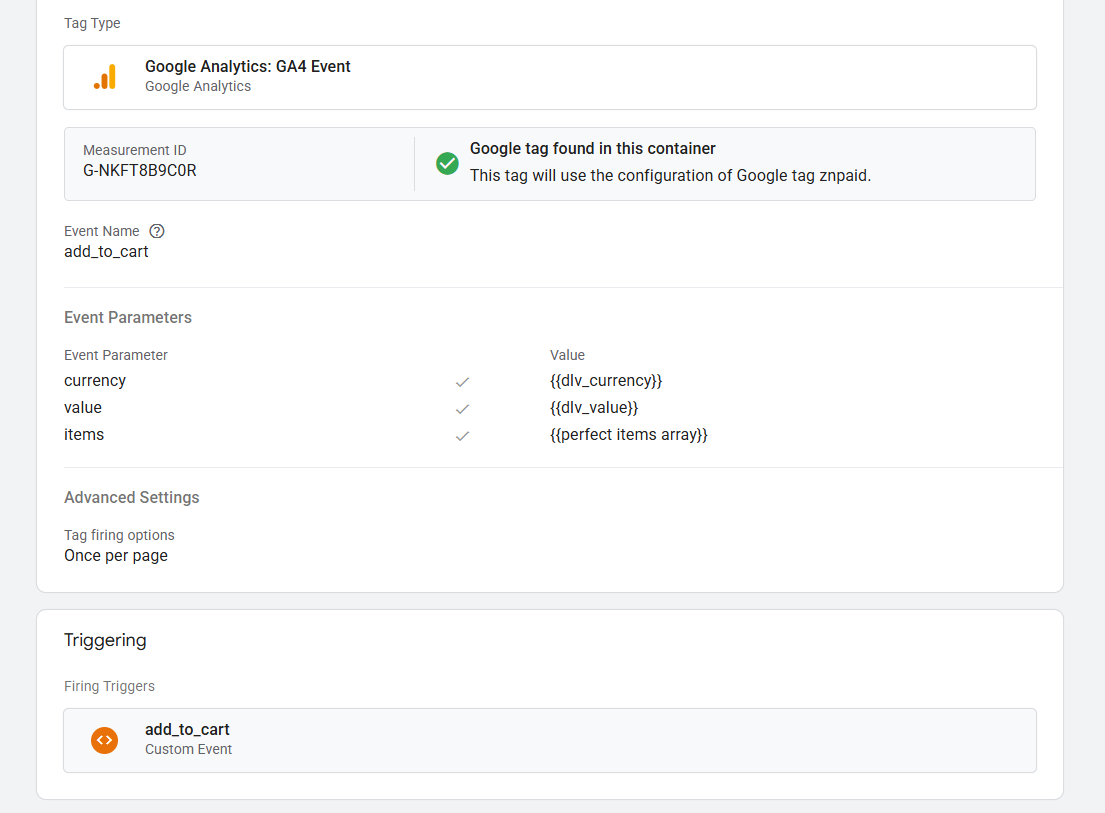
begin_checkout
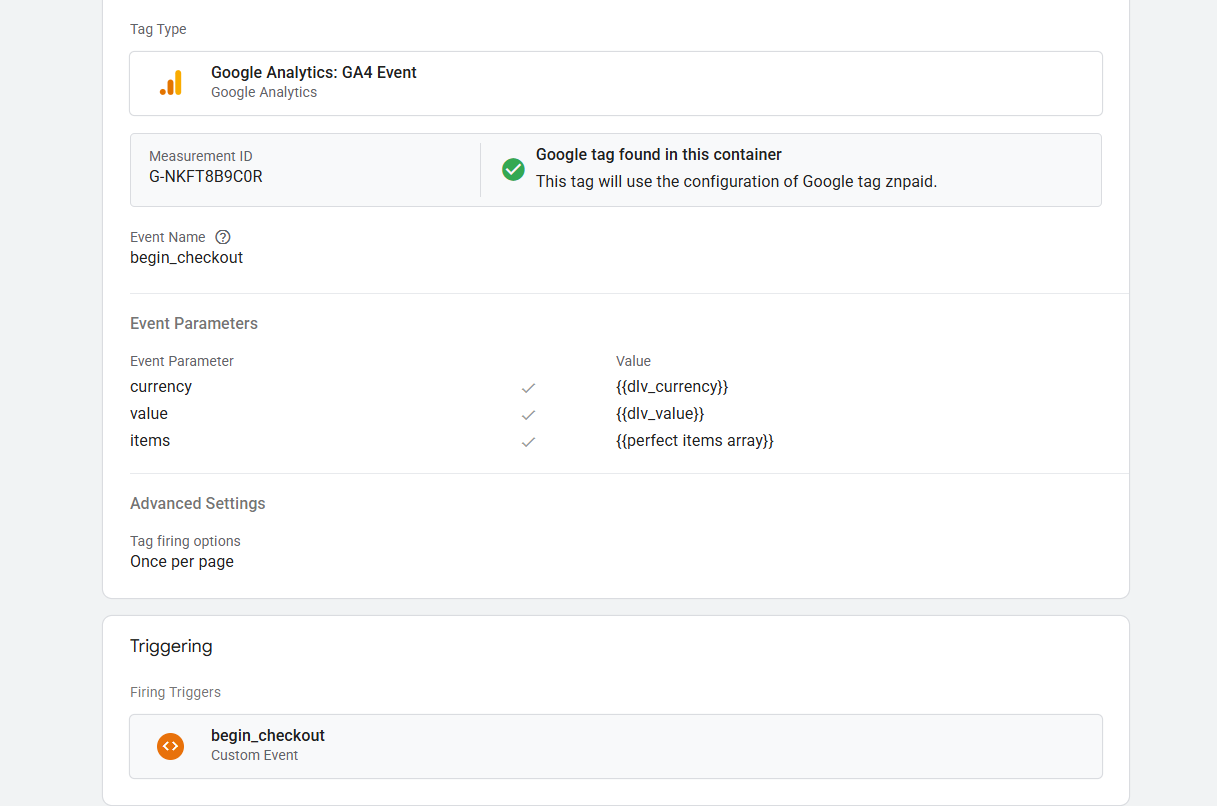
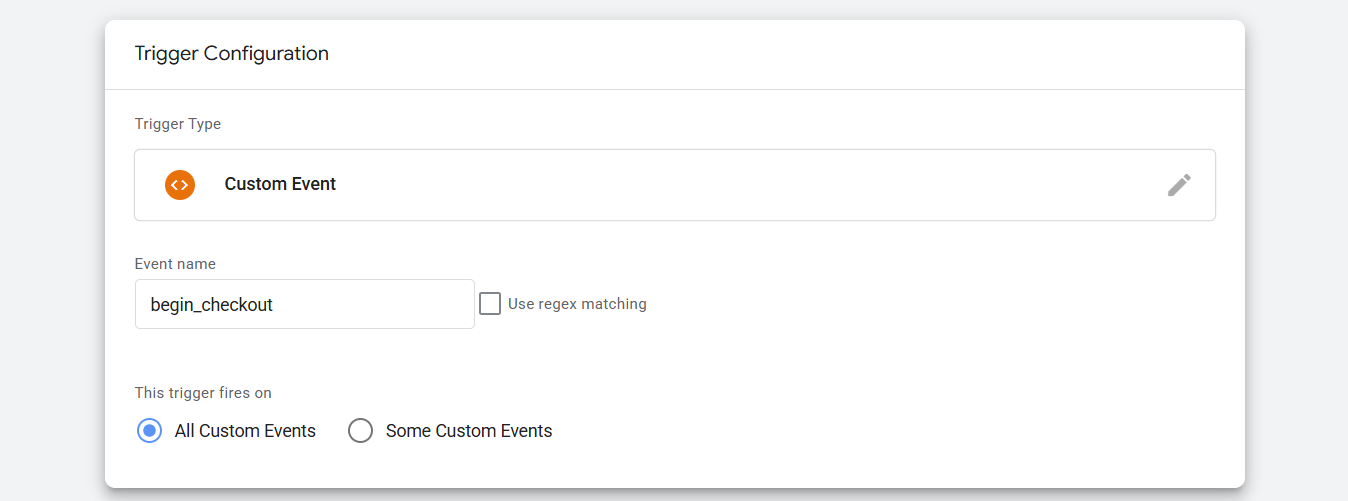
以同样的方式,选择你的标签类型,然后在“事件参数”部分添加此事件的所有重要参数,并应用相同的过程来设置触发器。
Purchase
这个事件的设置是一样的,但你必须添加一些额外的参数。
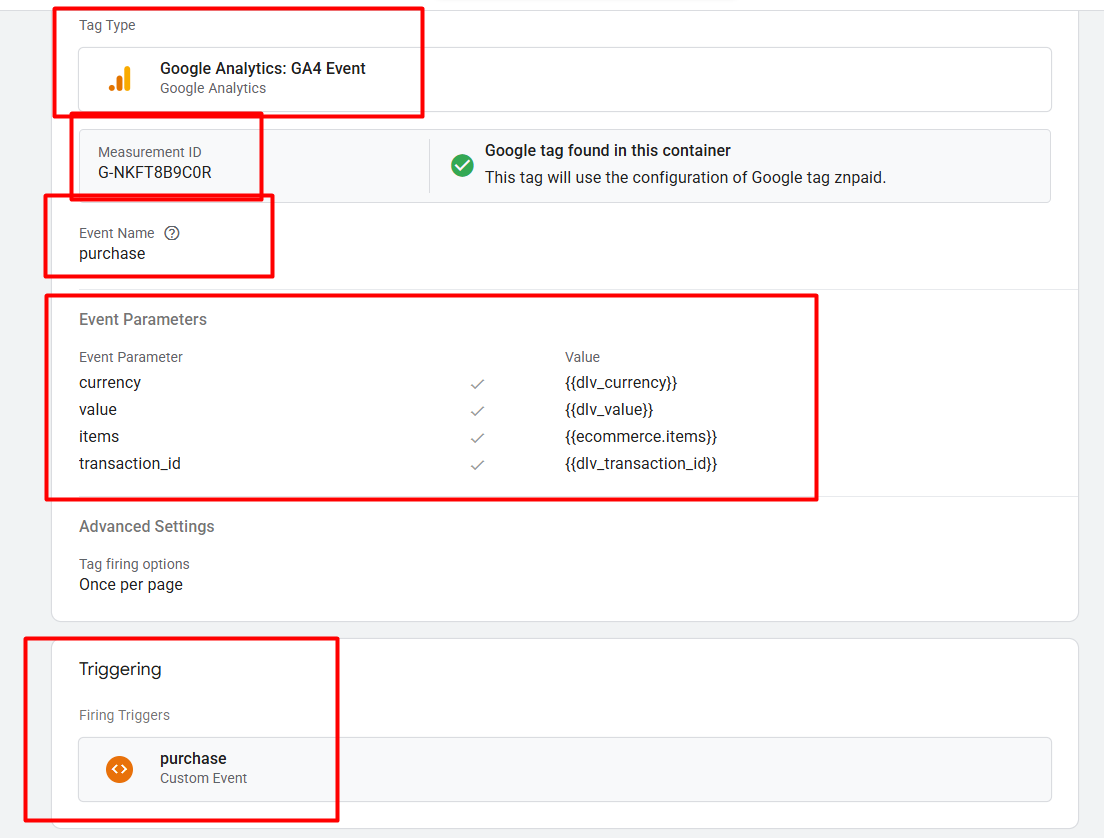
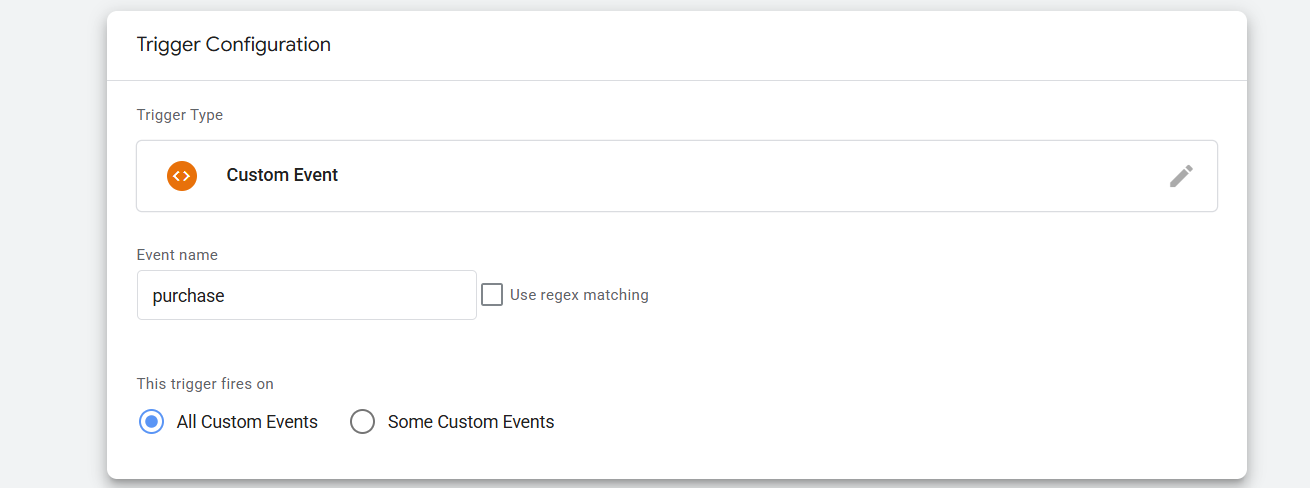
在图片中,你可以看到我们添加了一个额外的参数,名为“transaction_id”。如果你已经阅读了我们关于从数据层收集值的文章,那么现在你就知道如何从数据层收集它们了。与其他事件一样,触发器的设置方法在这里也是相同的。
你已经成功完成了所有 GA4 必需和典型的事件配置。如果你对标准事件或任何自定义事件的创建有任何疑问,可以与我们分享。这里我们写的是关于标准事件的内容,但如果你需要关于自定义事件的帮助,可以与我们联系寻求解决方案。








