
欢迎回到我们 GA4 系列的新文章。如果您一直关注我们的工作,那么您一定知道我们正在推出一个 GA4 系列专题,从零开始涵盖 GA4 的每一个细节。
在上一篇文章中,我们解释了 GA4 报告中的“流量获取”部分。在那里,您可以检查不同的流量来源以及它们为您带来了多少流量。
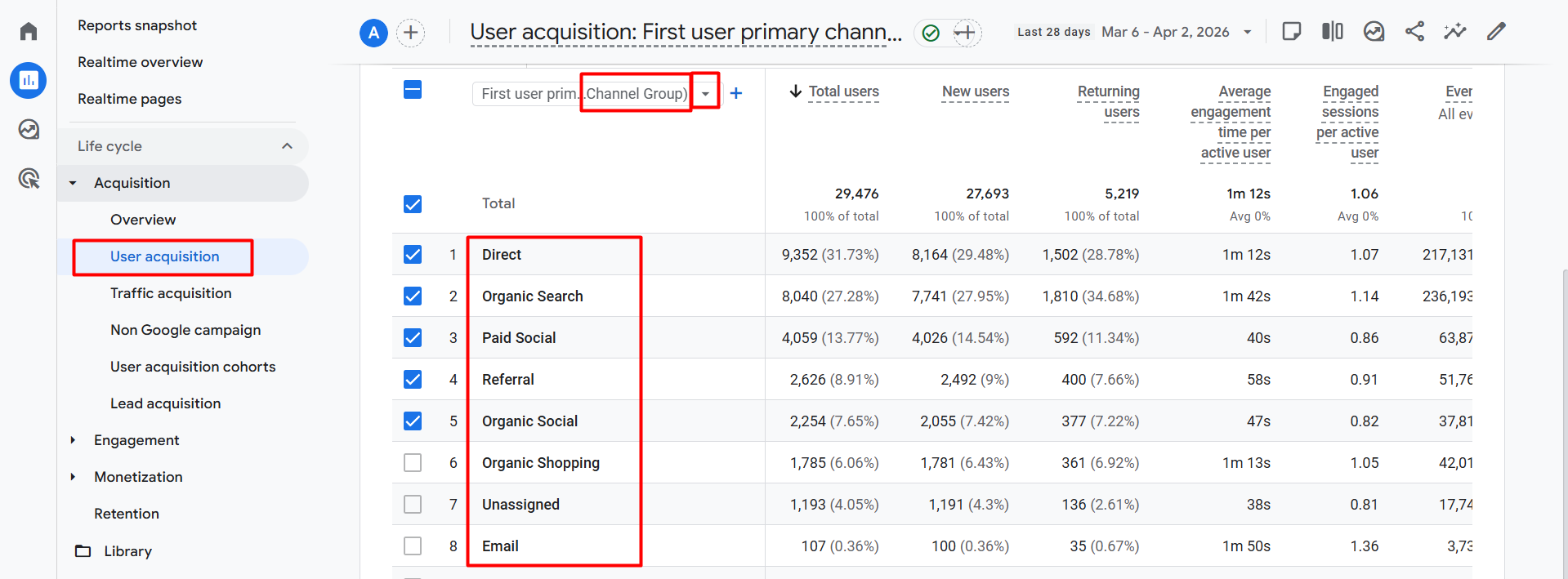
在这张图片中,你可以看到我们收到了来自不同来源的大量流量,这些流量都被归类在一个名称下:“渠道组”(Channel group)。顺便问一下,你知道什么是渠道组吗?
什么是 GA4 中的渠道组?
直接访问 (Direct)当有人直接在浏览器中输入你的网站链接,或通过浏览器书签访问时。此外,如果来源无法被追踪,Google 也会将其归类为“直接访问”。
自然搜索 (Organic Search)当人们在 Google、必应 (Bing) 或任何其他搜索引擎中搜索内容时,他们可以从搜索结果中免费点击进入你的网站。(你不需要为这些点击付费。)
付费社交 (Paid Social)当你在 Facebook、Instagram 或 LinkedIn 等社交媒体上投放付费广告时,点击该广告的人群会被归入此组。
引荐 (Referral)如果你的网站链接出现在另一个网站上(如新闻网站或博客),并且有人在那里点击了链接,这就被称为引荐流量。
自然社交 (Organic Social)如果你在社交媒体(Facebook、Twitter 等)上发布内容,而人们通过点击该帖子免费进入你的网站(即非广告点击)。
自然购物 (Organic Shopping)如果有人通过 Google 的“购物”页签或购物搜索结果免费(非广告)点击了你的产品链接。
未分配 (Unassigned)当 Google 无法识别访客来源(无法正确追踪来源)时,该流量会被放入“未分配”组。
电子邮件 (Email)如果你进行电子邮件营销,且有人点击邮件内的链接访问了你的网站。
根据你的 GA4 账号,这些类别可能会有不同的呈现方式,但上述类型是最常见的。如果你在营销活动中使用 UTM 参数,可以在此位置验证数据。为了更完美地获取数据,请尝试切换渠道视图。
修改 GA4 中的渠道组
GA4 不仅在渠道中显示预定义类别,你还会发现更多选项,帮助你更深入地分析流量来源。
如果你查看截图,你会发现这里有许多选项,例如“首次用户来源”、“首次用户媒介”、“首次用户”等等。
在 GA4 中,追踪流量来源的方法不止一种。你可以从不同的维度来查看数据:
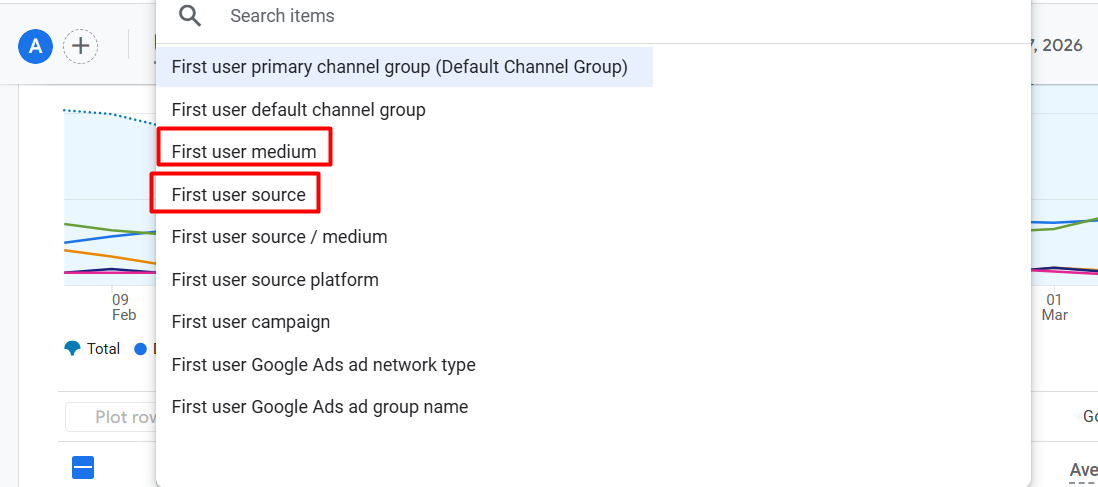
首次用户媒介 (First user medium)该字段告诉您流量属于哪种类型或媒介。例如:organic(自然搜索)、cpc(付费广告)、referral(来自其他网站的引荐)或 email。该术语基本上是指流量的“类别”。因此,您可以根据“媒介”在此分析您的数据。
首次用户来源 (First user source)这指定了流量来自哪个平台,例如 Google、Facebook、Bing 或 newsletter(电子报)。通过这个维度,您可以了解从哪个具体来源获取了多少流量。
首次用户来源/媒介 (First user source / medium)这是来源和媒介的组合。例如,“Google / cpc”表示流量来自 Google 广告。这是数据分析中最受欢迎的维度。
首次用户来源平台 (First user source platform)这主要指帮助发送流量的技术或平台。例如:Google Ads、Manual(如果设置了 UTM)或 Shopping Free Listings(来自 Google 购物的免费列表)。这对于广告系列管理非常有用。
首次用户广告系列 (First user campaign)如果您正在运行特定的优惠或促销活动(例如:Winter_Sale_2026),该活动的名称将显示在这里。这将帮助您了解哪个特定活动获得的响应最多。
首次用户 Google 广告投放网络类型 (First user Google Ads ad network type)Google 广告由许多部分组成。从这里您可以了解流量是来自 Google Search(搜索网络)、Display Network(展示广告网络)、YouTube 还是 Cross-network(跨网络,例如:效果最大化广告 PMax)。
首次用户 Google 广告组名称 (First user Google Ads ad group name)一个广告系列中可以有多个广告组。从这里您可以准确地看到用户在看到哪个广告组的广告后首次访问了您的网站。
最后一个选项 “First User Default Group + AI” 并非来自 Google,而是由我们创建的。通过这个渠道,我们可以了解有多少网站流量是通过 AI 引入的。如果您愿意,也可以根据自己的需求创建类似的自定义渠道。
在 GA4 中创建自定义渠道组
当您为品牌或产品在不同平台上运行多个营销活动和项目时,最重要的事情就是持续监控每个媒介带来的确切结果或产出。
然而,问题在于 Google Analytics 4 (GA4) 的默认或预设渠道并不总能满足我们的所有需求。很多时候,我们会发现来自不同来源的流量没有被正确分类,或者显示为“未分配 (Unassigned)”。
你是否曾经想过:
“如果我能拥有一个自己创建的特定渠道,将所有特别的营销活动和市场推广放在一起进行统一分析,该有多好?”
好消息是,由于您在每个营销活动或目标中都使用了 UTM (Urchin Tracking Module),这项任务对您来说非常简单!
创建自定义渠道的好处:
您可以轻松地在 Google Analytics 中创建一个您心仪的渠道。通过这种方式:
-
您可以利用自己设置的 UTM 参数(来源 Source、媒介 Medium、广告系列 Campaign) 来过滤数据。
-
您可以从杂乱无章的数据中清晰地识别出重要的营销活动。
-
您可以轻松了解哪些特定的促销或合作伙伴关系为您带来了最高的利润 (ROI)。
简单来说,自定义渠道组让您能够完全控制营销数据,这将为您企业的下一步决策发挥更有效的作用。要创建新渠道,请首先进入 GA4 的设置界面。
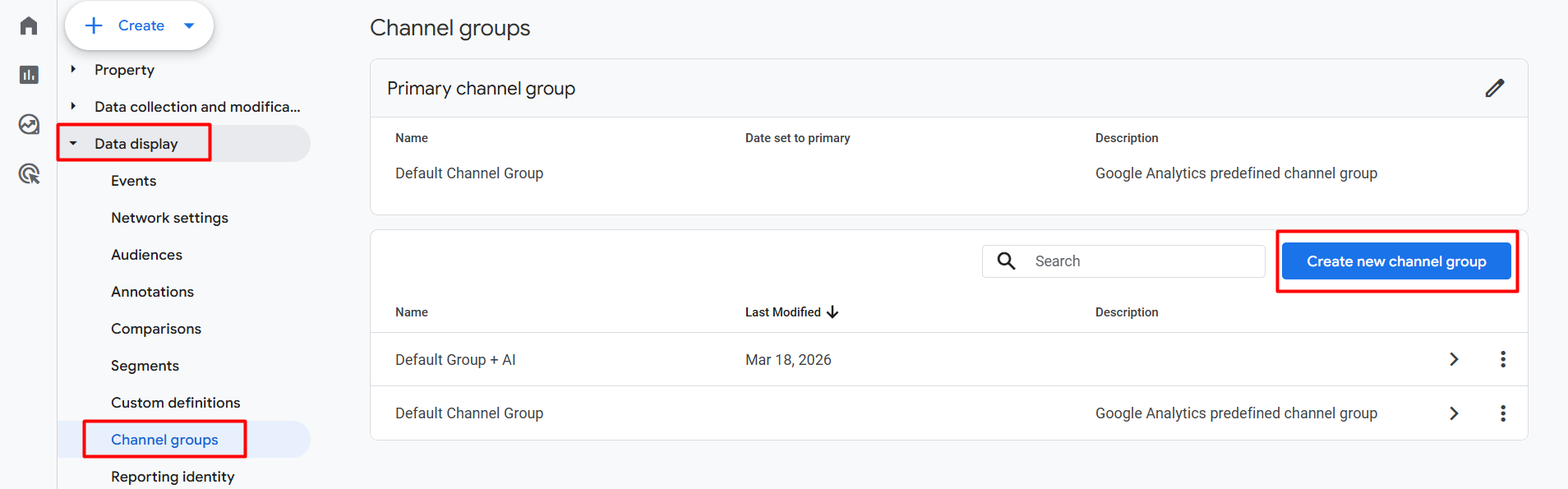
然后点击“创建新渠道组”按钮。
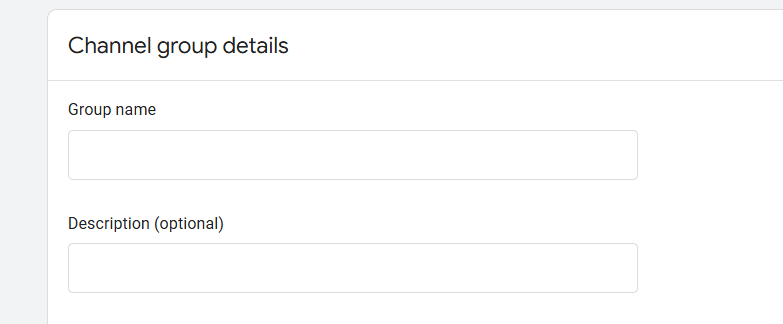
首先,为此渠道组写下一个名称。
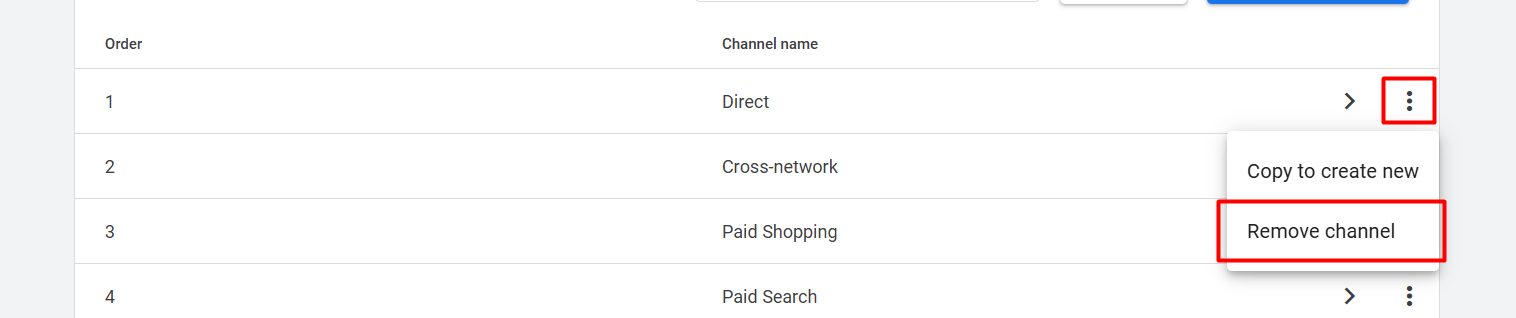
在创建新的自定义渠道组时,一个非常有用的建议是从列表中移除之前的默认渠道。
这是因为你创建的新列表应当只包含你亲自设置的特定渠道。保留之前的默认渠道可能会导致自定义数据与 Google 的自动数据发生混淆,从而使你的数据分析变得复杂。
当你移除不必要的渠道并仅保留你创建的规则时,你的报表视图将变得整洁且准确。这将帮助你确切了解营销活动带来了什么样的产出,以及哪些来源效果最好。当然,如果你愿意,也可以在新的渠道组中保留部分默认选项。

现在点击“添加新渠道”按钮。
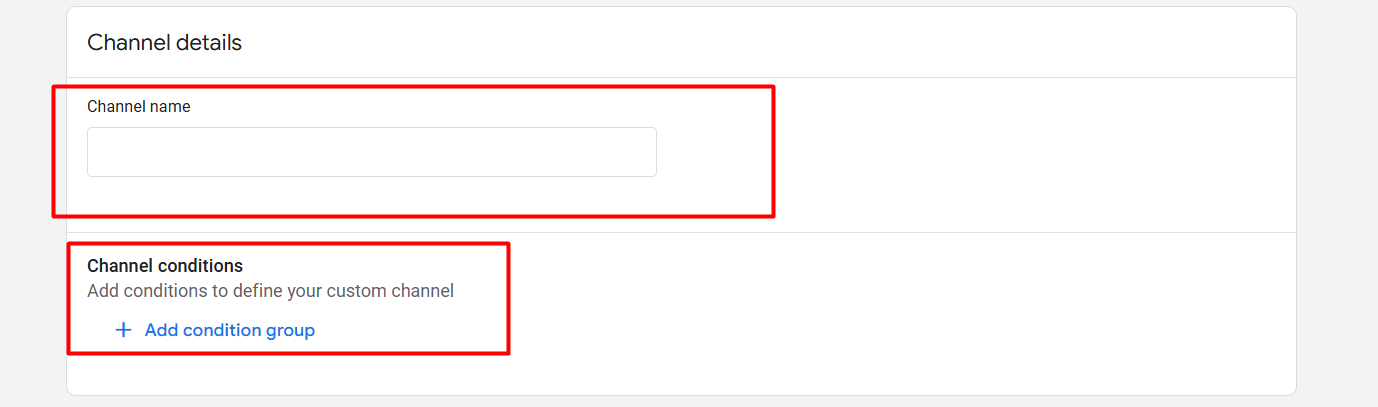
现在,请为此渠道再写下一个名称。然后点击“条件”选项。
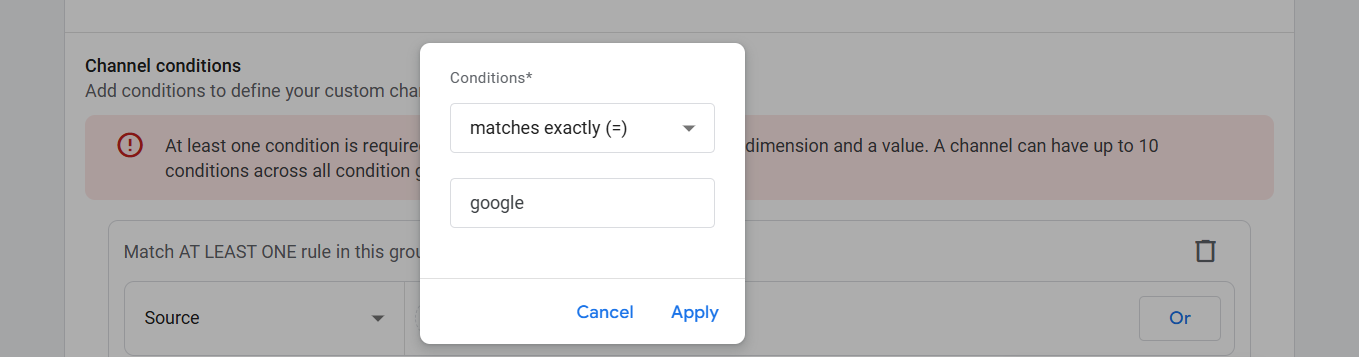
在此阶段,您可以根据需要从下拉框中选择任何一个维度——来源 (Source)、媒介 (Medium)、广告系列 ID (Campaign ID) 或 广告系列名称 (Campaign name)。
选择后,您需要设置具体条件。如您的截图所示,如果您选择“完全匹配 (=)”并输入对应的值,那么只有来自该特定来源的流量才会被包含在您的自定义渠道中。
通过这种方式,您可以为每个营销活动创建不同的规则。利用此方法,您可以根据自己的偏好整理杂乱的数据,这将帮助您清晰地看到营销项目的确切结果。最后,点击“应用” (Apply) 按钮,您的自定义条件即设置完成。
在本文的开头,我们学习了渠道组的相关知识。在数字营销的世界里,如果没有正确的数据支持就做决策,无异于盲人摸象。与其仅仅依赖 GA4 的默认渠道,您更需要创建属于自己的自定义渠道组。
请记住,数据分析不仅是查看数字,更是从这些数字中找到推动业务增长的正确路径。今天就前往您的 GA4 媒体资源设置渠道组,全面掌控您的营销项目吧!








