

Pinterest 是一个很棒的平台。全世界都称 Pinterest 为 Google 的视觉搜索引擎。这就是为什么它可以成为我们发展业务的一个好地方。
接下来就是分析工作。如果你想发展业务,那么你一定要了解流量行为,特别是当你正在运行付费广告活动时,确保完成 Pinterest 像素追踪非常重要。那么让我们开始吧。
Pinterest 标签 ID
在 Google Tag Manager 中开始设置 Pinterest 转化追踪之前,我们首先需要从 Pinterest 的‘管理业务’部分收集标签 ID。
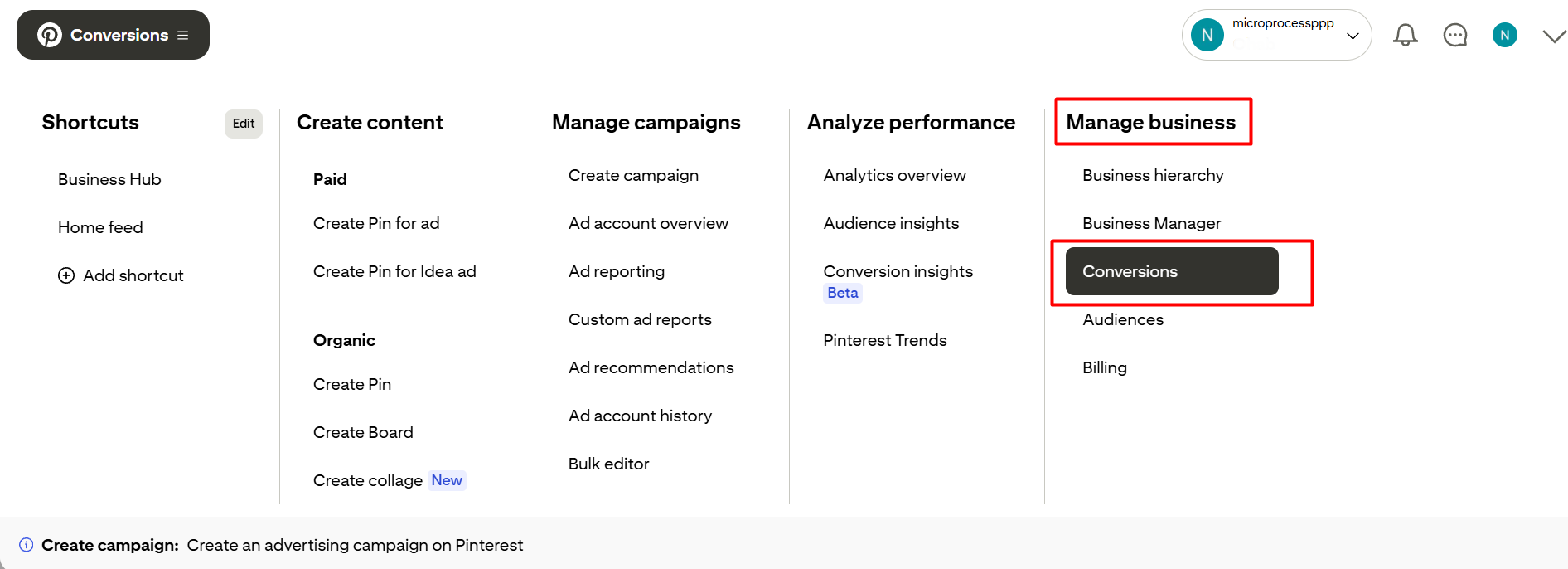
从这里,选择转化部分。
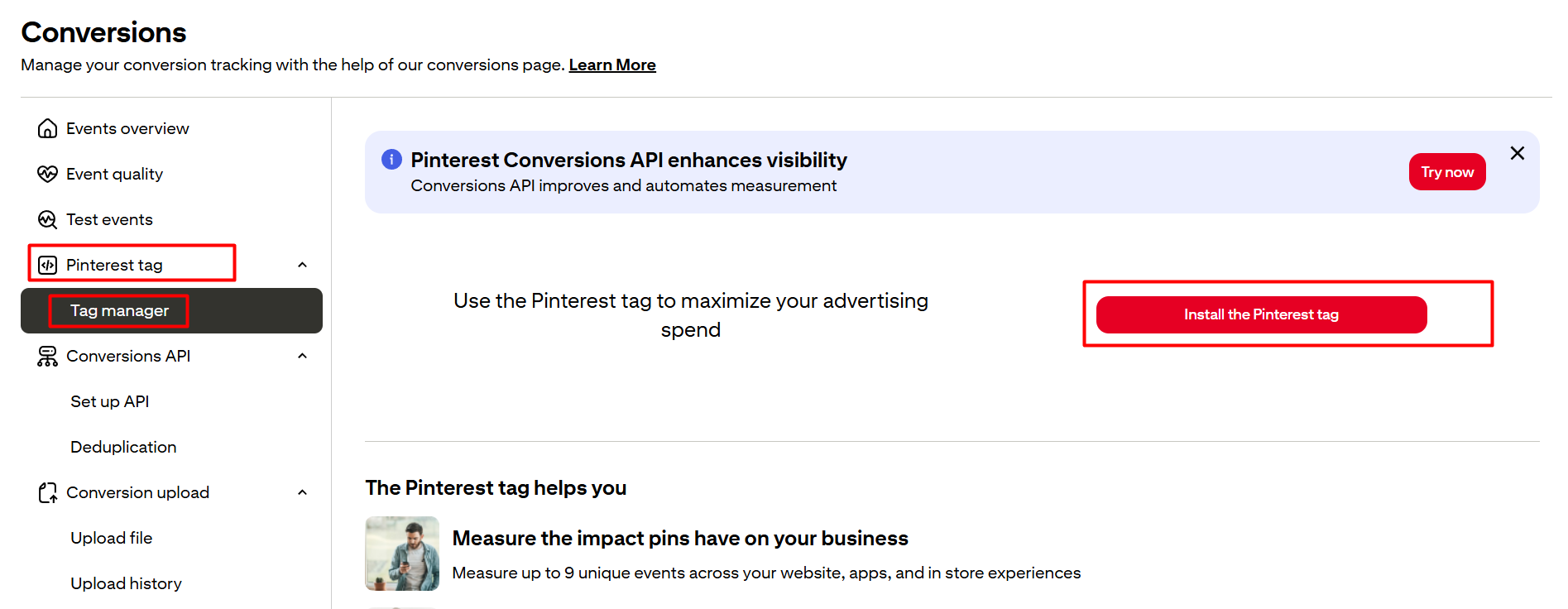
点击‘安装 Pinterest 标签’。
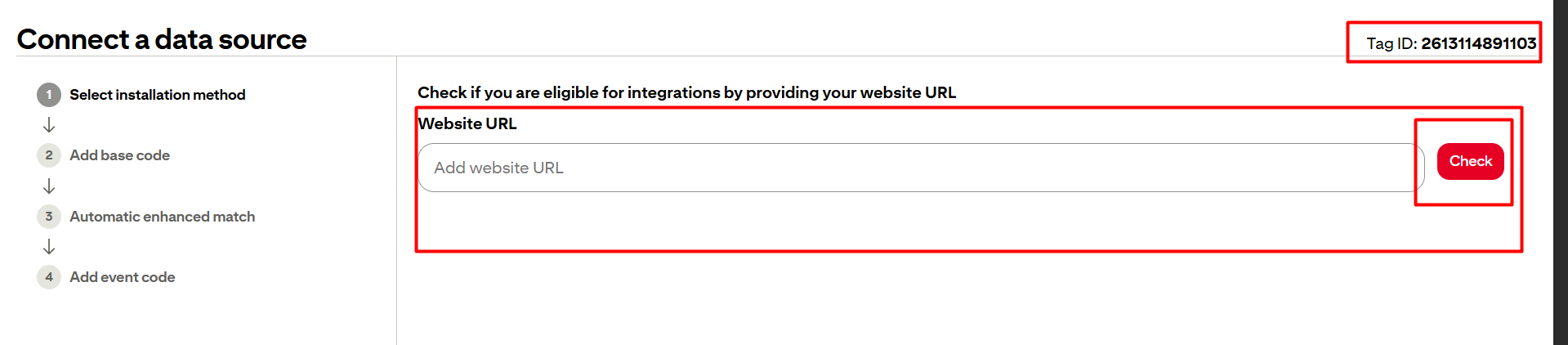
现在输入您的网址并检查
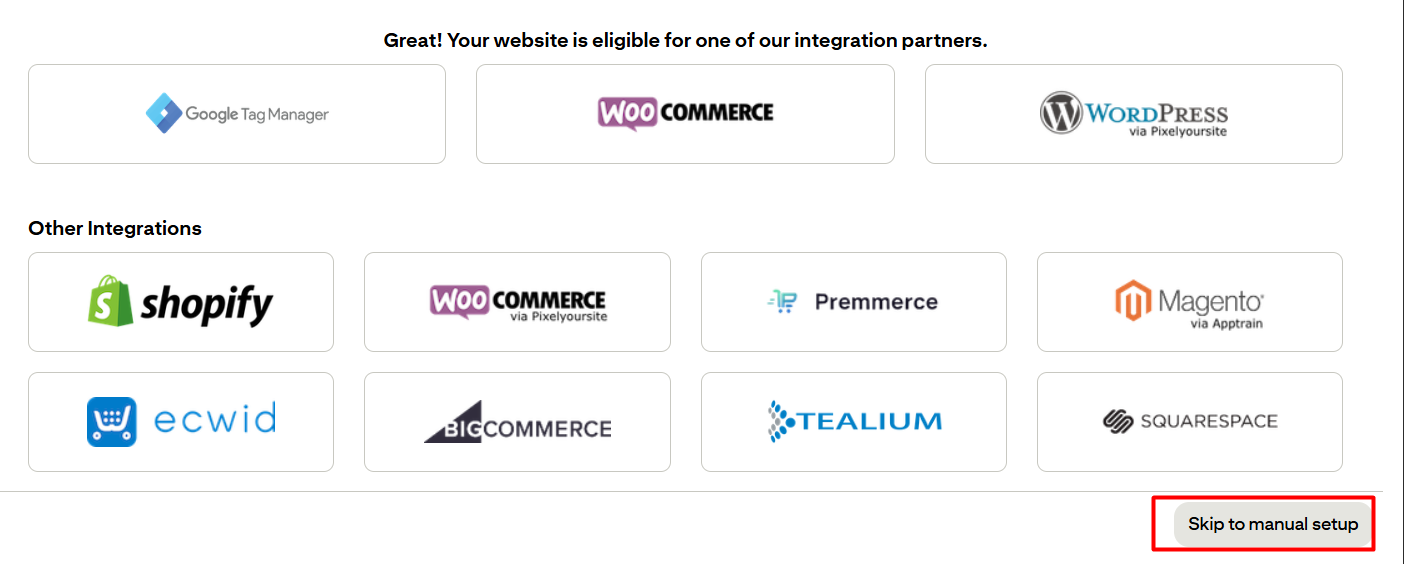
从这里,选择‘跳过手动设置’选项。
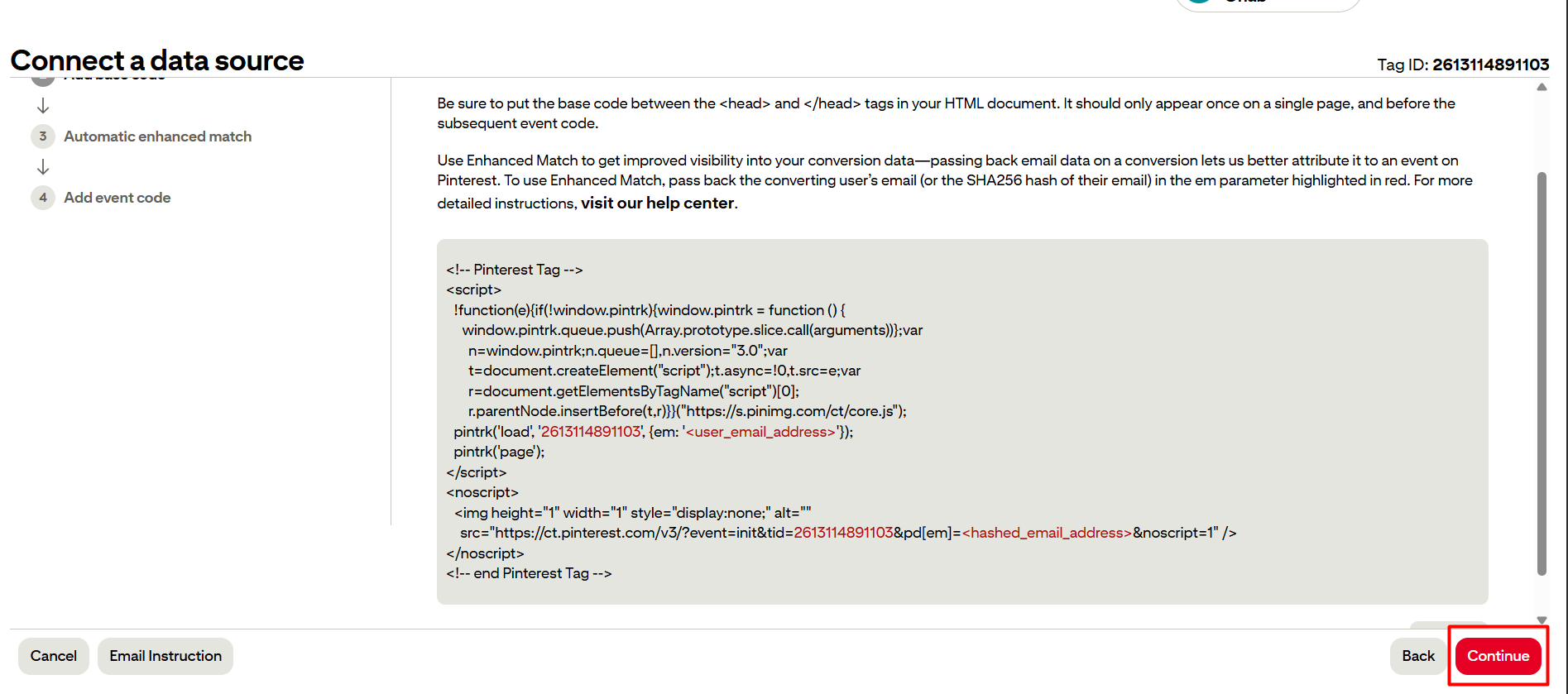
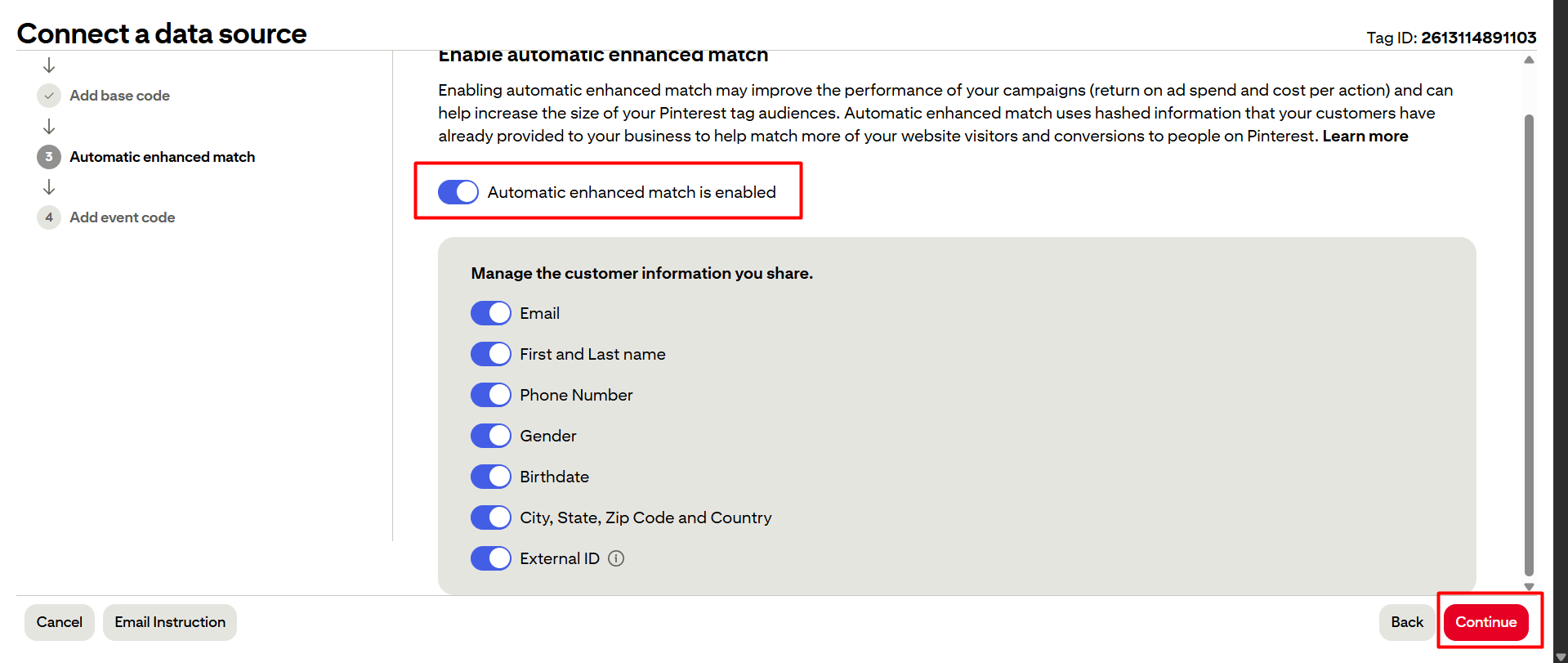
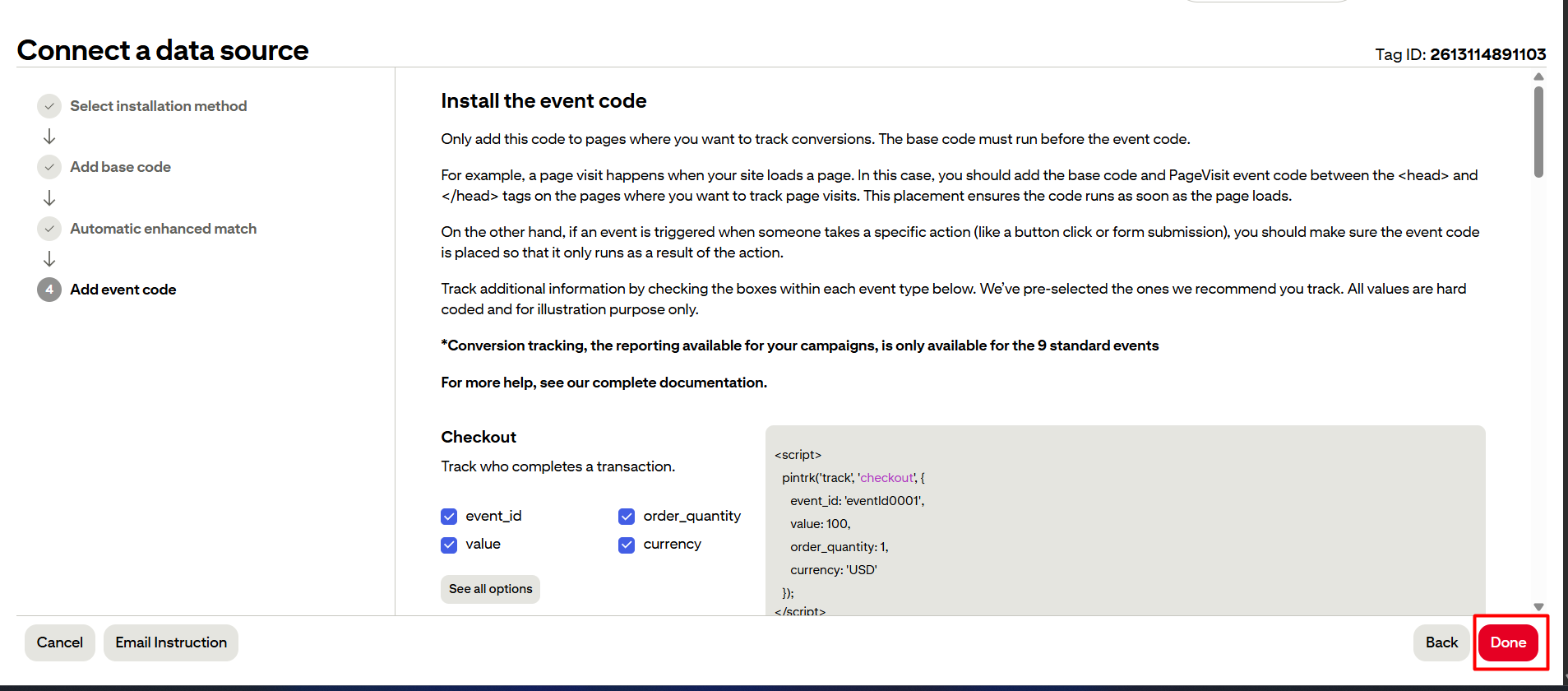
在每个页面上完成此操作。我希望你能够看到标签 ID。请复制标签 ID,然后跟随我们通过 GTM 进行设置过程。
通过 GTM 设置 Pinterest 转化追踪
Pinterest 有很多标准事件,我们也可以根据需要发送自定义事件。但这次我们将只涵盖电子商务事件。
首先,从 GTM 进入标签部分,然后创建一个新标签。
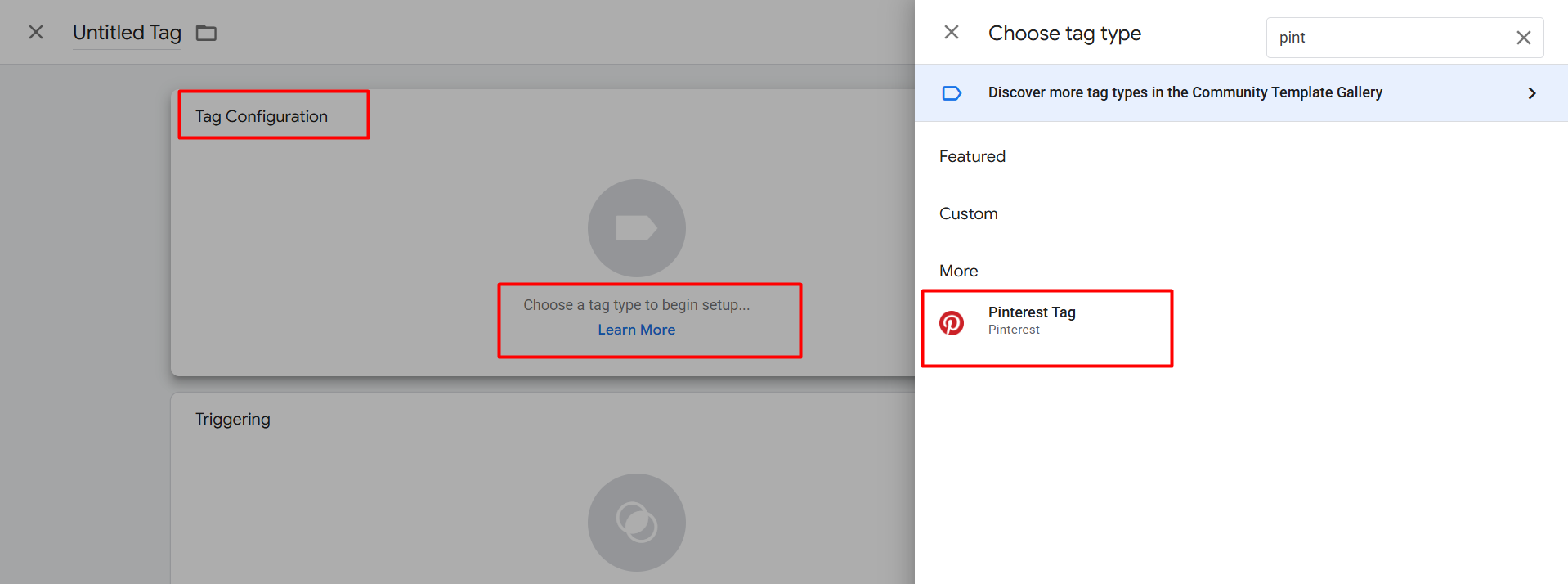
现在选择标签作为您的标签类型。通过这些模板,我们将把数据发送到 Pinterest 的‘业务管理器’。
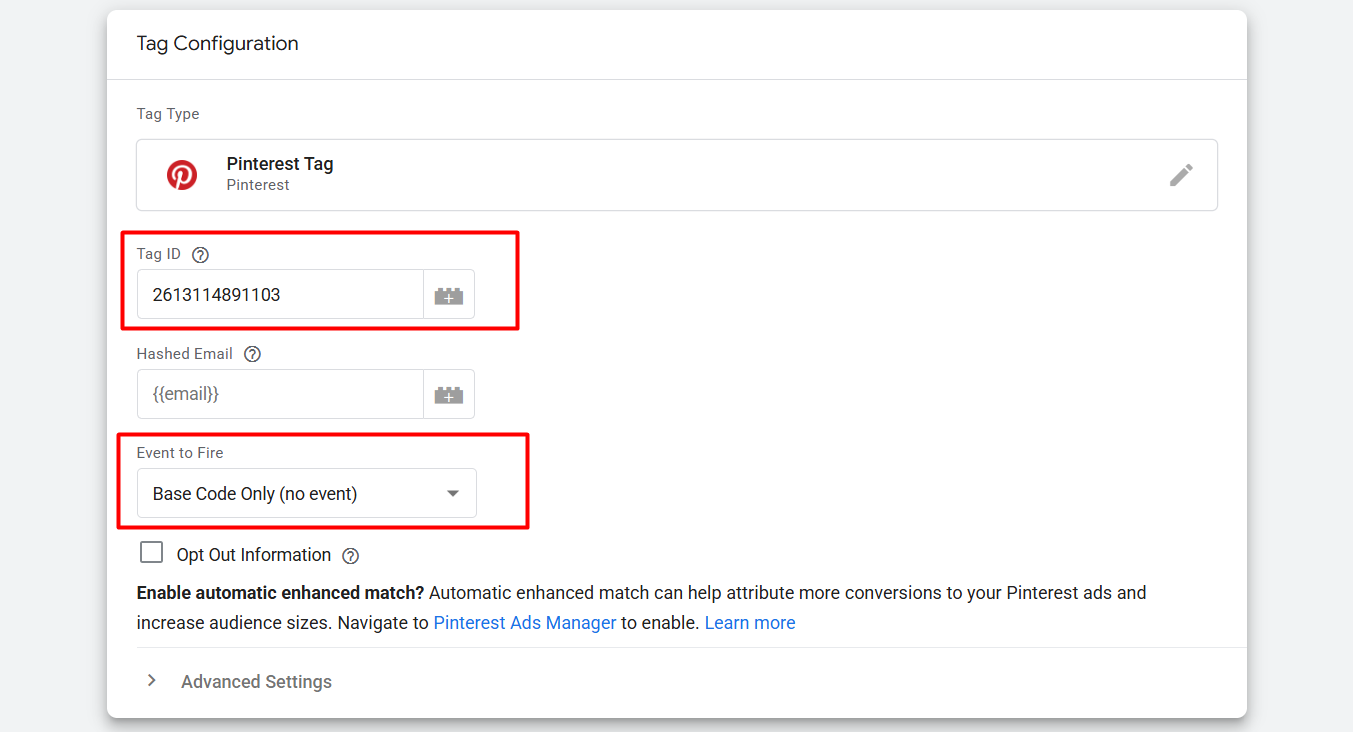
在这里,您可以看到第一个地方是‘标签 ID’;我们粘贴我们的标签 ID。然后在‘触发事件’部分,您可以看到我们选择了什么。其余的事件将通过下一个标签发送。现在让我们开始设置触发器。
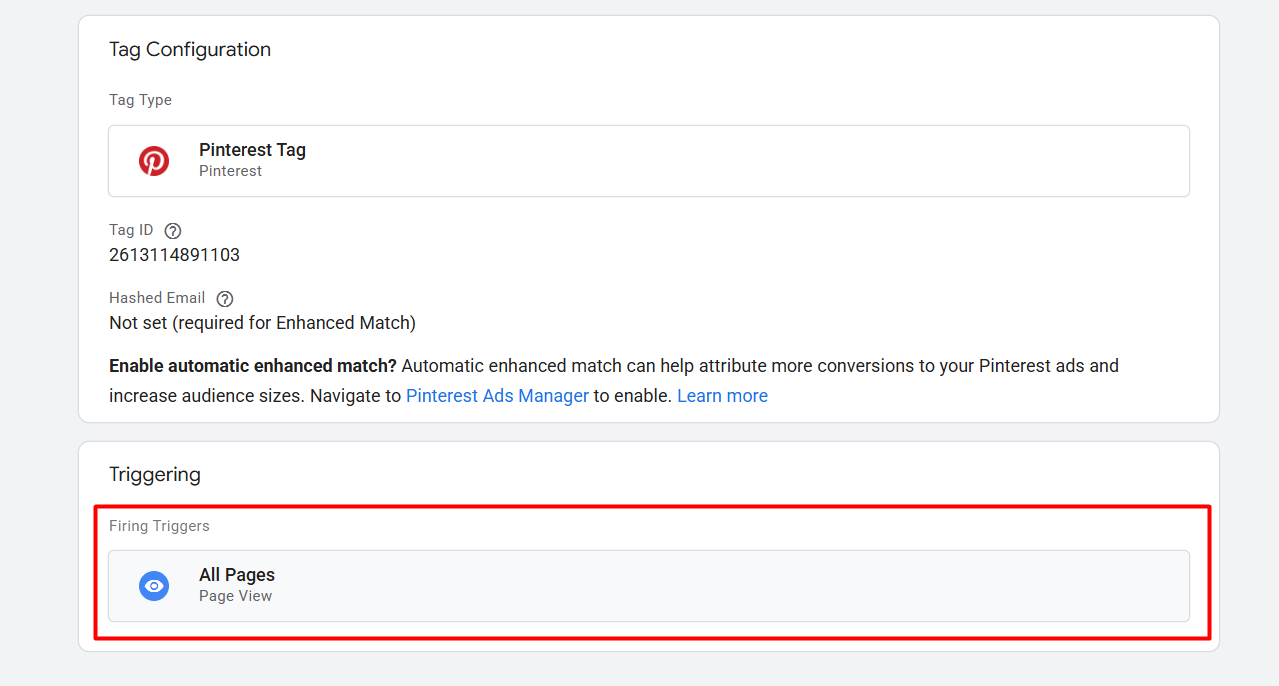
在触发器部分,设置‘所有页面’作为触发器。因为这个触发器应该在每个页面上触发。
Page Visit
在 Pinterest 转化追踪中,页面访问挖掘是指跟踪用户访问您网站上特定页面的过程,通常是与转化行为相关的页面(如产品页面)。因此,每当有人访问产品页面时,Pinterest 会将其称为页面访问。
现在,让我们设置‘页面访问’。每当有人访问产品页面时,我们将以‘页面访问’的名义将数据发送到 Pinterest,并附上有关该产品的其他数据。
再次,从标签部分创建一个新标签,方法与之前相同,再次选择相同的标签类型。
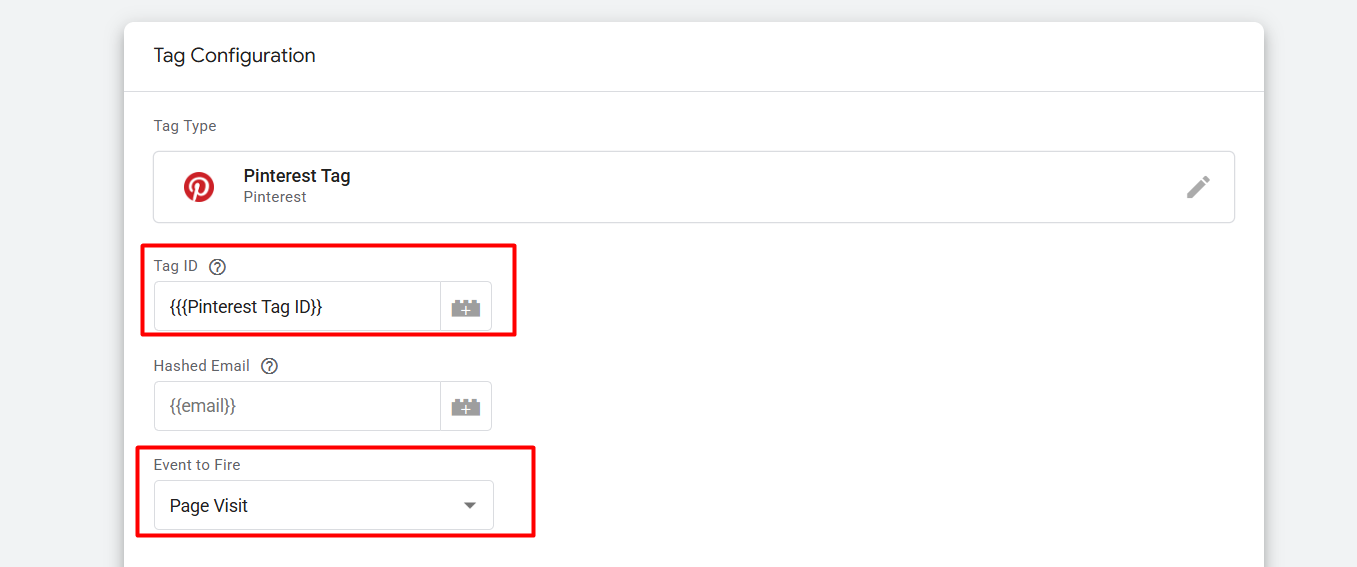
在这里,您可以看到我们在第一个位置所做的。现在我们需要发送有关我们产品的数据。最全面清晰的解释GTM 数据层概念
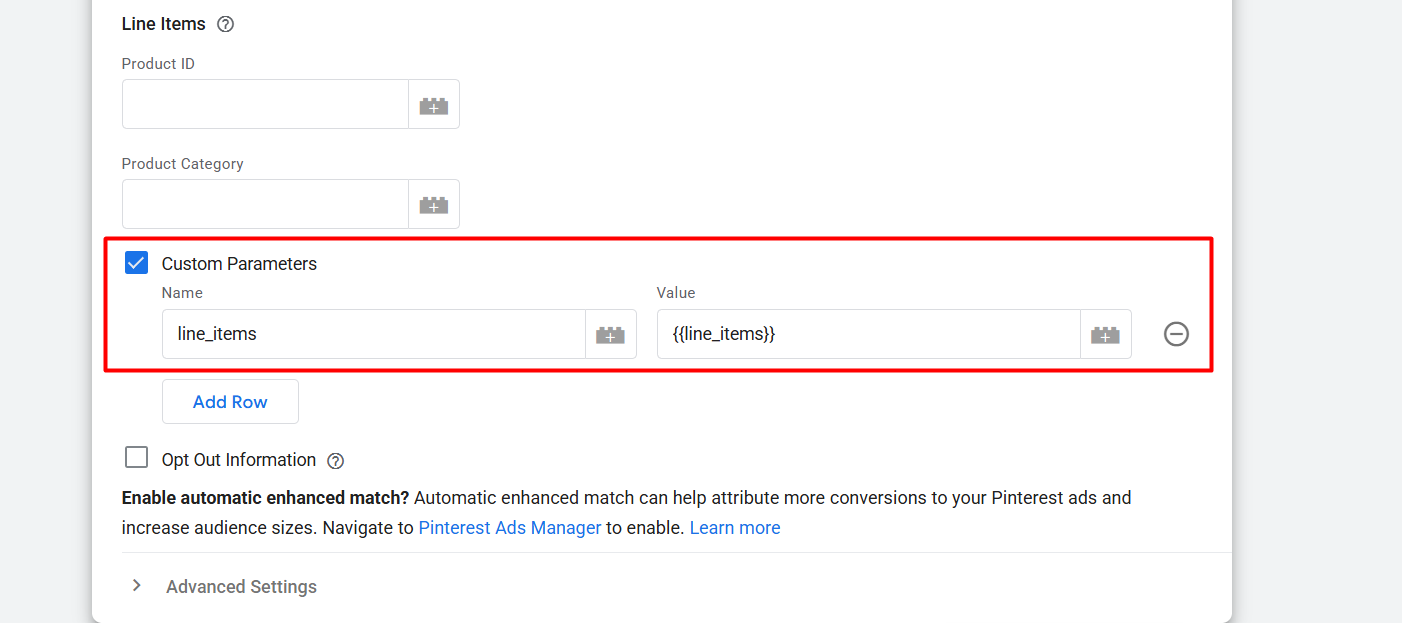
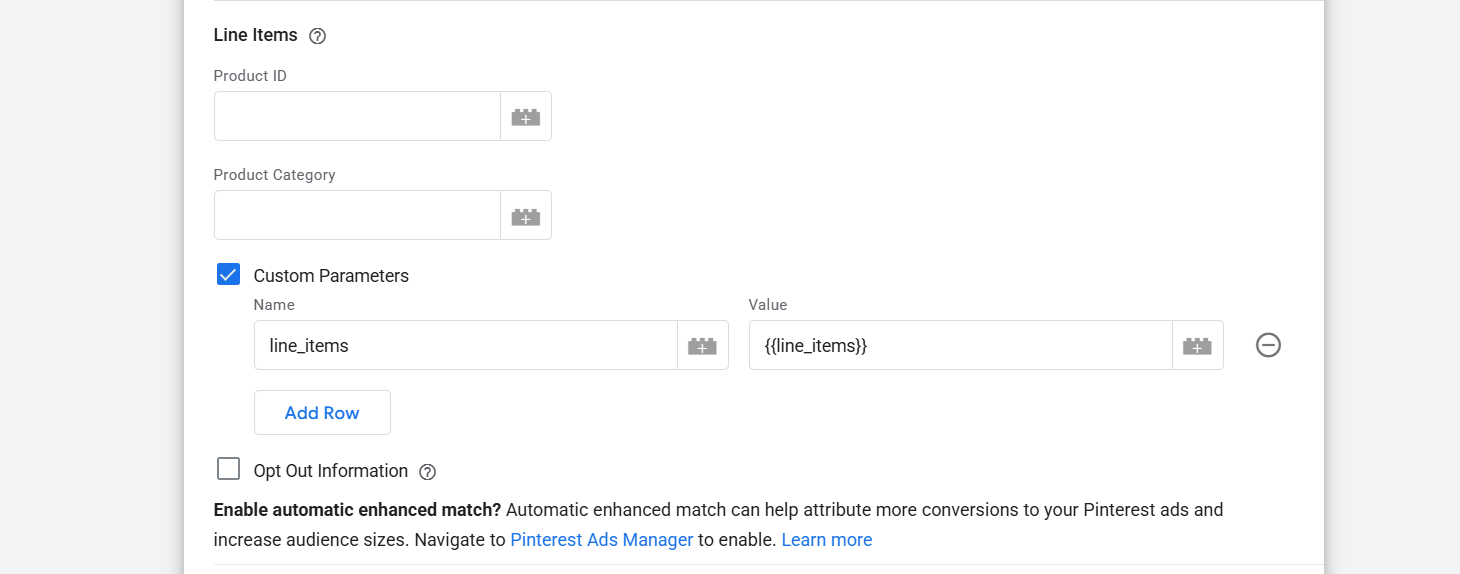
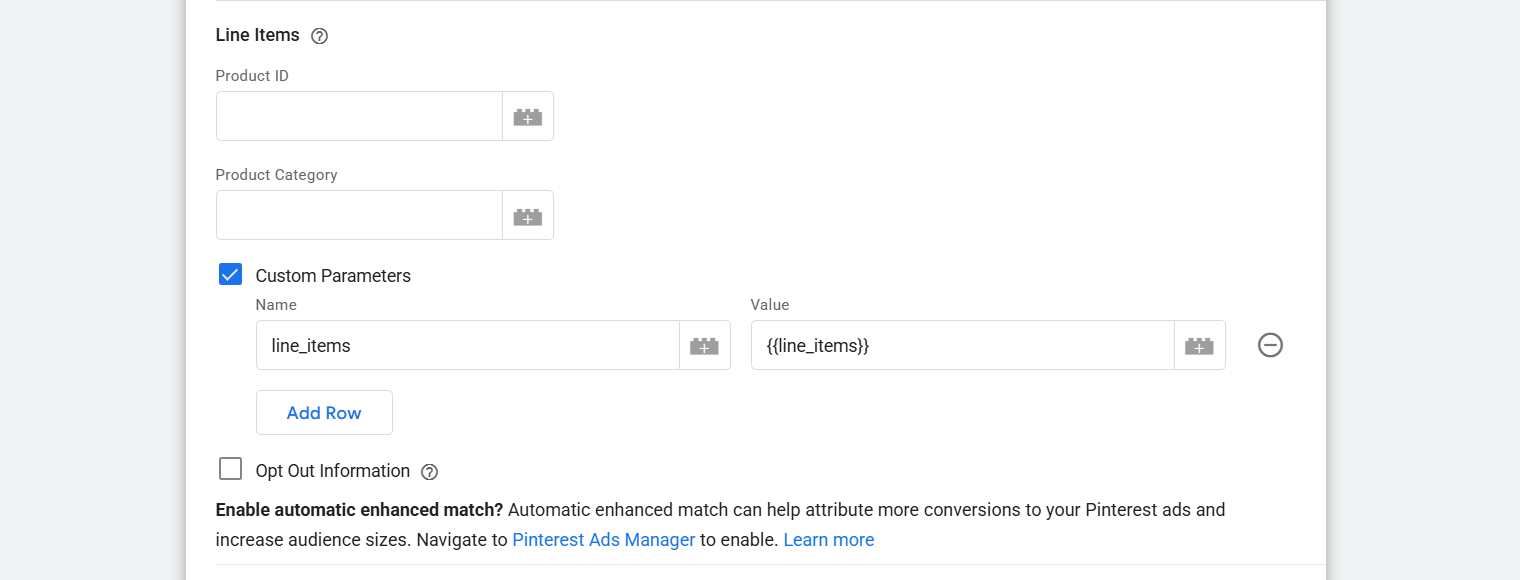
在这里,您可以看到通过‘自定义参数’我们正在发送有关我们查看的项目的所有值。要创建这个值,首先您需要创建一个变量,它能够从数据层收集总数组。
但是在数据层中,我们可以以以下方式获取项目数组。
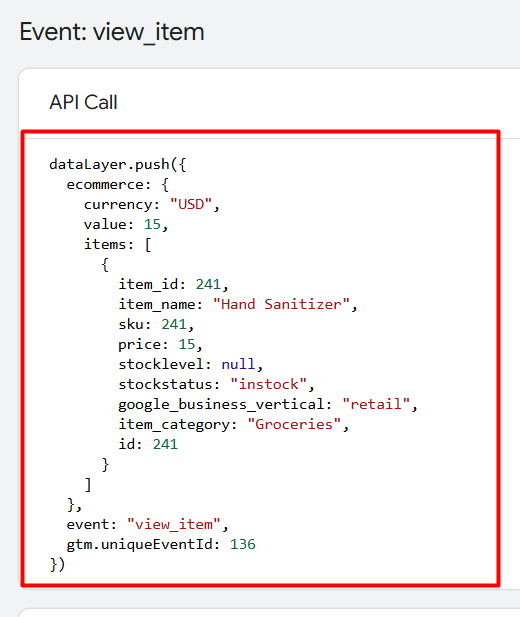
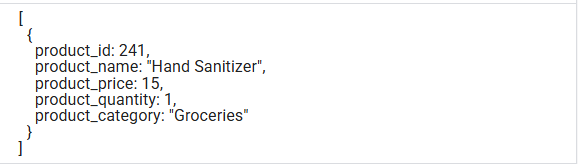
所以,要做到这一点,进入您的变量部分。从用户定义的变量中创建一个新变量。在选择时,选择‘数据层变量’作为您的变量类型。
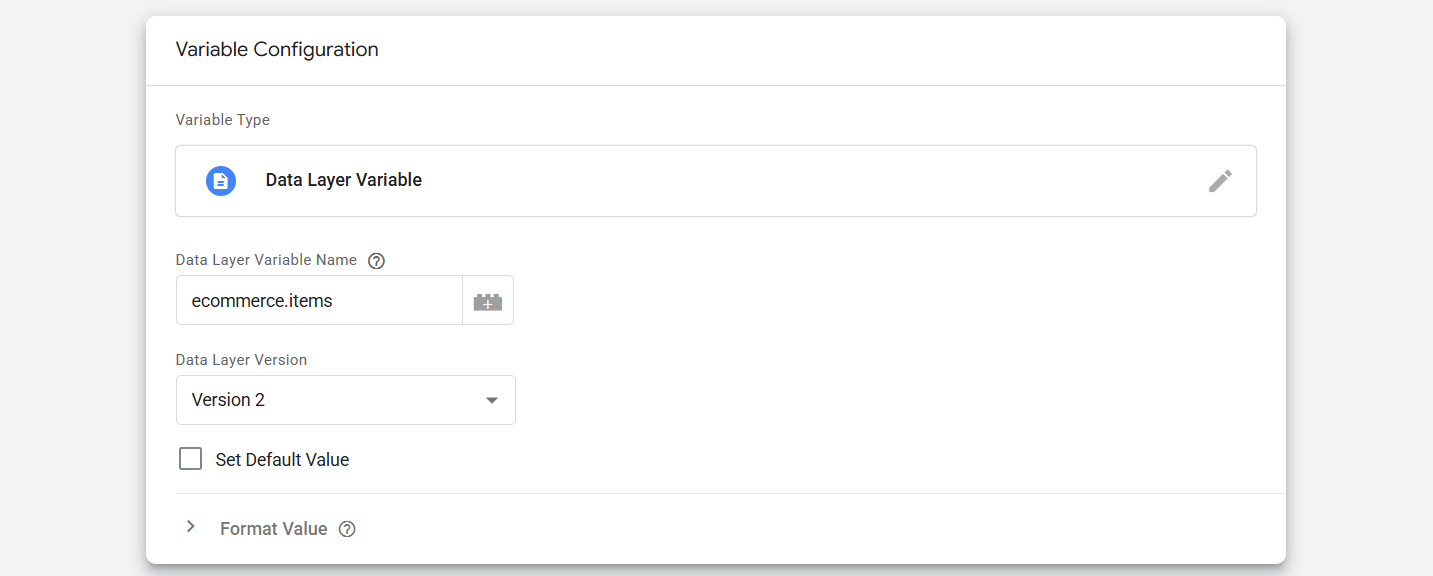
在这里,您可以看到我们如何编写变量名称。也请记住您选择的变量名称。
现在,再创建一个新的变量,但这次选择‘自定义 JavaScript’作为变量类型,并粘贴代码。
function() {
var products = {{ecommerce.items}};
return products.map(function(product) {
return {
product_id: product.item_id,
product_name: product.item_name,
product_price: product.price,
product_brand: product.item_brand,
product_quantity: product.quantity || 1,
product_category: product.item_category,
};
});
}
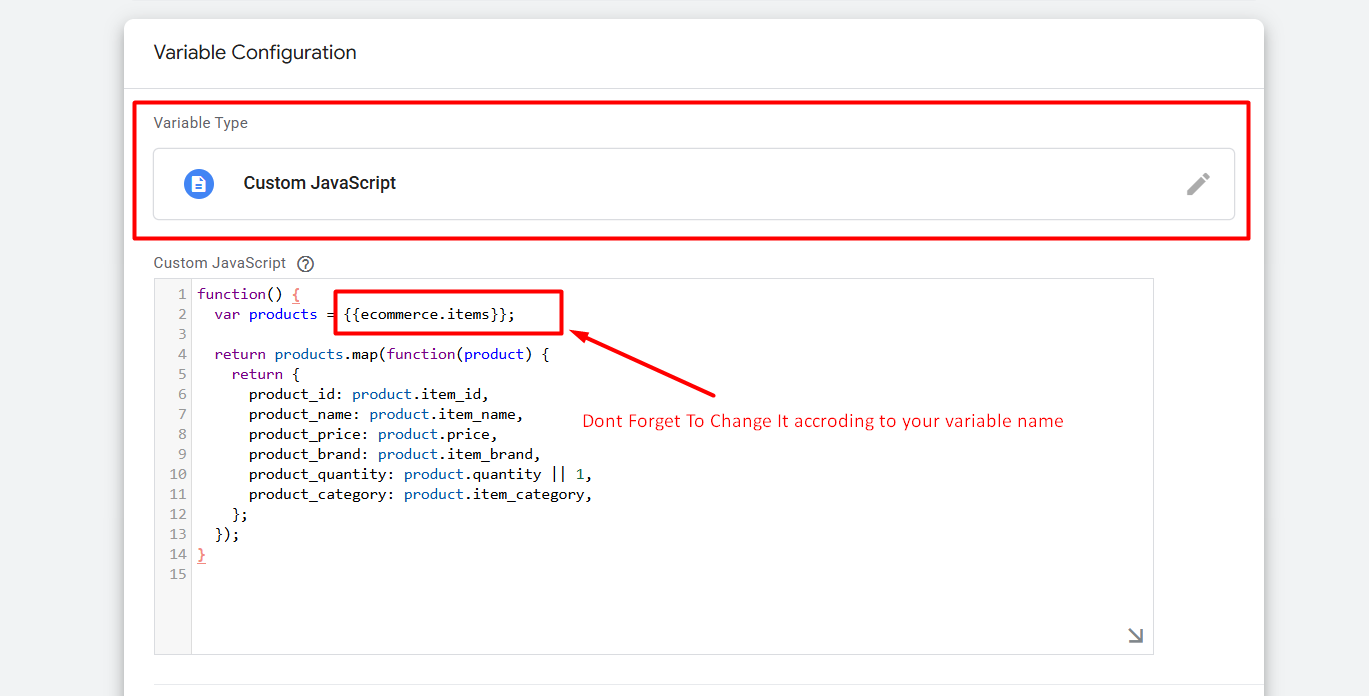
现在,这段自定义 JavaScript 代码将帮助您对数据结构进行一次转换。
太好了,现在是时候设置触发器了。通过触发器,我们将为这个标签制定一个规则,规定它应该在何时触发以及何时发送数据。这里我们将根据我们的数据层来设置。但是在数据层中,我们将看到的是‘view_item’,而不是‘页面访问’,因为数据层始终是按照 GA4 的结构来构建的。
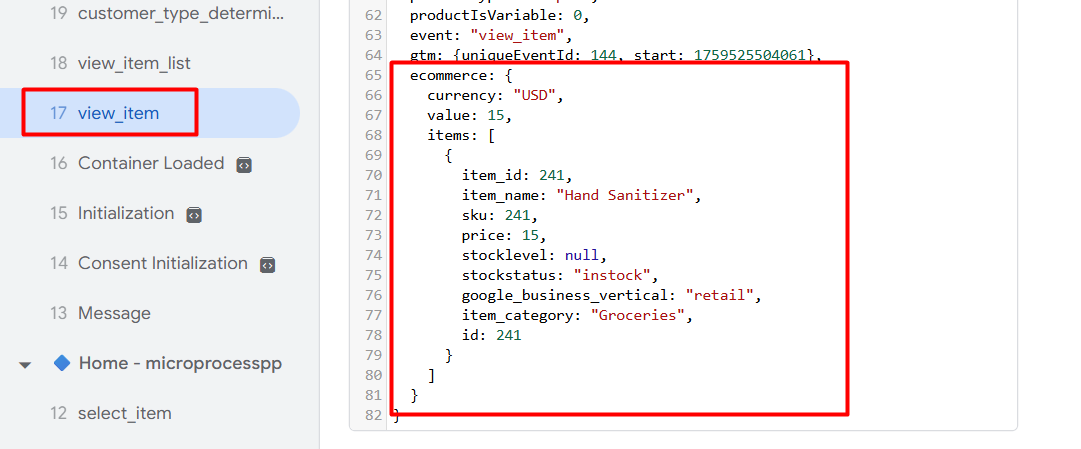
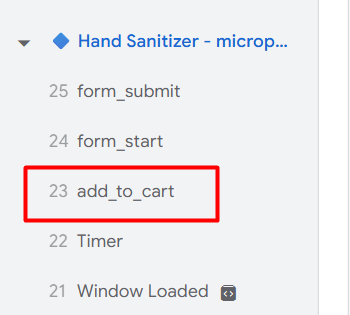
在这张图片中,您可以看到自定义事件在 GTM 的标签助手中是如何显示的,以及基于 GA4 模式的数据层是什么样的。每次查看一个产品后,我们都会收到这个事件。因此,通过自定义事件触发器,如果我们选择这个事件名称,那么每次访问一个产品后,我们的标签就能完美地工作。同样,在 add_to_cart 之后,您也可以获得类似的事件。
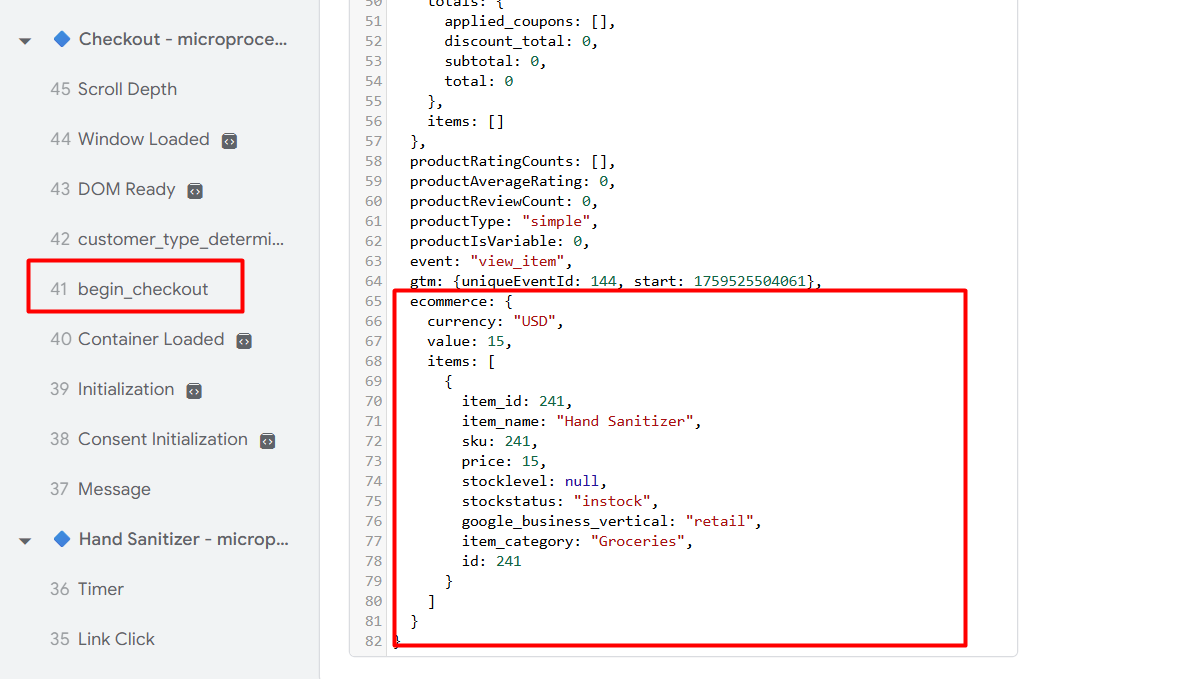
结账看起来是这样的。
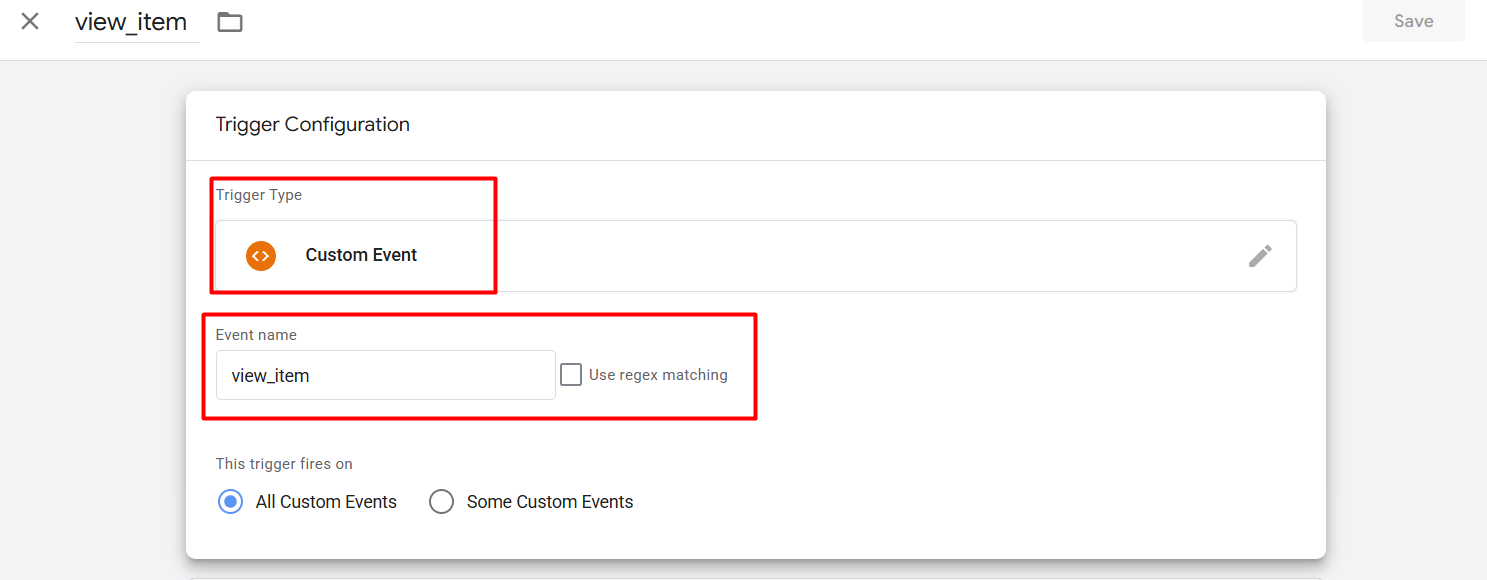
所以,要设置触发器,进入您的触发器部分,选择‘自定义事件’作为触发器类型。然后像这样填写框框,输入目标事件名称。
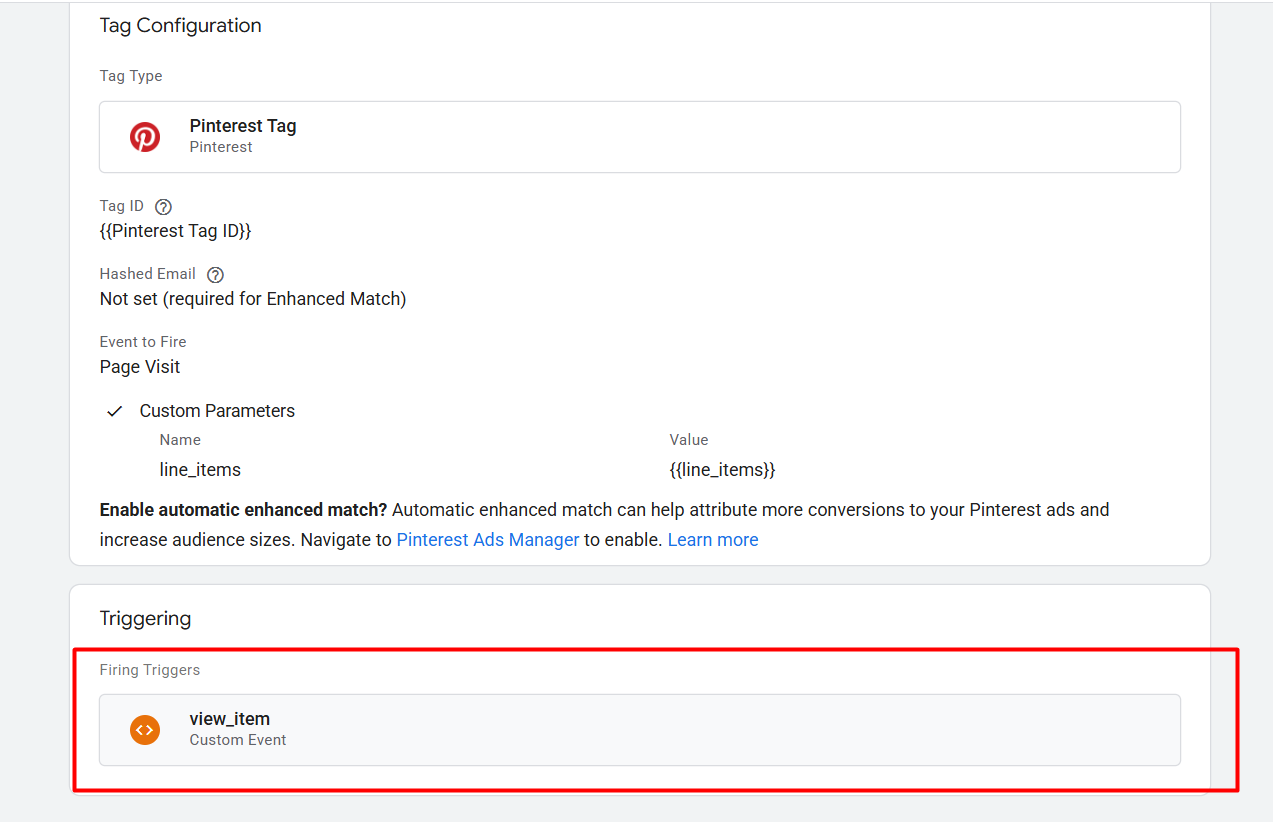
在这里,您可以看到完成后的‘页面访问’的完整视图。
Add to Cart
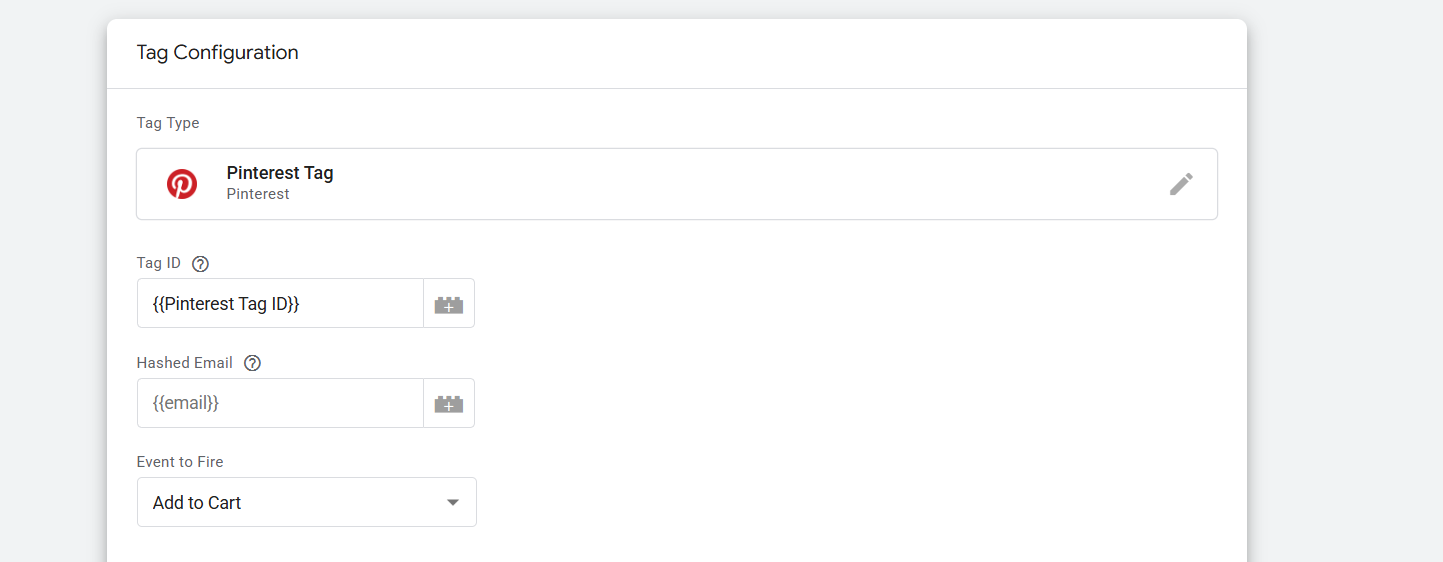
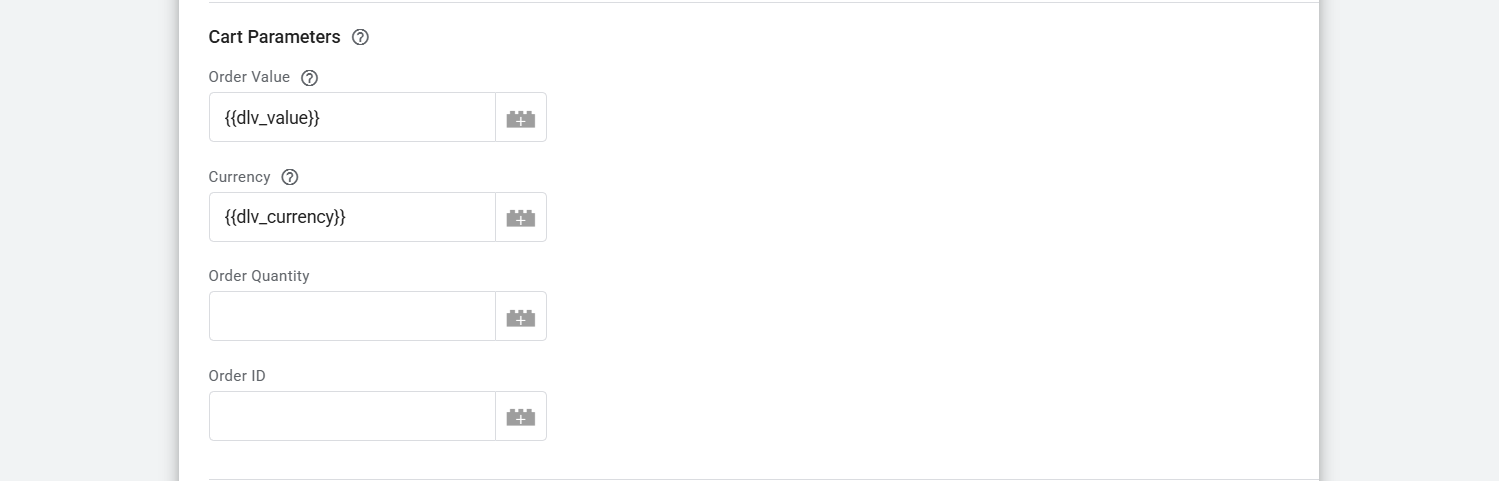
通过这个事件,Pinterest 会根据我们的流量获取有关加入购物车产品的数据。同样,我们可以像页面访问一样进行设置,但这里我们添加了一些新的内容,因为通过项目数组,无法提供每一条信息。
要做到这一点,再次为这个事件创建一个新的标签,并同时选择与上次相同的标签类型。

Checkout
这个事件与其他平台真的很不同。在其他平台,当有人完成购买时,我们称之为‘购买’或‘下单’,但在 Pinterest 中,它被称为‘结账’。所以让我们开始设置。
再次创建一个新的标签,并选择 Pinterest 模板作为标签类型。
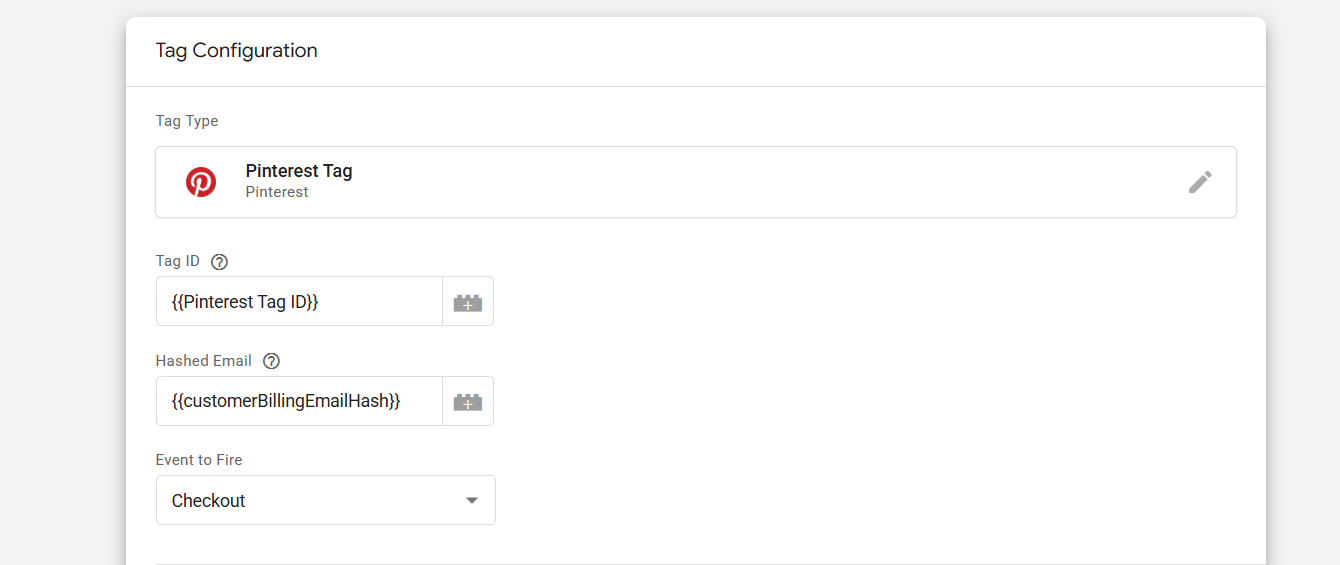
在这里,您可以看到我们与其他平台有两个主要的不同。首先,在‘哈希邮箱’的位置,我们放置了一个变量。每当有人完成一笔产品购买时,他们都会提交一个邮件地址,因此我们可以将这个邮件地址以哈希格式发送到 Pinterest。
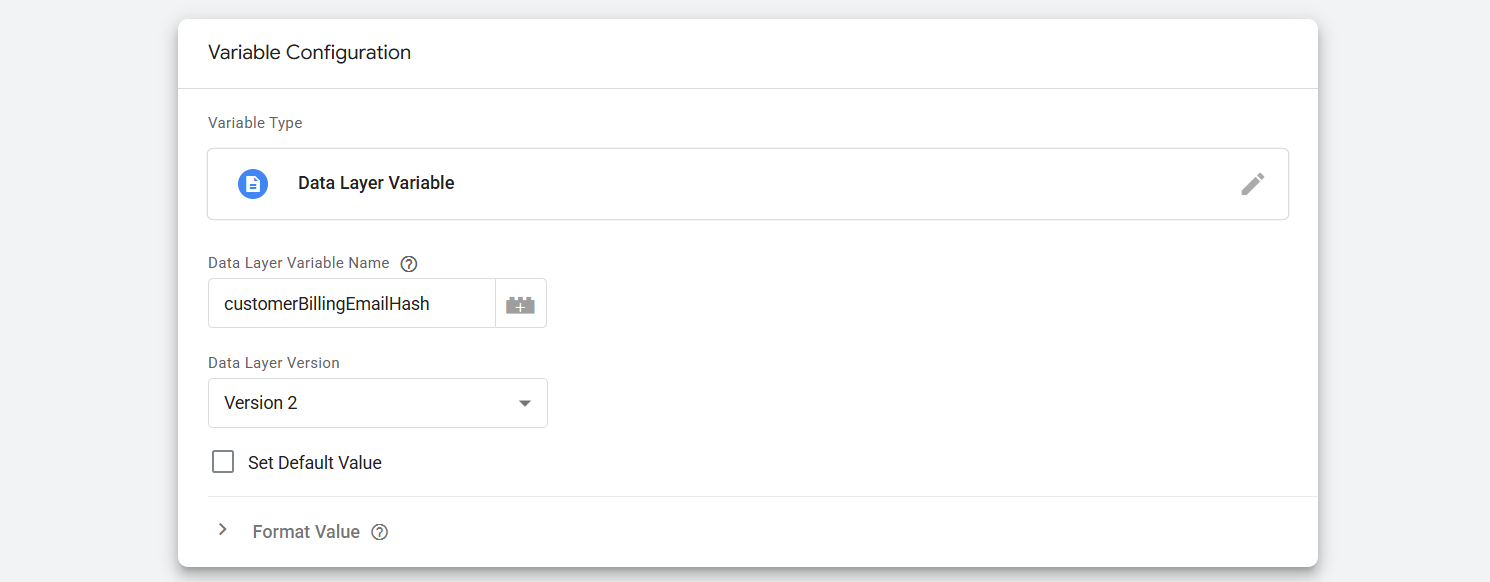
在这里,您可以看到我们如何完成变量设置。如果您的数据层也相同,您可以以同样的方式进行设置;否则,请根据您的数据层格式进行设置。
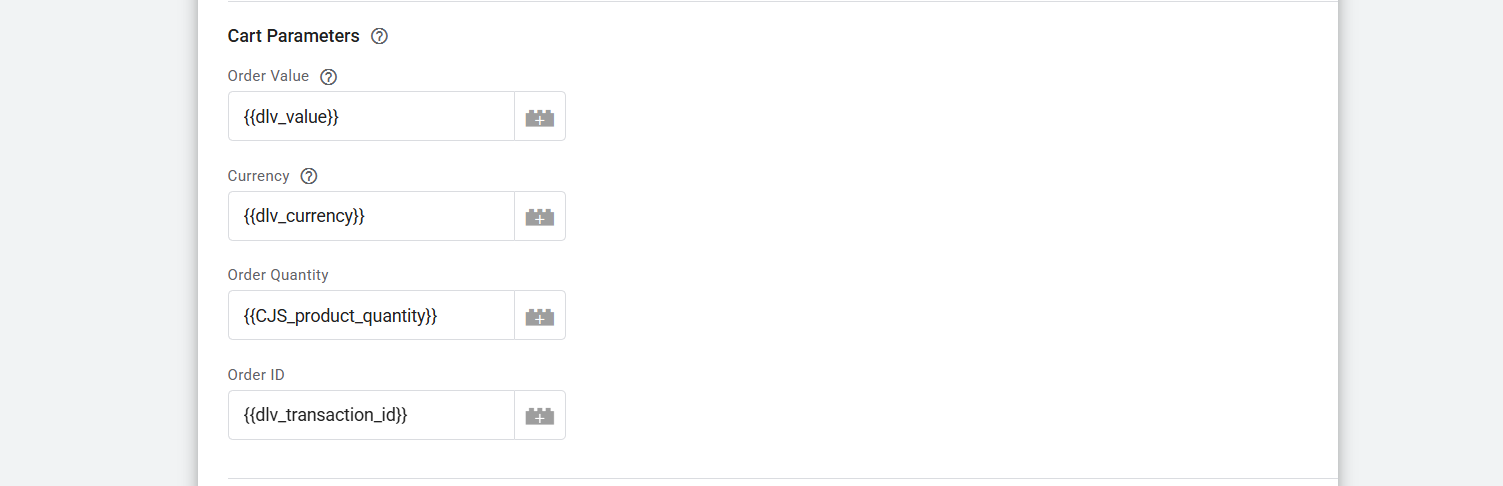
然后在‘购物车参数’中,您可以看到我们填充了整个区域,因为此时我们拥有每一条数据。您已经了解了前两个参数,但对于第三个,您需要使用自定义代码来计算总产品数量。因为一个人可能会购买很多不同的产品,并且数量不同。
所以,为了做到这一点,请再次进入您的变量部分,这次再次选择‘自定义 JavaScript’作为变量类型。然后粘贴代码。
function() {
var getDataFromArray = {{Ecommerce Items}};
var initialValue = 0;
return getDataFromArray.reduce(
function(accumulator, currentValue) {return accumulator + currentValue.quantity},
initialValue
);
}
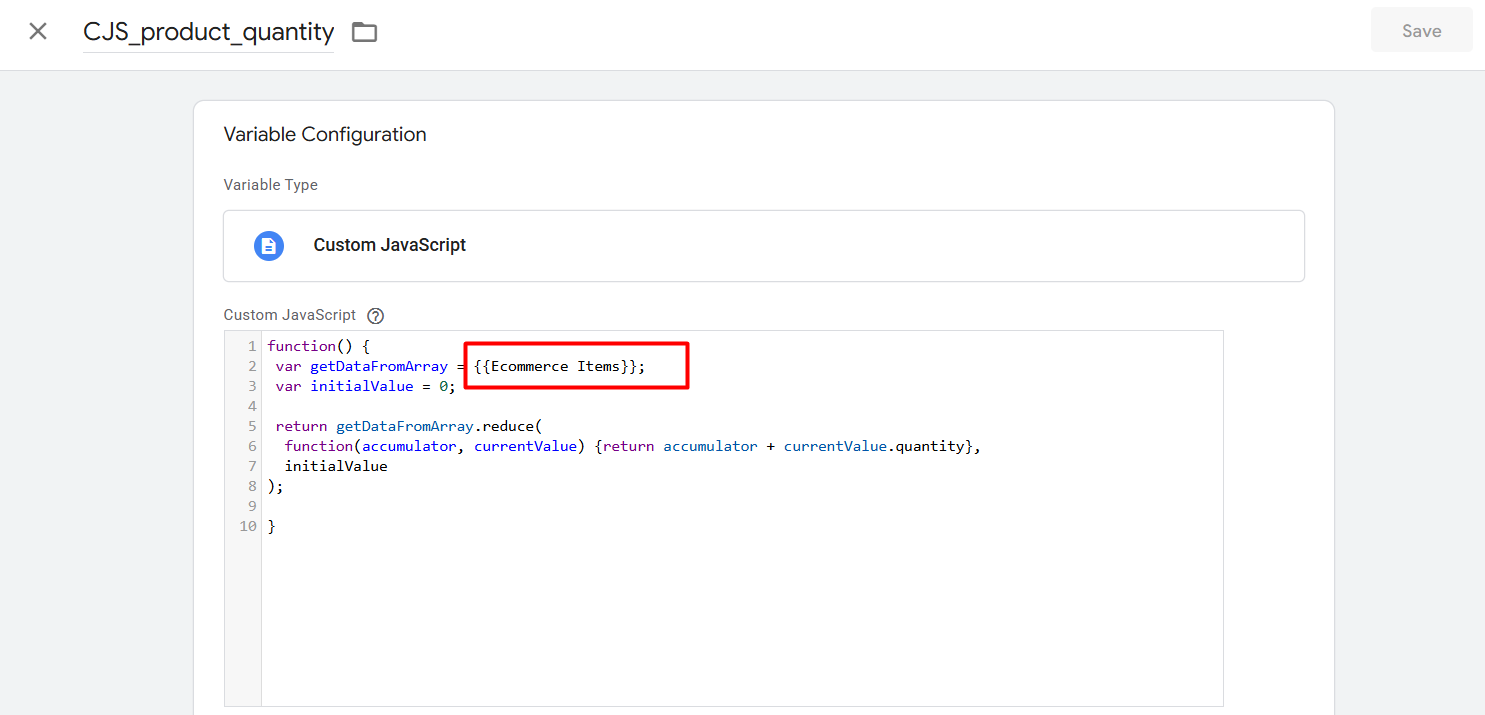
不要忘记根据您的变量,在红色标记处更改变量名称。这个变量只有在您的第一个变量完美地收集到项目数组时才会生效。太好了,现在将自定义变量添加到购物车参数中。
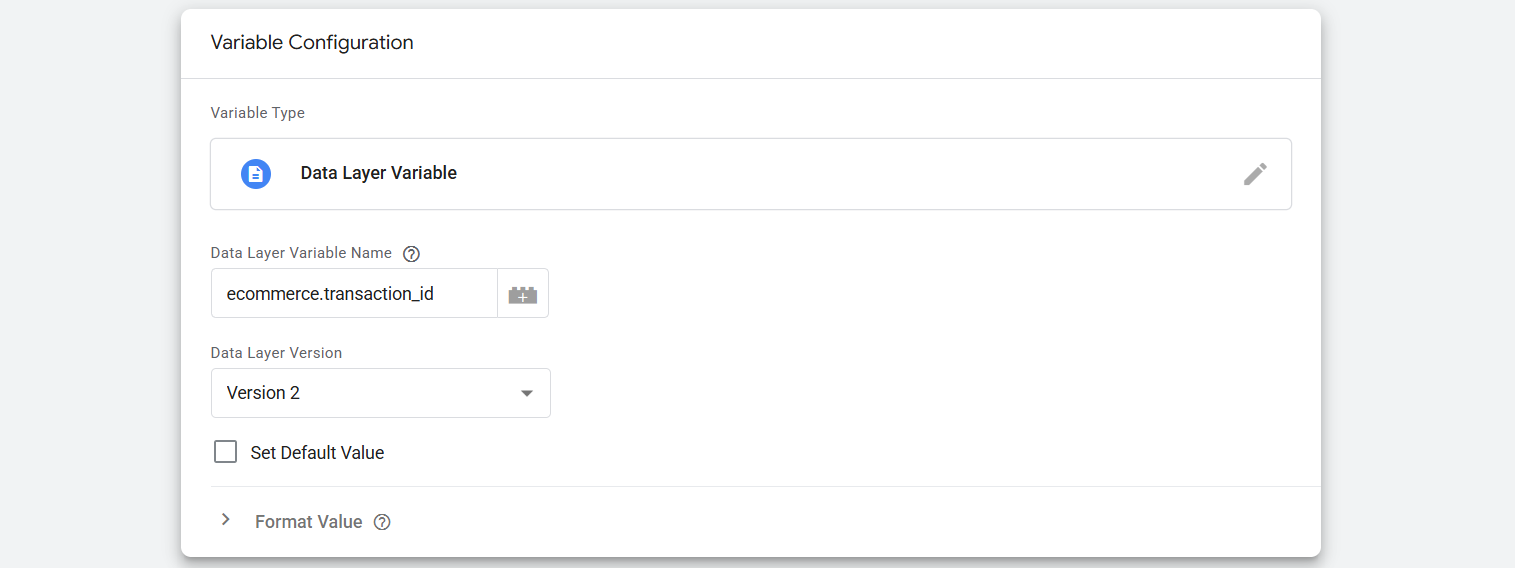
接下来是另一个变量‘订单 ID’。在数据层中,您可以在预览模式下看到,每完成一次购买,我们就会获得一个新的订单 ID。我们需要从数据层中收集它们,并将其发送到 Pinterest。
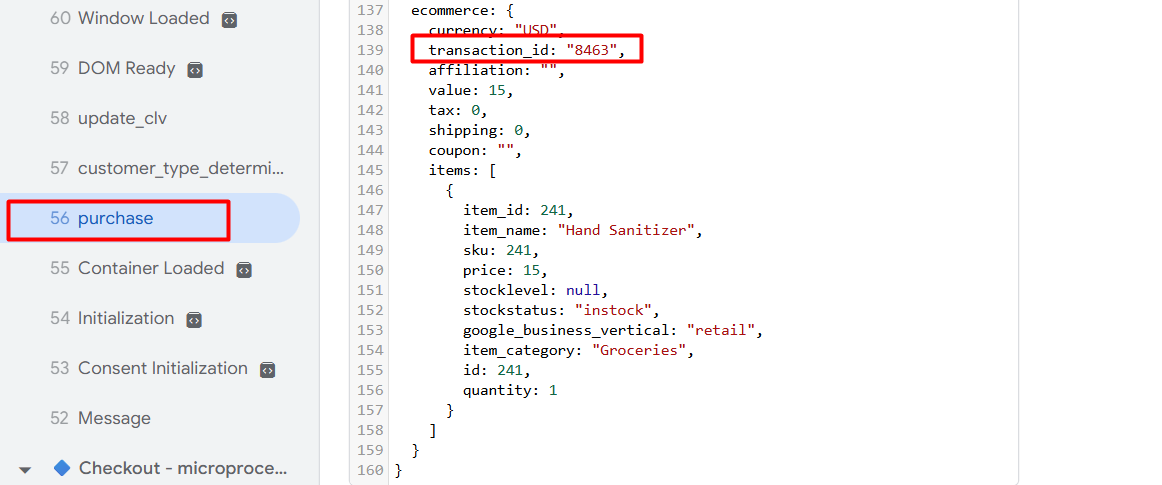
在这里您可以查看

太好了,现在您的 Pinterest 转化追踪已经完成。别忘了与我们分享您的想法。








