一辈子只做好两件事,就可以变得很富有,投资长期有价值的事情,规避无效之事——查理芒格
要成功运营任何企业或服务,深入了解客户的偏好与行为至关重要。在当今数字化营销时代,Google Analytics 4 (GA4) 正是追踪用户行为的首选工具之一。然而,在进行精细化数据分析时,我们往往会面临一个巨大的痛点。 为了满足网站或业务的发展需求,我们必须不断进行各类技术更新或启动全新的营销活动。受到这些调整的影响,网站上的用户活跃度可能会瞬间暴增;有时甚至会因为某些技术故障,导致数据直接跌零。 当我们着手制作年度分析或长期报告时,问题就彻底暴露了。我们几乎不可能精准记住几个月前数据发生异常波动的真正原因(例如:当时是上线了特定活动、进行了网站维护,还是推出了限时优惠?)。结果就是,我们很难对数据做出准确的合理解释。 几乎所有与数据打交道的人都遭遇过这个难题。特别是在需要做长期报告或深度复盘时,想要凭记忆精确对齐半年前某次营销活动的上线时间,或是某次重大技术迭代的具体节点,简直是一项不可能的任务。 这就导致我们在回顾过去半年甚至一年前的数据时,面对那些异常的波峰或波谷往往一头雾水——这到底是因为我们的活动大获成功,还是由某次技术故障引起的? 你是否曾经想过:如果能直接在报告的图表折线里随手写下一些小笔记,那该有多好?
在使用 Google Analytics 4 (GA4) 时,“User ID” 和 “Client ID”
如今,管理 Google 广告正变得越来越具有挑战性。尤其是在当下这个人工智能(AI)时代,如果我们无法正确规划我们的广告策略(ads strategy),就几乎不可能获得理想的效果。在这个竞争激烈的市场中,想要生存下去,仅仅投放广告是远远不够的,我们必须带着正确的规划向前迈进。 为什么竞争对手分析如此重要? 制定高效广告策略的首要条件,就是对你的竞争对手有清晰的了解。他们提供什么样的优惠活动?他们的广告语言或文案信息是什么?以及他们是如何向客户展示自己的?如果你理解了这些,你的工作就会变得轻松得多。通过分析竞争对手广告中的这些信息,你可以轻松找到市场中的空白点(gap)。利用这些情报,你就能创造出极具吸引力且威力强大的广告文案与策略,从而让你在竞争中脱颖而出。 Google 广告透明度中心 为了简化这一分析过程,Google 为我们提供了一个非常绝妙的工具,叫做‘Google
这是关于 GA4 系列的新文章。在我们上一篇文章中,我们已经解释了很多关于 GA4 的内容,包括它是什么,它如何工作,以及我们有哪些方式将它添加到我们的网站。 我们还讨论了在上一篇文章中必须要了解的基本或常见事件,以及需要与这些事件一起使用的关键参数。在这篇文章中,我们将展示如何通过 GTM 和我们的网站设置所有这些事件。 所以,如果你对电子商务跟踪的重要事件及其参数不是很了解,那么你应该一定要阅读我们的第一篇文章。今天,我们将解释如何跟踪事件并发送其参数;我们不会详细讨论任何特定事件或它们的参数。GA4 电商事件与参数实现前说明 所以让我们逐一开始 GA4 电子商务跟踪的每个常见事件的设置过程。 收集 GA4 测量 ID 一开始,我们的第一项工作是将 GA4 与我们的网站连接。这就是为什么我们需要从

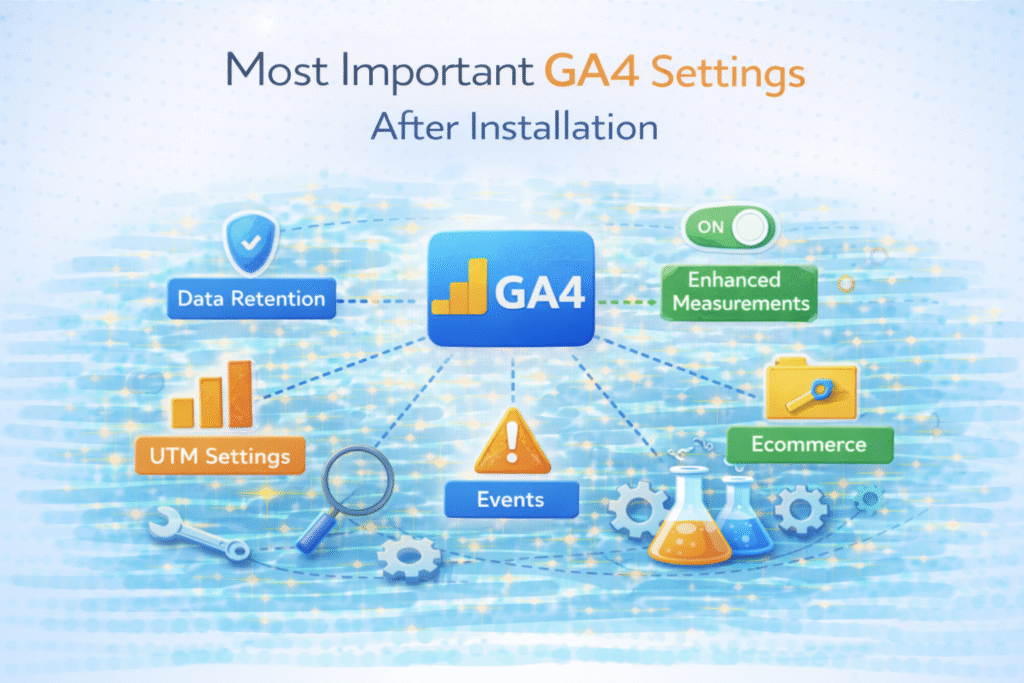
在我们之前的文章中,我们已经讲解了如何在我们的网站上安装 GA4。在你完成 GA4 安装之后,接下来非常重要的一步是了解并执行一些关键设置。 如果你还没有阅读我们之前的文章,建议你先完成那部分内容。 为了确保你的 GA4 设置完整且正确,你需要对所有 GA4 账户进行相应配置。在本文中,我们将介绍七个重要设置: 增强型衡量(Enhanced Measurement) 管理自动事件检测 Google Signals 与数据收集 延长数据保留时间 过滤内部流量 连接账户 用户身份(报告选项)
在我们之前的文章中,我们已经介绍了许多将 Google Analytics 4 连接到您网站的方法。此外,我们还讨论了将 GA4 连接到您网站的最佳方式。如果您还没有阅读我们之前的文章,可以在这里找到。什么是 GA4?它如何工作以及如何设置? 在本文中,我们将更详细地介绍使用 Google Tag Manager 将 GA4 连接到您网站的最佳方法。那么,让我们开始吧。 创建 Google Tag Manager 首先,您需要为我们的工作创建一个新的
今天,通过这篇文章,我们将开始一个关于 Google Analytics 4(GA4) 的系列。本系列将以一种全新的方式来介绍适用于当前时代的 Google Analytics 4。 在今天的文章中,我们将讨论 GA4 的介绍 以及以下内容: GA4 是如何工作的? GA4 的主要构建模块是什么? 我们将看看如何将 GA4 连接到你的网站。 有哪些不同的连接方法?
DebugView 是 Google Analytics 4 中一个非常出色的功能,相比 GA3(Universal Analytics)有了显著改进。它可以让你以非常细粒度的方式调试传入的数据。然而,有时候它就是无法正常工作,而这可能正是你来到本页面的原因。 当我说“无法正常工作”时,我指的是你无法看到来自自己设备的数据(也就是显示为“没有可用设备”)。如果你遇到了这种情况,我有一些建议,或许可以帮助你排查并解决这个问题。 如果你知道(或发现)其他可能的解决方案,请在评论中告诉我,我会更新这份指南。让我们一起让这份指南对尽可能多的人都有帮助。 开始之前:4 项最常见的检查 DebugView 的问题通常源于一些常见的疏忽。在深入排查所有原因之前,请先快速检查以下四点: 是否真的启用了调试模式(Debug Mode)?请再次确认:GA Debugger 浏览器扩展是否已开启,或者是否已连接 GTM 预览模式,或者你是否手动设置了
当人们谈到 Google Analytics 4 时,常常会将它与其前身 Universal Analytics 进行比较。GA4 究竟好在哪里?为什么我应该使用它? 如果你也有类似的疑问,那么这篇博客文章正是你所需要的。在本文中,我将带你了解 Google Analytics 4 的主要优势。 不过需要注意的是,这些 Google Analytics 4 的优势并没有按照重要性排序。这并不意味着第 2