
在我们之前的文章中,我们已经讲解了如何在我们的网站上安装 GA4。在你完成 GA4 安装之后,接下来非常重要的一步是了解并执行一些关键设置。
如果你还没有阅读我们之前的文章,建议你先完成那部分内容。
为了确保你的 GA4 设置完整且正确,你需要对所有 GA4 账户进行相应配置。在本文中,我们将介绍七个重要设置:
- 增强型衡量(Enhanced Measurement)
- 管理自动事件检测
- Google Signals 与数据收集
- 延长数据保留时间
- 过滤内部流量
- 连接账户
- 用户身份(报告选项)
增强型衡量
我们的第一个设置是关于增强型衡量。一开始我们就应该先进行这一步。要设置增强型衡量,首先进入你的 GA4 设置,然后进入你的数据流(Data Streams)。
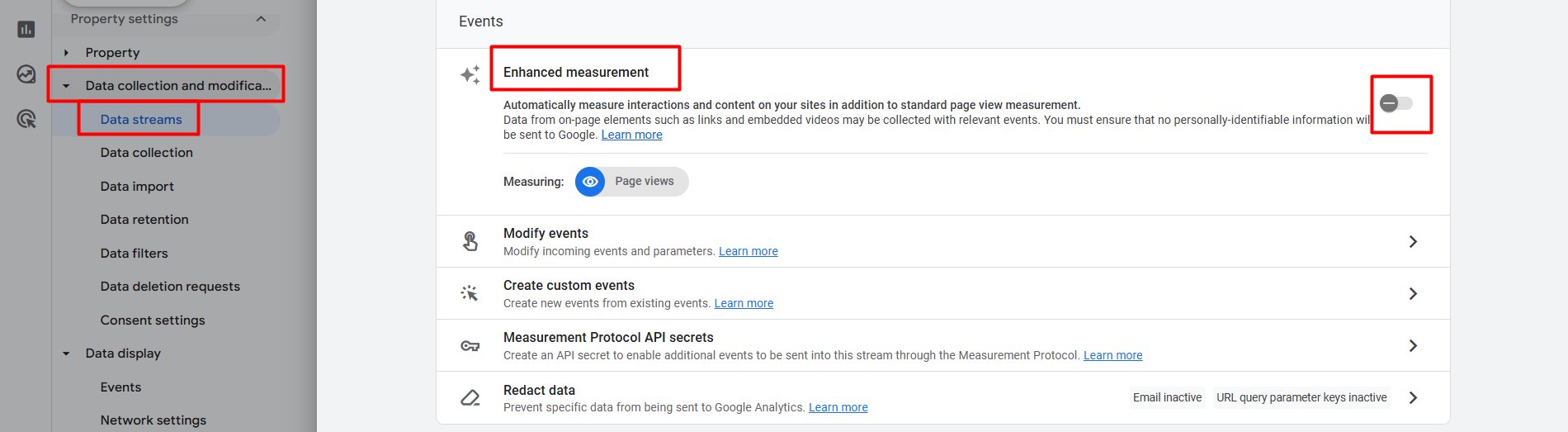
从这里开始,你需要关闭此设置。我们将通过 GTM 手动处理所有重要事件。
管理自动事件检测
自动事件检测同样与增强型衡量相关。我们不希望使用或依赖 GA4 自动创建的任何事件。
因为我们是数字营销人员,我们会通过 GTM 完成整个流程,并根据自身需求为 GA4 创建自定义事件。这也是为什么我们需要关闭此设置。
要根据我们的需求进行设置,你需要再次进入你的数据流(Data Streams),然后向下滚动页面。

现在点击“配置标签设置(Configure tag settings)”以进入下一步。

点击“配置标签设置(Configure tag settings)”后,你将看到目标设置“管理自动事件检测(Manage automatic event detection)”。点击它以进入下一步。
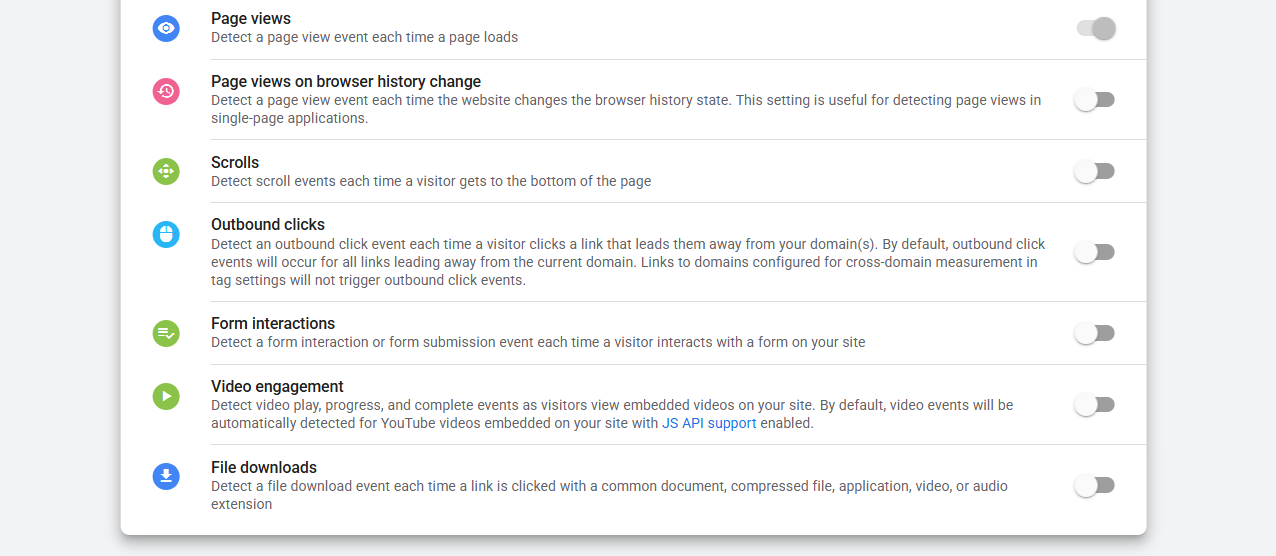
在这里,将所有选项全部关闭。如果我们需要任何类型的事件,我们会通过 Google Tag Manager 以自定义方式来实现。这是完成 GA4 安装后的第二个重要步骤。
Google 信号与数据收集
此选项是你在安装 GA4 后必须进行的最重要设置之一。在这里,你需要确保所有功能都已启用。该设置将极大地帮助你的再营销工作,同时也有助于在 GA4 中创建受众群体。
例如,一个用户在不同时间访问你的网站,一次使用桌面设备,一次使用移动设备,并分别完成了两个事件。其中一个事件来自移动设备,另一个来自桌面设备。
那么,GA4 是如何判断这两个事件来自同一个用户的呢?只有在启用了 Google 信号与数据收集的情况下,这种用户映射才能正确实现。
要访问此设置,你需要返回到 GA4 设置。在设置中找到“数据收集与修改”,然后点击“数据收集”。
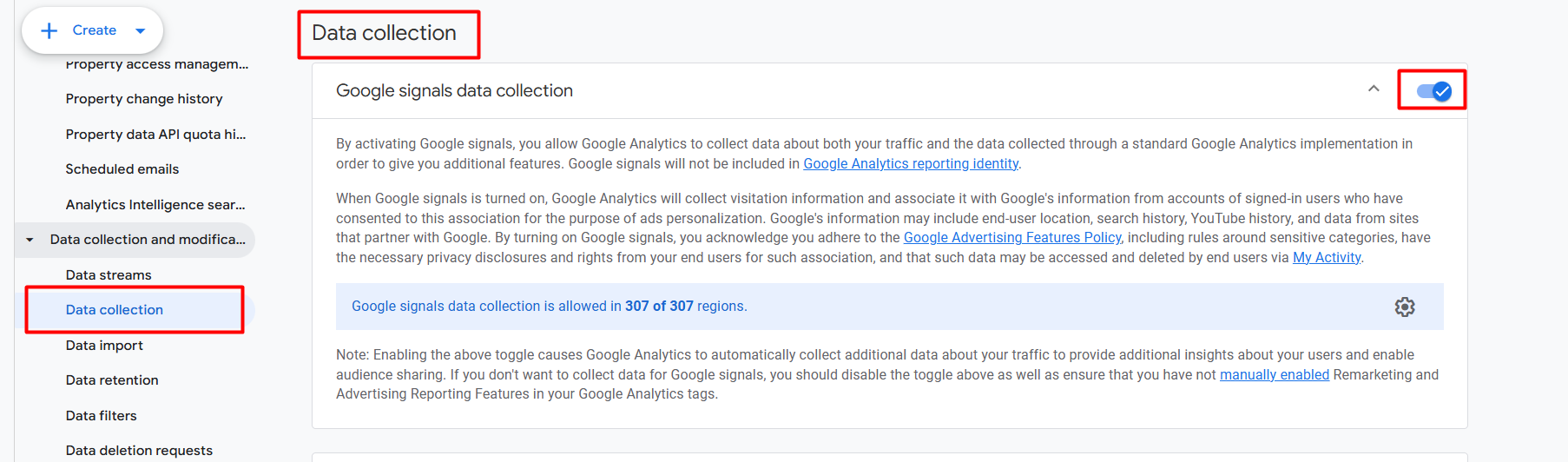
进入该设置后,启用第一个选项“Google 信号数据收集(Google signals data collection)”。
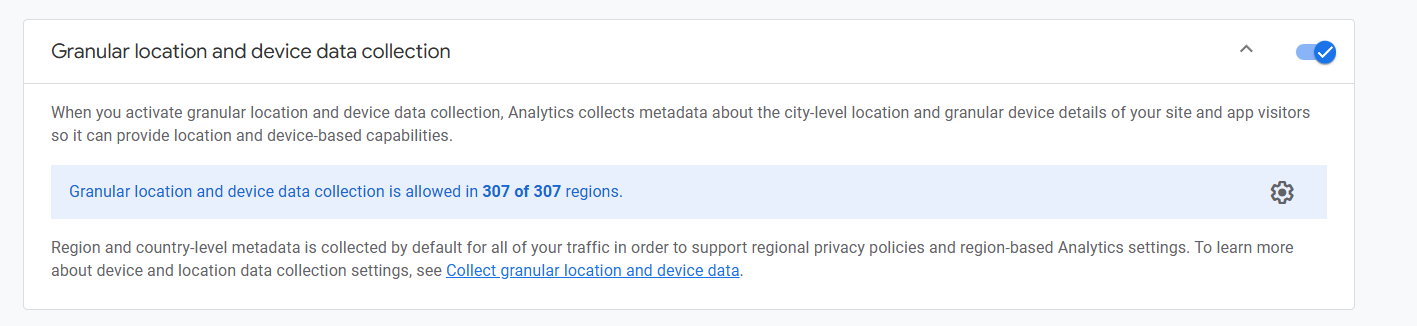
接下来,向下滚动并启用附加设置:“精细位置和设备数据收集(Granular location and device data collection)”。

之后,你会看到最后一项设置,名为“用户数据收集确认(User data collection acknowledgement)”。请进行确认。这样第三个设置就完成了。接下来我们进入第四个设置。
数据保留
这与数据保留相关。通过此设置,我们可以为 GA4 设定一个统一规则,用于指定我们希望保存所收集数据的天数。
如果你想延长数据保留时间,请再次进入 GA4 设置。然后在设置中,导航到“数据收集与修改”,并选择“数据保留(Data retention)”。
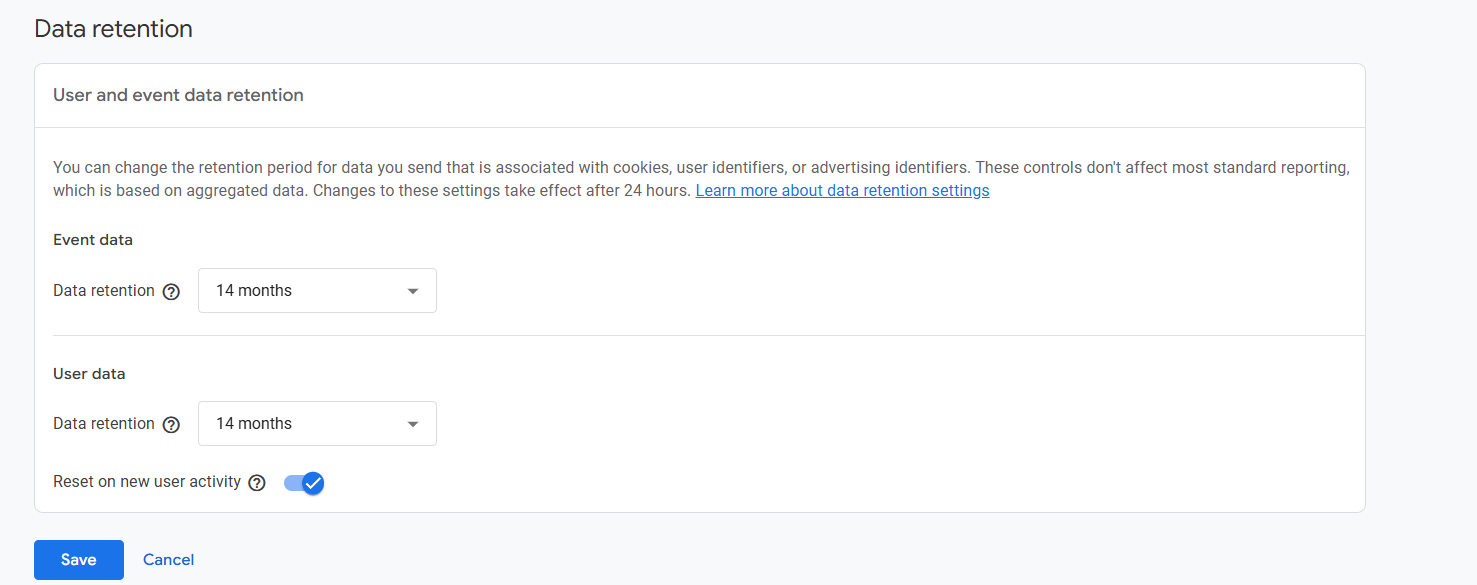
现在在这里,将数据保留期限从 2 个月延长到 14 个月,并保存设置。
过滤内部流量
在这里,你需要定义你的内部流量。如果你不太清楚什么是内部流量,可以参考这个例子:你有一个网站,对吧?你的内部团队也在这个网站上工作。
例如,你的社交媒体团队和 SEO 团队会频繁访问你的网站,执行各种任务并触发各种事件。
因此,他们产生的所有事件都会被记录在 GA4 中。但在进行数据分析和报告时,你通常并不希望看到这些内部产生的数据。这就是为什么如果你想过滤这些事件,首先需要定义哪些属于内部流量。
在 GA4 中,我们可以通过多种方式过滤内部流量,但首先需要通过 IP 地址来识别它。要进行设置,请再次进入你的“数据流(Data Stream)”,然后向下滚动找到“配置标签设置(Configure tag settings)”,点击进入下一步。
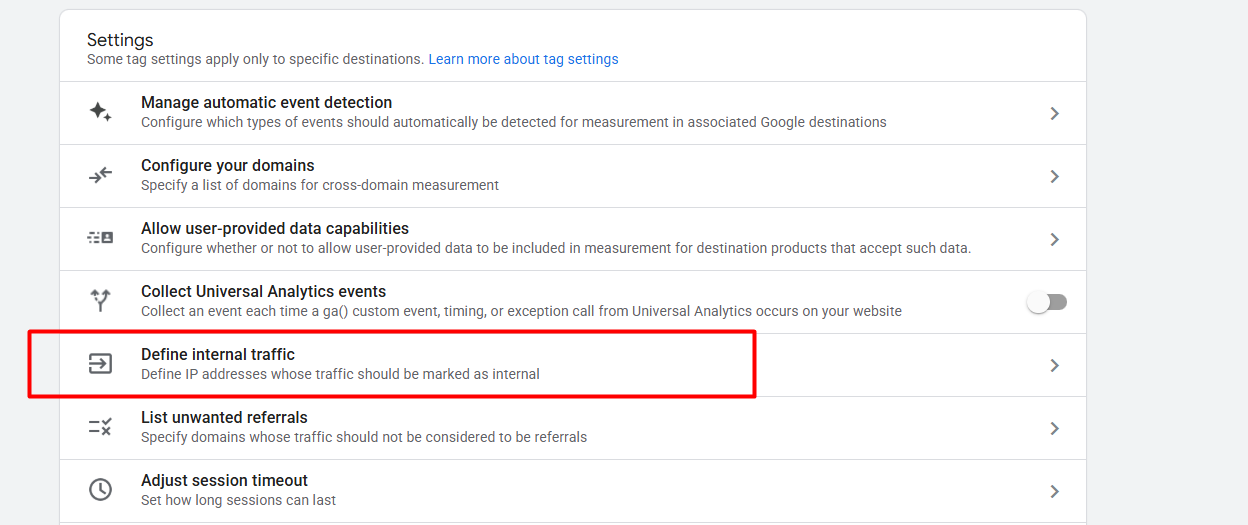
进入“配置标签设置(Configure tag settings)”后,向下滚动,你会看到“内部流量定义(Internal traffic definition)”部分。点击它。
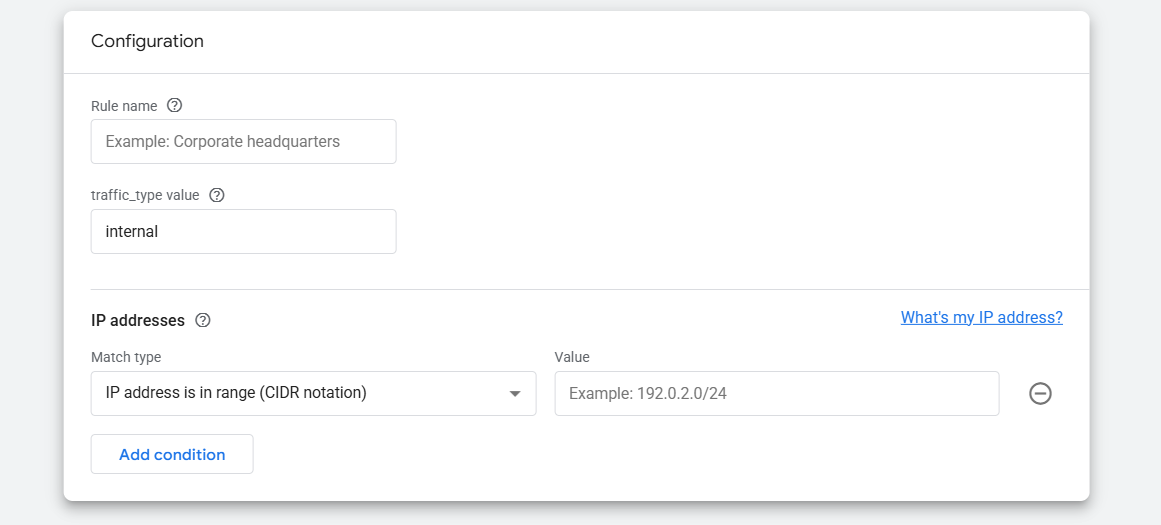
在这里你可以看到相关设置。你可以根据团队成员的 IP 地址,将他们定义为内部流量。
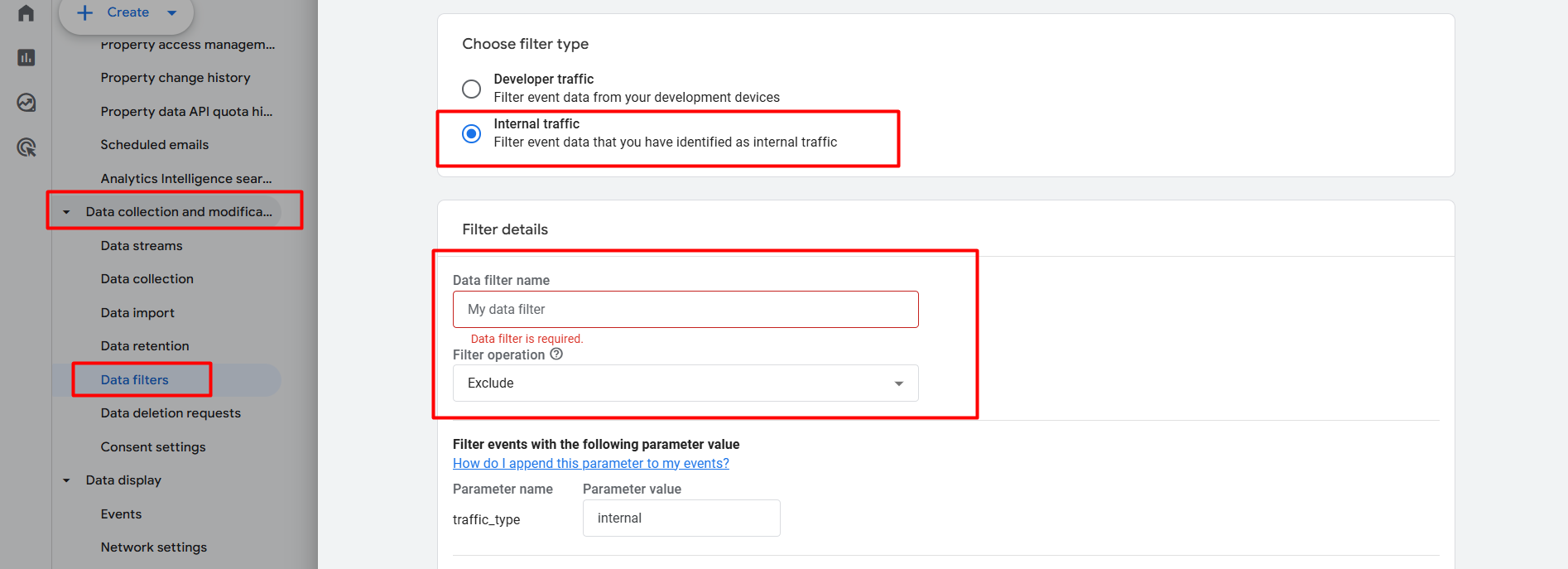
如果你想过滤内部流量,请返回到“数据过滤器(Data filters)”部分。在这里,你可以完成数据过滤的设置。
连接账户
在你完成网站上的 GA4 安装之后,接下来一个非常重要的工作是将所有相关账户与 GA4 进行连接。例如,你需要将你的 Google Ads 账户和 Search Console 与 GA4 进行关联。
此外,你还应该将所有数据来源与 GA4 连接。如果你想将其他账户连接到 GA4,建议尽量使用相同的 ID 来创建这些账户,这样可以让你的操作更加轻松高效。
如果你想连接账户(例如 Google Ads 账户),可以进入设置中的“产品链接(Product Links)”部分进行操作。
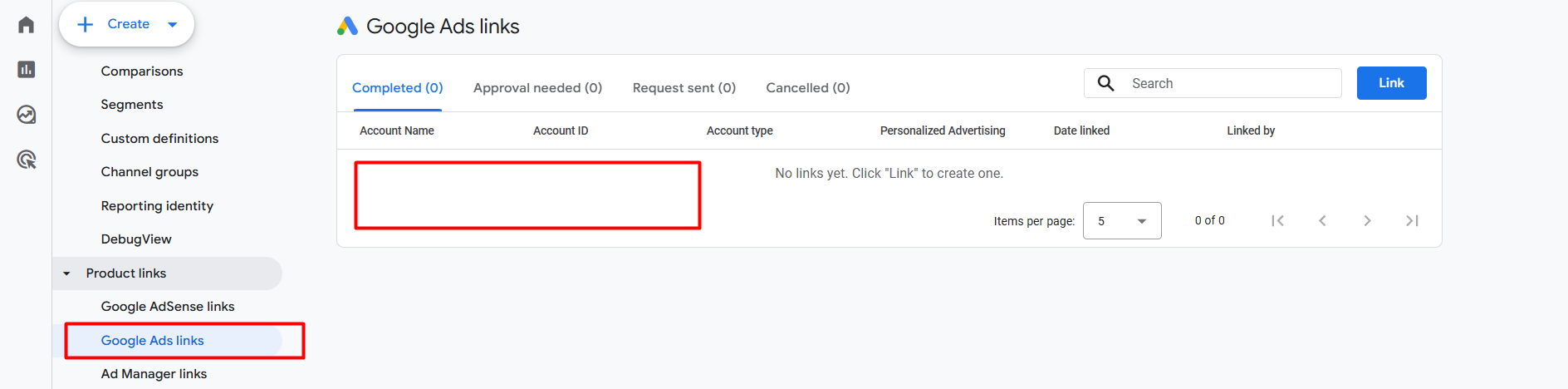
如果你的 Google Ads 账户与 GA4 使用相同的 ID,它将会显示在这里。然后你就可以在这里将其与网站进行连接或关联。
完成账户连接后,你可以在 GA4 的“广告(Advertising)”部分查看所有相关数据。
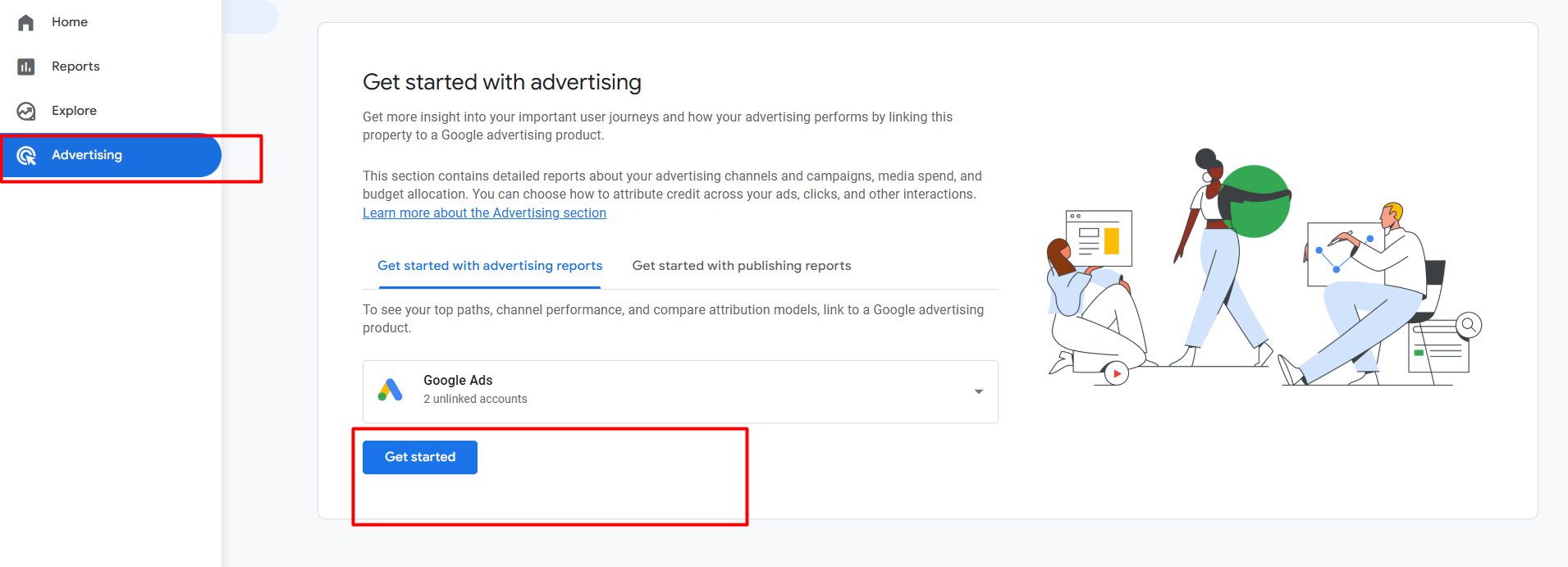
用户身份——报告选项
在报告选项中,用户识别必须设置正确。也就是说,你需要告诉 Google Analytics 4:如何判断这是同一个用户?
在这种情况下,你可以基于新设备进行配置。这意味着在 GA4 中,来自新设备的流量会被计为新用户。
此外,你也可以使用更高级的方式,让 GA4 结合用户 ID、设备以及建模数据来进行识别。要进行此设置,请进入“数据展示(Data display)” > “报告身份(Reporting identity)”。
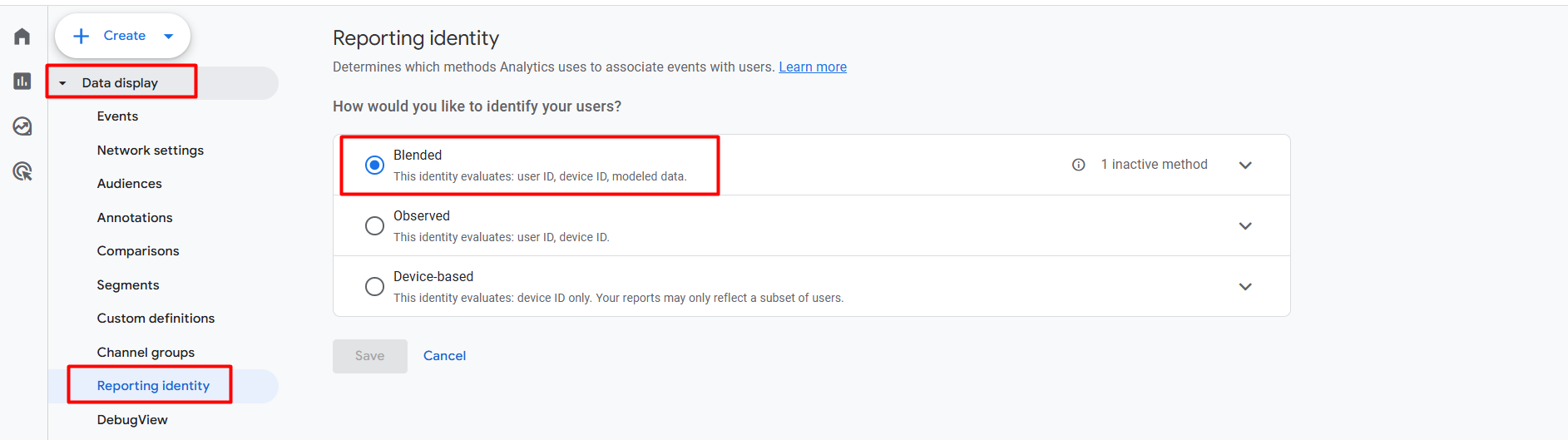
在这里,选择“混合(Blended)”。这样 GA4 将能够以最佳方式运行。
通过以上设置,我们已经为你介绍了在安装 Google Analytics 4 后需要完成的 7 个重要配置。
请记得阅读我们之前的文章,以获取关于本 GA4 系列的更多详细信息。如果你还有任何想与我们分享的内容,我们也随时欢迎与你交流。








