
我们目前正在推出一系列关于 GA4(Google Analytics 4)的专题文章。我们从网站的基础部署与连接开始,逐步深入到数据分析的核心。因此,如果您刚开始接触这个平台,别忘了查看我们之前的其他文章。
在今天的文章中,我们将深入探讨两项能够显著优化并提升您数据分析体验的强大功能:“过滤器” (Filters) 与 “内容比较” (Comparisons)。我们将详细探讨如何利用这些工具更好地过滤您的网站数据,并在不同的受众群体之间进行对比分析。
表格搜索过滤器
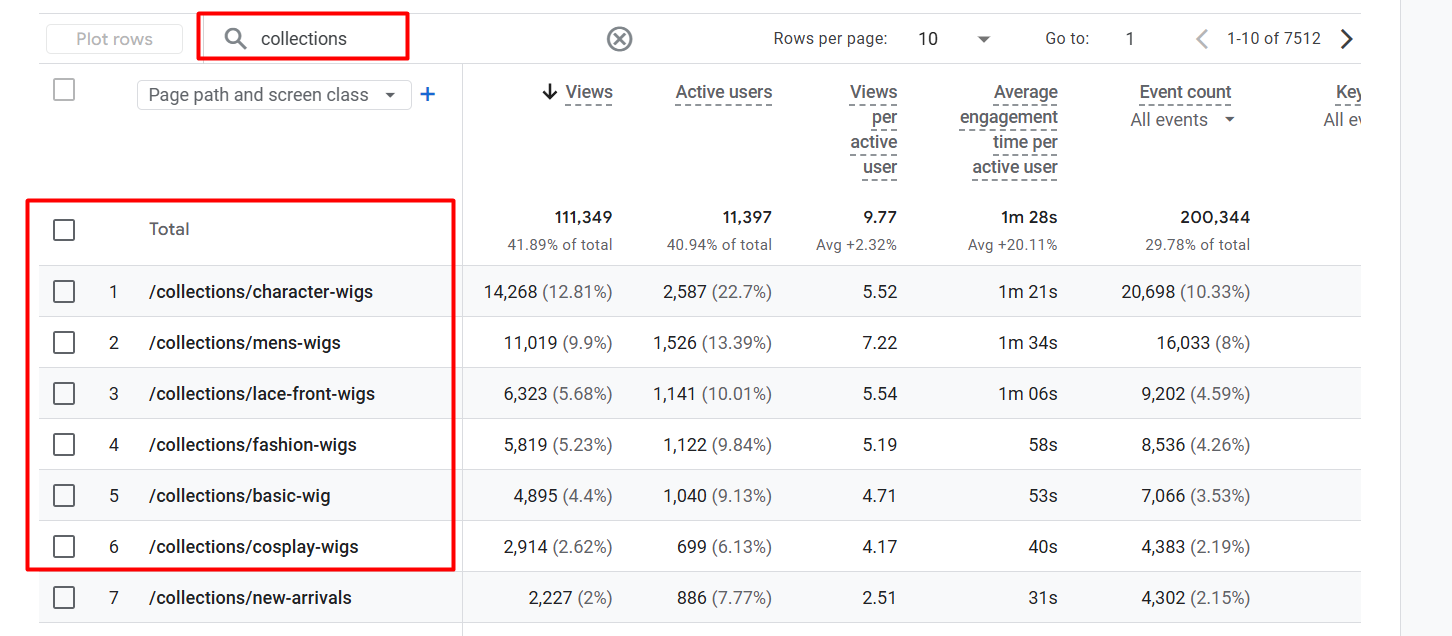
那么,让我们从最基础的内容开始。首先,我们将了解 GA4 的基础过滤(表格搜索过滤器)功能。
在从报表庞大的数据表中查找特定页面或内容时,这个过滤器的效果堪称神奇。通过上图中红框标出的“搜索”栏,您可以轻松找到所需的数据。使用此功能将大幅提升您查找特定目标或信息的效率,并节省您的宝贵时间。
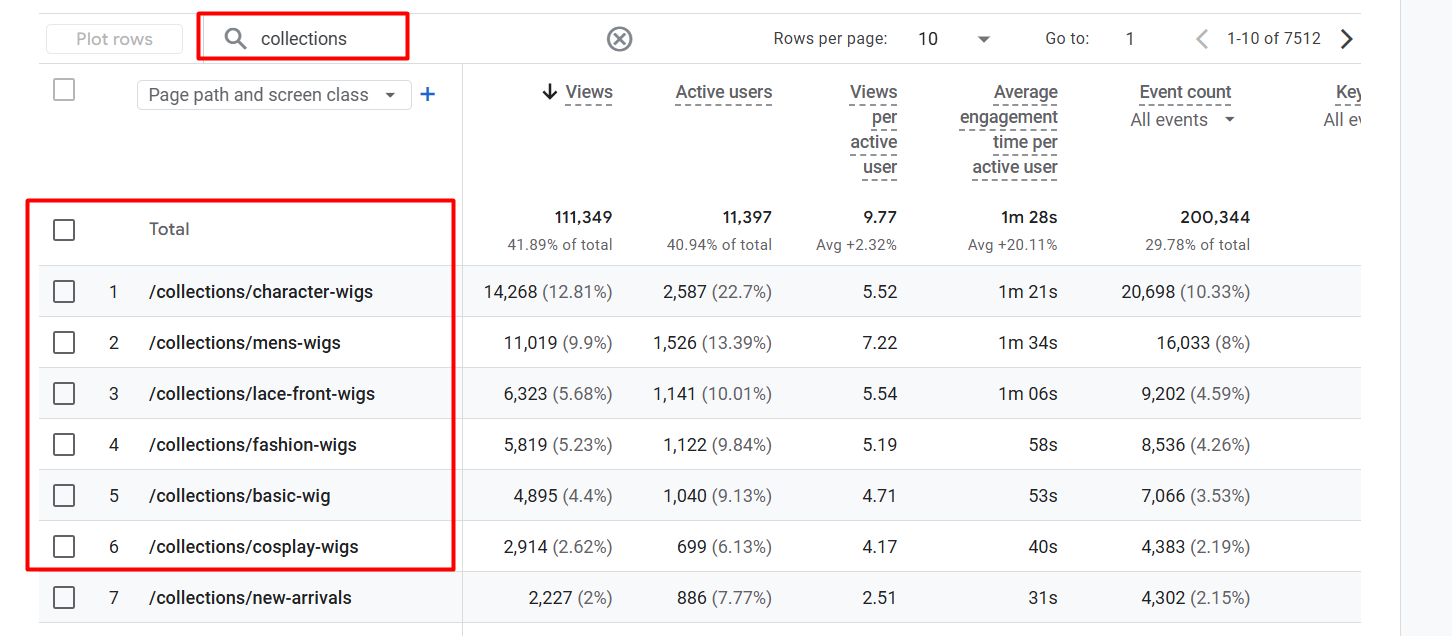
如果您看上方的图片,会发现我们在搜索栏中输入了“collections”。结果,系统立即筛选并呈现了仅在链接或 URL 中包含“collections”一词的页面数据。
如果您的网站规模非常庞大,拥有数百个页面,那么这个过滤器对您来说简直就是“救星”。借助它,您可以轻松找到目标页面并单独查看其数据表现。这基本上是从海量数据中剥离出所需内容最简单的方法。
高级过滤器
到目前为止,我们所看到的基础过滤器(或表格搜索过滤器)在快速查找某个页面时表现出色。但是,当您需要寻找更深层次、更具体问题的答案时——例如:“仅来自美国的移动端用户在我的网站上做了什么?”——这绝非一个简单的搜索就能解决。
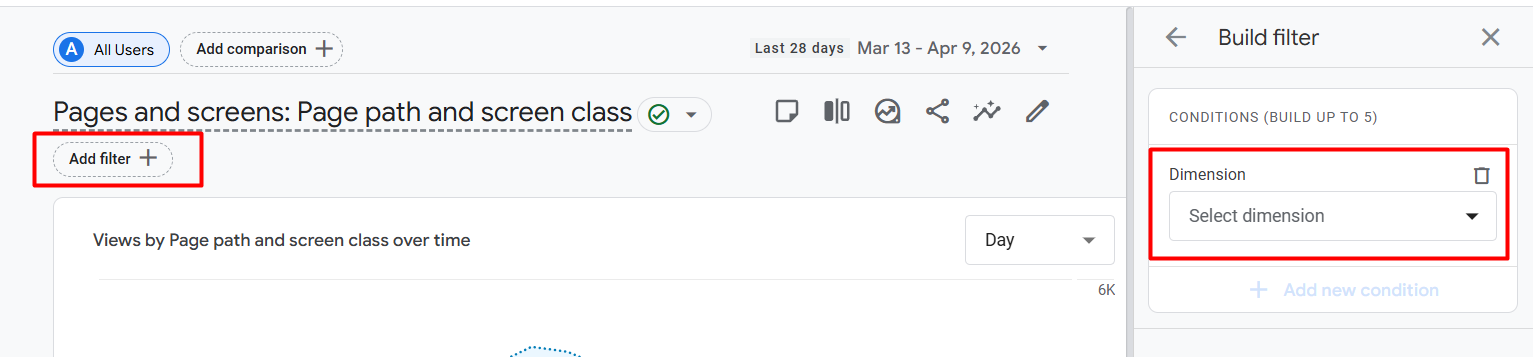
为了突破简单搜索的这种局限性并进行更精细的数据分析,GA4 为我们提供了这个“添加过滤器 +” (Add Filter +) 或高级过滤器选项。它基本上能从报表的整个数据集中剔除无关部分,让您得以聚焦在真正关心的内容上。通过它,您可以利用以下类别对数据进行极其精准的过滤:
-
受众特征 (Demographics): 根据用户的年龄、性别或兴趣查看数据。
-
电子商务 (Ecommerce): 按特定的商品购买或交易进行过滤。
-
事件 (Event): 仅根据完成了特定事件(如按钮点击或表单填写)的用户来查看数据。
-
地理位置 (Geography): 根据特定的国家/地区、城市或区域查找访客。
-
页面/屏幕 (Page/Screen): 按特定的页面标题或类进行过滤。
-
平台/设备 (Platform/Device): 区分用户是来自移动端、桌面端还是平板电脑。
-
时间 (Time): 按一天中的特定时间或日期进行分析。
-
流量来源 (Traffic Source): 准确了解用户是来自 Google 搜索还是 Facebook。
-
用户 (User): 区分新访客与留存用户(回访者)。
-
用户生命周期值 (User Lifetime): 过滤用户在其生命周期内访问您网站的次数或在您网站上的消费总额。
维度
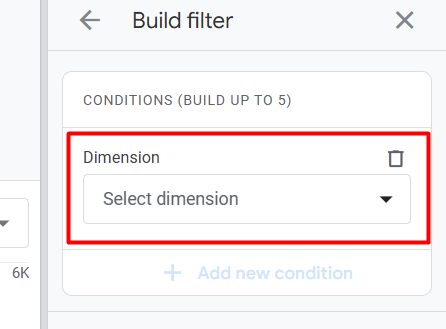
在我们深入研究高级过滤器之前,我们需要了解什么是“维度” (Dimension)。简单来说,维度是数据的特征或类别,通常表现为文本格式(而非数字)。
例如,当我们需要了解“用户来自哪个国家/地区?”时——这里的“国家/地区”就是一个维度。再比如,“用户使用的是什么设备?”——这里的“设备”也是一个维度。基本上,您想要用来观察数据的切入点就是维度。
所有类别都是维度
您在上面看到的 10 个类别(如受众特征、电子商务、地理位置等)中的每一个具体选项,实际上都是一个维度。
如果您看上方的图片,在创建高级过滤器时,系统首先会要求我们选择一个“维度”。也就是说,您要先决定基于哪种特征进行过滤(例如城市、浏览器或页面路径)。然后,您可以通过在该维度下设置一个特定的“值”来筛选出您想要的数据。
执行过滤
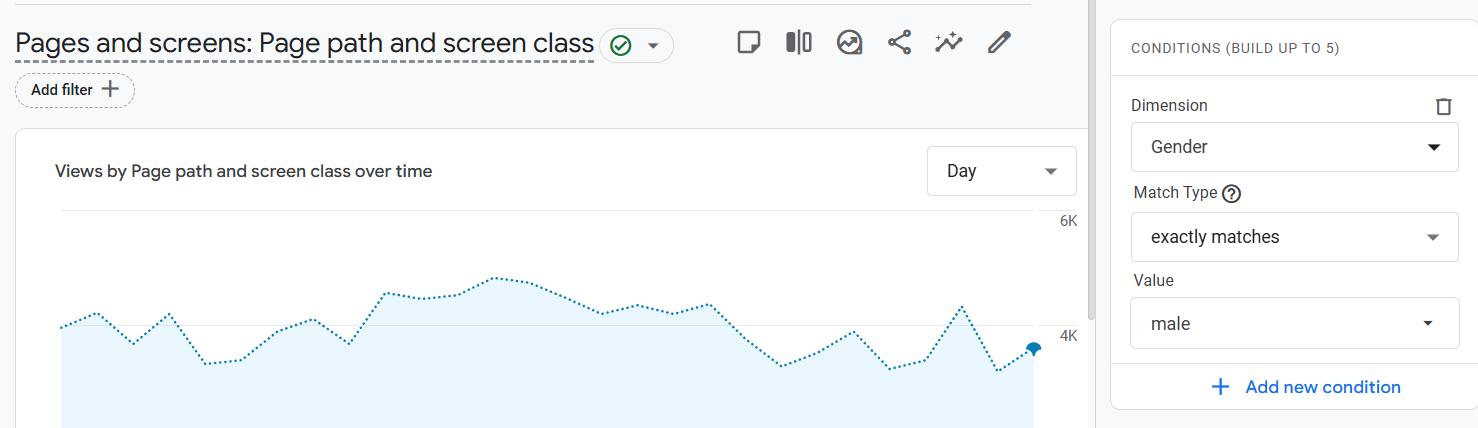
来看一个极佳的示例!在截图中,您可以看到一个非常出色的实操过滤器设置。如果您看下上面的截图,就会明白高级过滤器的这一部分是如何工作的。在这里,我们设置了一个特定条件,以便从整个报表数据中仅展示我们需要的部分。
让我们看看在这里做了什么:
-
维度 (Dimension): 首先,我们选择 “性别” (Gender) 作为维度。也就是说,我们希望基于用户的性别来查看数据。
-
匹配类型 (Match Type): 这里我们使用了 “完全匹配” (exactly matches)。这意味着我们在告诉 Google,数据必须与我提供的内容分毫不差。(这里还有许多其他选项可用,比如“包含”或“不匹配”)。
-
值 (Value): 最后,我们选择 “male”(男) 作为值。
结果: 一旦您应用此过滤器,整个报表的图表和数据表都会发生变化。您在报表中看到的浏览量或用户数据将仅代表男性访客。
GA4 高级过滤器最大的优势在于,您不仅可以使用一个过滤器,还可以同时使用多个过滤器。利用上图中的“AND”(并且)逻辑和“添加新条件”按钮,我们可以将分析带入更深的层次。
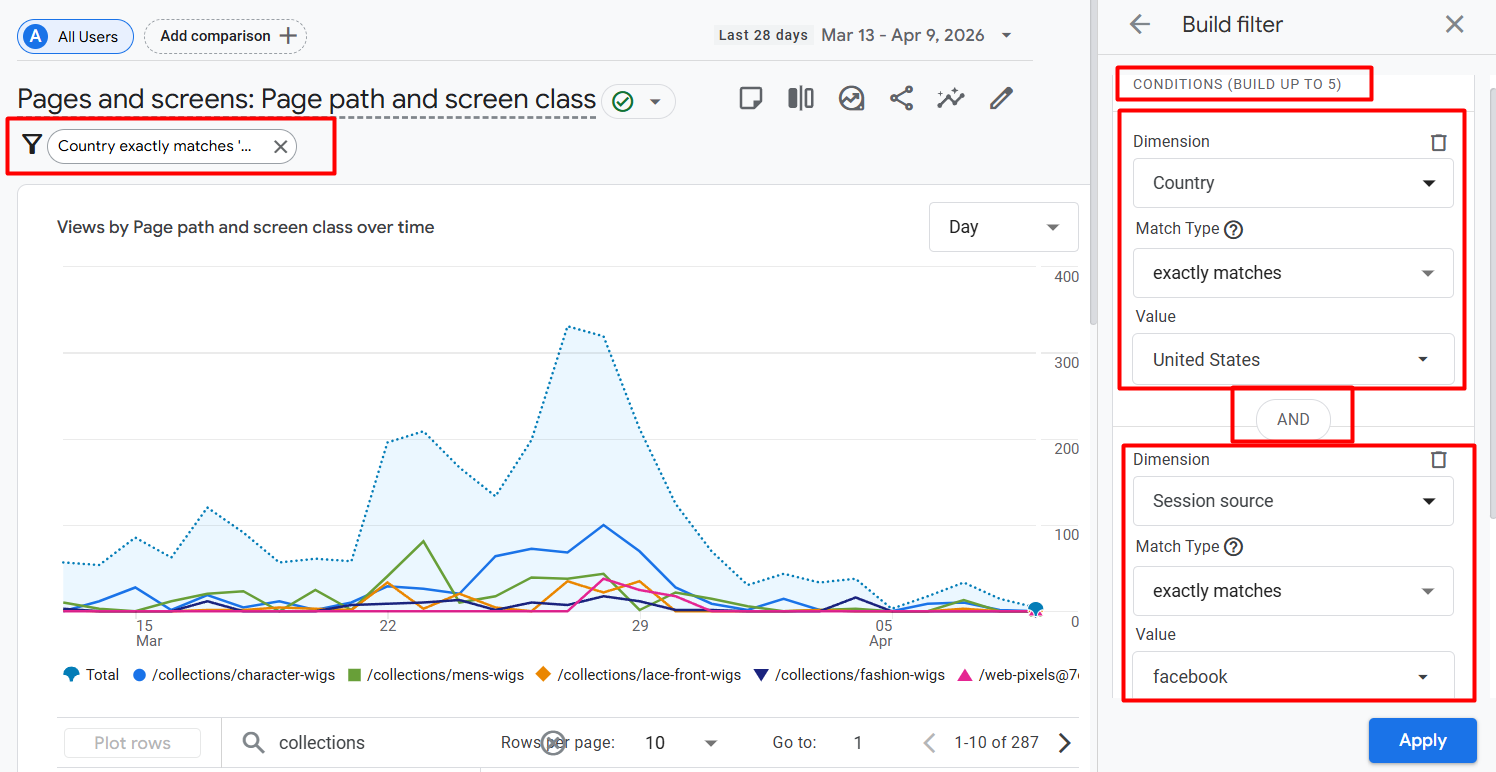
假设您的目标是了解:“所有通过 Facebook 来到网站的美国访客表现如何?他们的转化和行为数据怎么样?”
在这种情况下,如图所示:
-
第一个条件: 选择“国家/地区”作为维度,匹配类型为“完全匹配”,值为“United States”。
-
逻辑: 中间的“AND”逻辑会自动生效,这意味着两个条件必须同时满足。
-
第二个条件: 选择“会话来源”作为维度,值为“facebook”。
结果: 现在,您的报表前只会呈现那些既来自美国、又通过 Facebook 引流过来的特定数据。如果您查看报表的左上方,就会看到您设置的过滤器(国家/地区 完全匹配…)。
通过这种方式,您最多可以添加 5 个条件(最多构建 5 个),从而以极高的精准度追踪目标受众的行为。
这就是您如何通过使用过滤器选项,让数据分析变得更加高效和有意义的方法。然而,为了充分利用这一工具,您在开始时需要对 GA4 的每个维度都有清晰的了解。
当您知道哪种数据属于哪个维度时,找到您想要的结果或目标受众就会变得容易得多。因此,在进入核心分析之前,先浏览一下所有的维度类别是明智之举。这样,您将能够更快速、更准确地为您的业务提取出最重要的洞察。
内容比较
内容比较” (Comparisons) 是 GA4 中另一个极佳的分析方法。它允许您并排比较多个数据集。简单来说,它能帮您理清不同受众细分群体之间的差异。
最有趣的是,在这里您不仅可以比较设备或地理位置,还可以根据您的业务需求比较许多其他类型的数据。例如:
-
特定页面表现: 来自“优惠活动页”的用户与来自“首页”的用户相比,其互动度如何?
-
基于转化的比较: 进行了购买的用户(购买者)与那些仅仅将商品加入购物车但未购买的用户之间有什么区别?
-
性别与兴趣: 男性买家和女性买家相比,哪组客单价(平均购买价值)更高?还有许多其他维度。
我们之前使用的过滤器只能展示特定数据。但使用内容比较,您可以清晰地看到一个数据集与另一个数据集之间的差异。这有助于您了解哪个受众群体正在为您的业务创造更多价值,这对于制定下一步的营销策略至关重要。

点击报表左上角的 “添加内容比较 +” (Add comparison +) 按钮将为您呈现比较选项。在这里,您可以通过两种方式开展工作:
-
构建新比较 (Build New Comparison): 您可以根据需要选择一个全新的类别或维度来创建新的比较(例如:特定的国家/地区或设备)。
-
使用先前选择/保存的类别: 此外,如果您之前创建过任何内容比较,您可以重新选择它们并非常快速地进行数据对比。
优势: 这样一来,您将在同一个屏幕上同时看到您选择的特定类别的数据以及“所有用户” (All Users) 的数据。这将有助于您理清目标用户与大盘常规用户相比的表现如何。
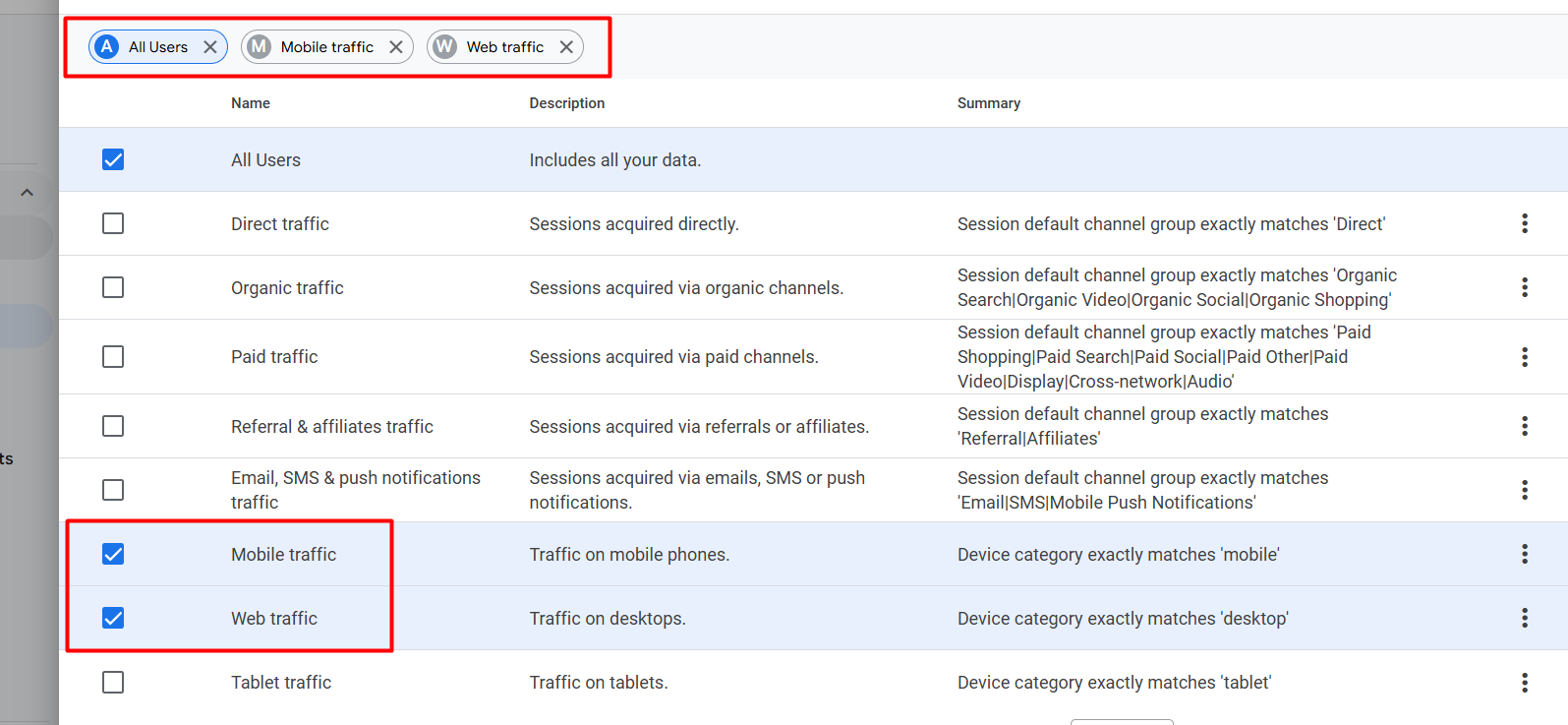
如果您看上方的图片,可以看到我们不仅选择了 “所有用户” (All Users),还选择了另外两个特定类别——“移动设备流量” (Mobile traffic) 和 “网络流量” (Web traffic)。
这会给报表带来什么变化?
-
同框对比: 现在您会在图表上看到三条不同颜色的趋势线。一条展示您网站的总流量(所有用户),第二条仅展示移动端用户的数据,第三条则展示桌面端或网页端用户的活动。
-
表现差距分析: 您可以轻松看出您的网站是更受移动端用户还是桌面端用户的欢迎。甚至哪种设备的转化率更好也会一目了然。

虽然 Google Analytics 4 提供了一些默认选项,但有时为了业务需求,我们需要使用自己的或自定义的逻辑来比较数据。
如果您想使用自己的自定义逻辑创建比较,请点击图中所示的“+ 新建” (+ Create new) 按钮。
这赋予了您完全的自由度来设置自己的维度和值。
GA4 内容比较设置(Comparison Setting)真实案例
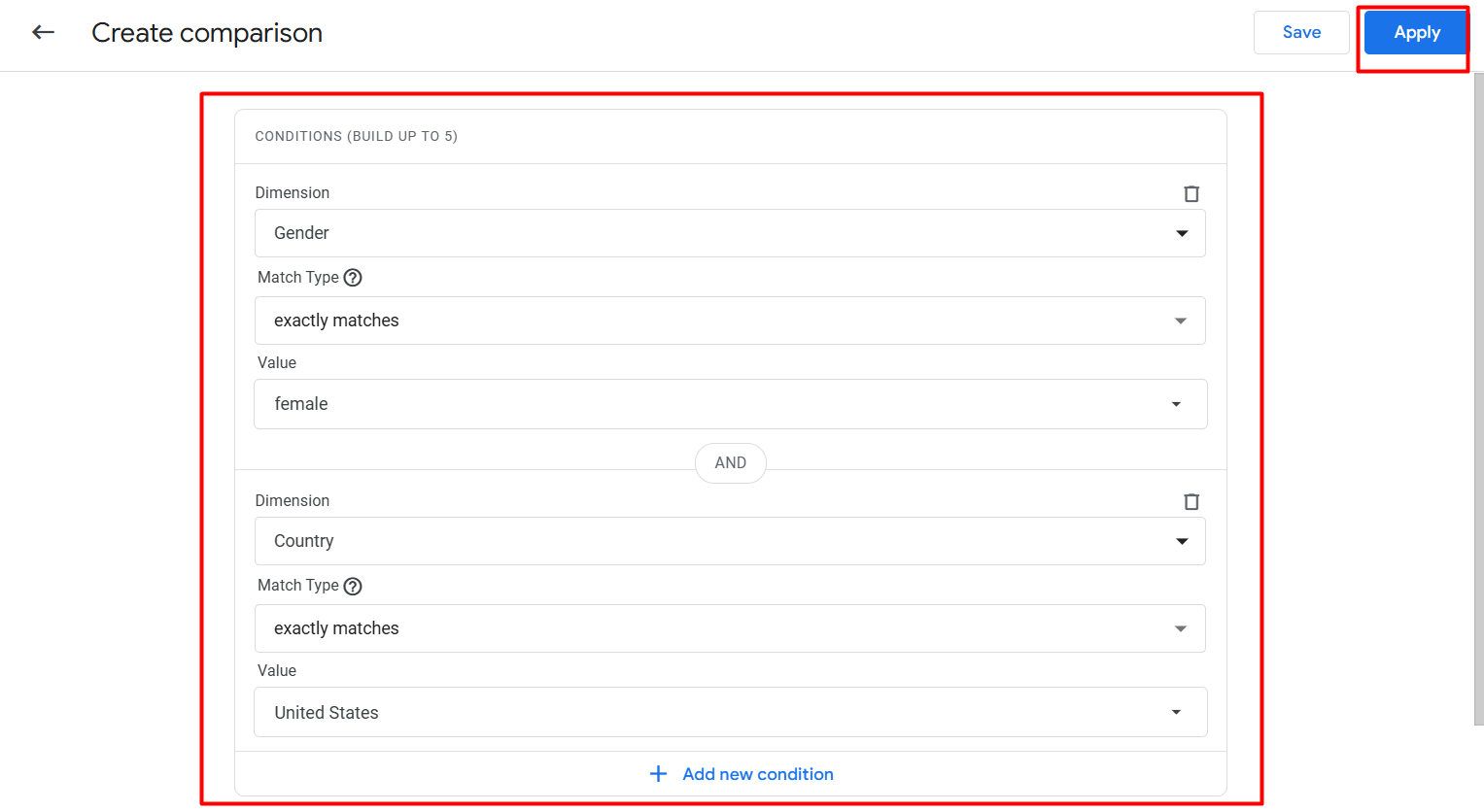
这个案例将向您展示,如何不再局限于默认选项,从而针对您的业务寻找到非常具体问题的答案。
我们在这里的核心目标是:
-
从总流量中仅抽离出女性用户。
-
并且在其中仅锁定那些来自美国的女性用户。
图中的逻辑设置如下:
-
第一个条件: 选择 “性别” (Gender) 作为维度,并将值设为 “female”(女)。
-
第二个条件: 接着点击“+ 添加新条件”,选择 “国家/地区” (Country) 作为维度,并将值设为 “United States”。
结果: 由于中间 “AND”(并且) 逻辑的作用,Google 现在只会向您展示同时满足这两个条件的数据。这意味着,您现在可以极高精准度地掌握美国女性客户在您网站上的行为表现。
最后,点击右上角的 “应用” (Apply) 按钮,报表就会根据您的自定义逻辑生成。
与过滤器选项类似,您可以在内容比较(Comparison)部分利用不同的维度创建非常强大的分析。在这里,您可以通过两种方式来组织数据:
-
单一内容比较: 如果需要,您可以仅使用一个维度来查看数据。
-
使用“AND”逻辑的高级内容比较: 类似于过滤器,您可以通过添加多个条件来构建自己的逻辑。例如,您想查看“正在使用移动设备并且 地理位置是美国的用户”。
通过这种方式利用单一或多个维度创建内容比较,能让您的数据解读变得更加精准。您可以轻松理清业务中哪些特定细分群体的利润最高,以及哪些地方需要改进。
最后,我的建议是,在使用这些工具之前,您应该对 GA4 的每个维度都有深入的了解。一旦您理解了每个维度代表什么类型的数据、哪个类别下包含什么内容,创建条件就会变得容易得多。
您了解的维度越多,您的数据分析就会越准确,您也就能非常轻松地提取出想要的结果。因此,不妨花点时间去探索这些维度——这会指引您成为一名出色的数据分析师。








