
Tawk.to 是目前最受欢迎的聊天机器人平台之一。每天都有越来越多、不计其数的新企业主正在使用这款聊天机器人来扩展业务,并以此简化与用户或客户之间的沟通。
然而,有一点至关重要、必须时刻牢记:每个企业为了拓展业务,都会执行不同类型的营销计划或广告投放。在这种情况下,获取一些核心的数据或信息并将其发送到各个广告平台,对我们来说就变得非常迫切。例如:
-
我们通过营销活动吸引了多少用户?
-
他们当中有多少比例的人与我们的聊天机器人进行了互动?
-
来自不同营销平台(如 Facebook、Google Ads)的访问者表现如何?
为了准确评估这些问题,我们非常有必要追踪聊天机器人上的用户活动,并将这些数据发送给包括 GA4 (Google Analytics 4) 在内的其他平台。通过这种方式,我们能够清晰地了解到营销预算是否花在了正确的地方,以及客户的体验究竟如何。
然而,目前存在一个局限性:Tawk.to 官方网站提供的监听器代码,通常只能提供区区一个事件的数据,那就是“chat_started”(聊天已开始)。
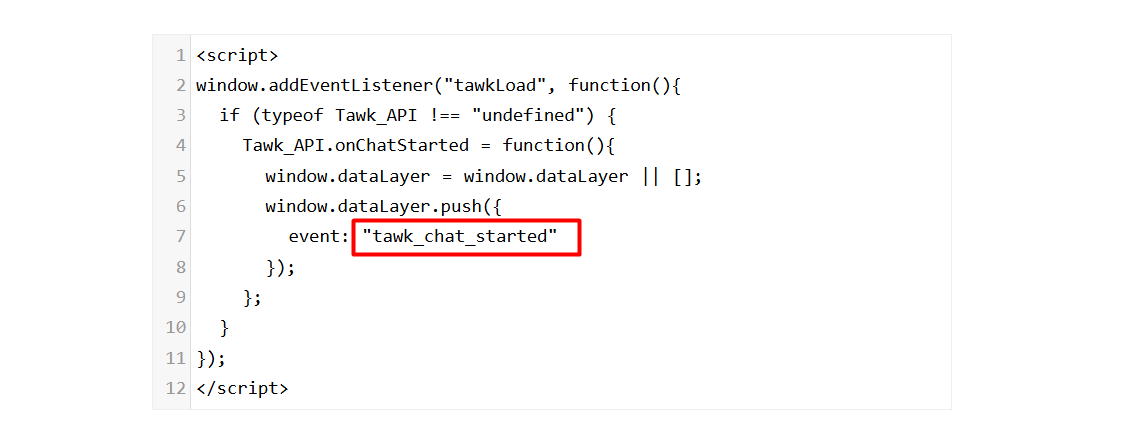
但现实情况是,我们需要更多类型的数据。因为用户在这个聊天机器人中可以进行许多不同类型的活动或操作。
如果我们无法追踪用户每一次的重要活动,那么在进行数据分析或复盘时就会出现巨大的断层。也就是说,我们将无法完整地了解用户究竟是如何与聊天机器人进行互动的。
因此,为了打破官方监听器的局限性,我们为您带来了一款更先进的自定义监听器。使用这个监听器,您几乎可以追踪聊天机器人的所有重要活动或事件。
通过它,您可以轻松追踪以下事件:
-
tawk_chat_started:当有人开始聊天时。
-
tawk_chat_completed:聊天结束的那一刻。
-
tawk_prechat_submitted:当有人在开始聊天前提交信息时。
-
tawk_offline_form_submitted:当离线表单被填写时。
-
tawk_widget_minimized:当有人最小化聊天窗口时。
-
tawk_widget_maximized:当有人最大化聊天窗口时。
-
tawk_visitor_sent_msg:当访客发送消息时。
-
tawk_agent_sent_msg:当人工客服进行回复时。
-
tawk_satisfaction_rating:当用户给出满意度评价时。
-
tawk_file_shared:当共享/发送文件时。
让我们开始设置 Tawk.to 监听器吧
要设置此监听器,首先您需要进入 Google 标签管理器(GTM)。然后前往“标签”(Tags)部分,因为我们需要在那里创建一个全新的标签。
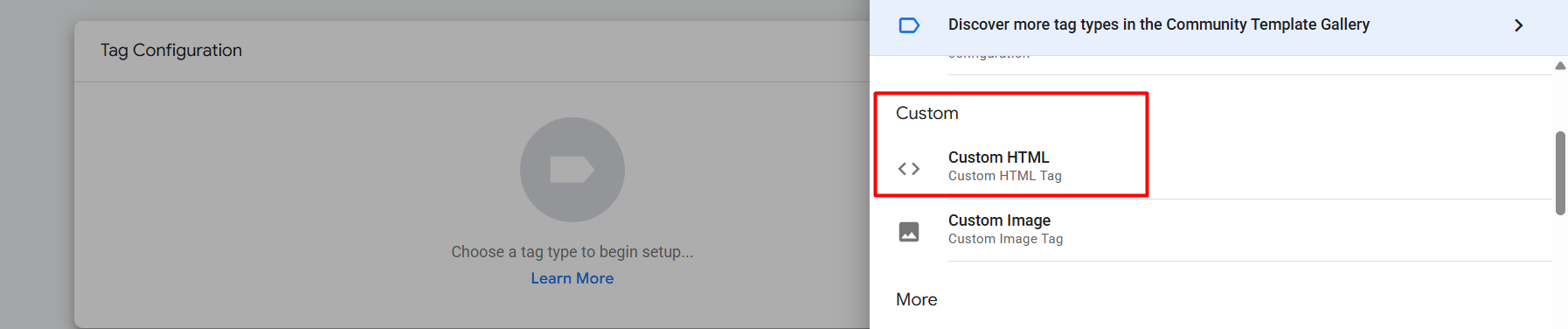
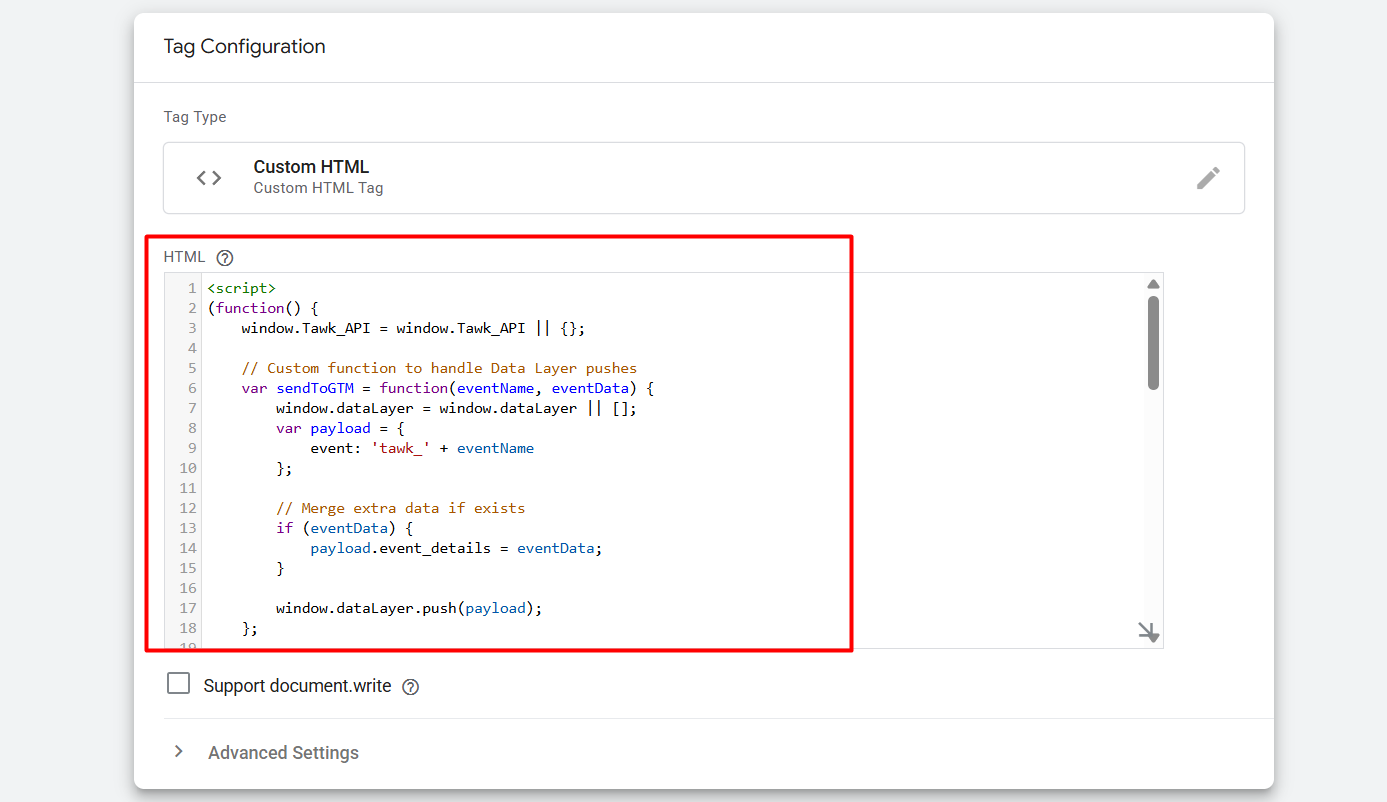
在选择新标签类型时,请选择“自定义 HTML”(Custom HTML)。然后复制该代码。
<script>

(function() {

    window.Tawk_API = window.Tawk_API || {};


    // Custom function to handle Data Layer pushes

    var sendToGTM = function(eventName, eventData) {

        window.dataLayer = window.dataLayer || [];

        var payload = {

            event: 'tawk_' + eventName

        };


        // Merge extra data if exists

        if (eventData) {

            payload.event_details = eventData;

        }


        window.dataLayer.push(payload);

    };


    // Chat Events

    Tawk_API.onChatStarted = function() {

        sendToGTM('chat_started', { status: 'User began conversation' });

    };

    Tawk_API.onChatEnded = function() {

        sendToGTM('chat_completed', { status: 'User ended conversation' });

    };

    // Form Submissions

    Tawk_API.onPrechatSubmit = function(data) {

        sendToGTM('prechat_submitted', data);

    };

    Tawk_API.onOfflineSubmit = function(data) {

        sendToGTM('offline_form_submitted', data);

    };

    // Widget Interaction

    Tawk_API.onChatMinimized = function() {

        sendToGTM('widget_minimized');

    };


    Tawk_API.onChatMaximized = function() {

        sendToGTM('widget_maximized');

    };


    // Message Tracking

    Tawk_API.onChatMessageVisitor = function(message) {

        sendToGTM('visitor_sent_msg', { type: 'visitor' });

    };


    Tawk_API.onChatMessageAgent = function(message) {

        sendToGTM('agent_sent_msg', { type: 'agent' });

    };


    // Rating & Files

    Tawk_API.onChatSatisfaction = function(rating) {

        sendToGTM('satisfaction_rating', { score: rating });

    };


    Tawk_API.onFileUpload = function(fileInfo) {

        sendToGTM('file_shared', fileInfo);

    };

})();

</script>
然后将它粘贴到这里的“自定义 HTML”输入框中。
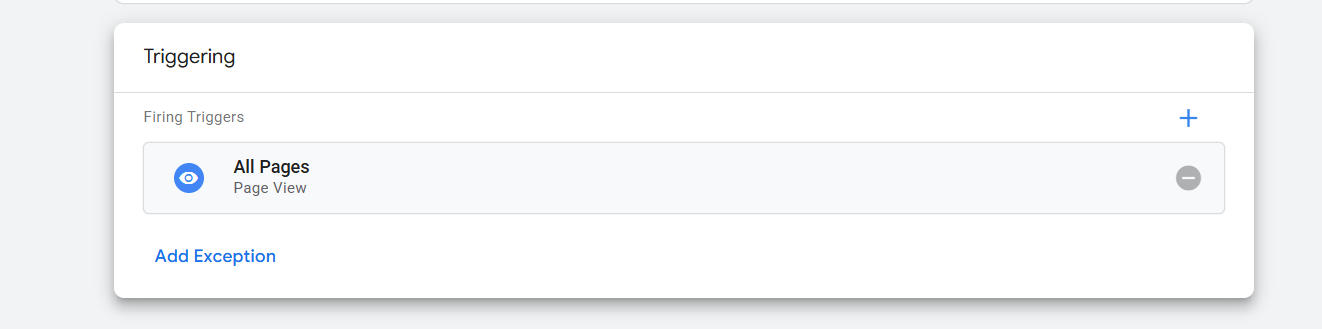
现在轮到设置触发器了。在选择触发器类型时,请选择“所有页面”(All Pages)。
预览 (Preview)
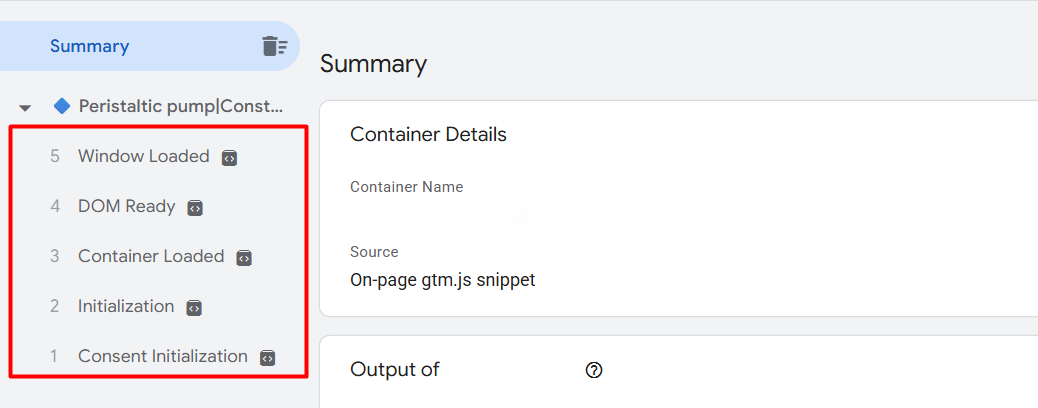
现在我们已经进入了 GTM 的预览页面。在这里,您可以看到目前没有任何带有“tawk”名称的事件。让我们打开聊天机器人,看看接下来会发生什么。
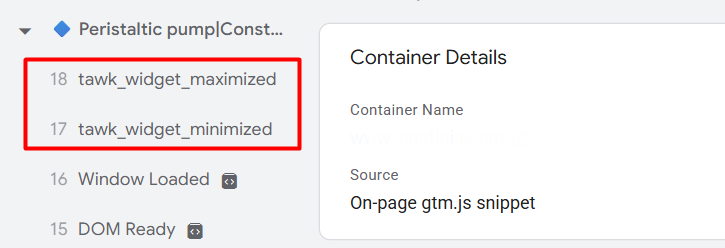
看图片这里。在我们的网站上,我们打开了聊天机器人然后又关闭了它。在这里您可以看到两个不同的事件,名称分别为“tawk_widget_maximize”和“tawk_widget_minimized”。这两个事件正是由我们的这两个不同操作触发的。
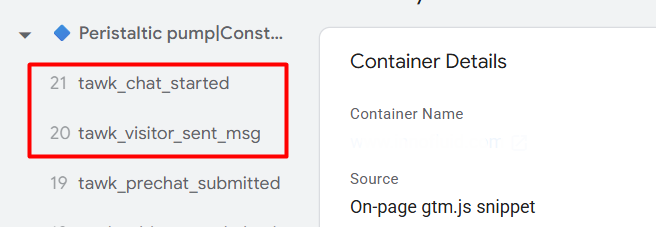
在这里您可以看到更多事件。其中一个事件发生在访客发送消息时,另一个则是在聊天机器人的会话正式开始时。
正如您所见,通过使用这个监听器,每当用户执行不同的操作,一个对应的自定义事件就会被自动推送到数据层(DataLayer)中。这样做最大的优势在于,现在您可以完全根据自己的需求,筛选出特定的数据并将其发送到不同的平台(例如 Google Ads、Facebook Pixel)。
利用这些详细的数据,您可以在 GA4 (Google Analytics 4) 中进行非常精准的分析。例如,您将能完整地了解到是哪类用户发起了聊天,或者最终有多少人提交了表单。这将为您企业的营销决策提供极大的帮助。
发送数据到 GA4
现在,如果您想将数据发送到 GA4,操作非常简单。不过在此之前,您必须先通过 Google 标签管理器(GTM)完成网站与 GA4 的关联。
具体操作是,首先登录您的 Google Analytics 4,进入“管理”(Admin)菜单,在“数据流”(Data Streams)部分找到您的“衡量 ID”(Measurement ID)。
获取到衡量 ID 后,返回 GTM 的“标签”(Tags)部分并创建一个新标签。在这里,选择“Google 标签”(Google Tag)作为您的标签类型。
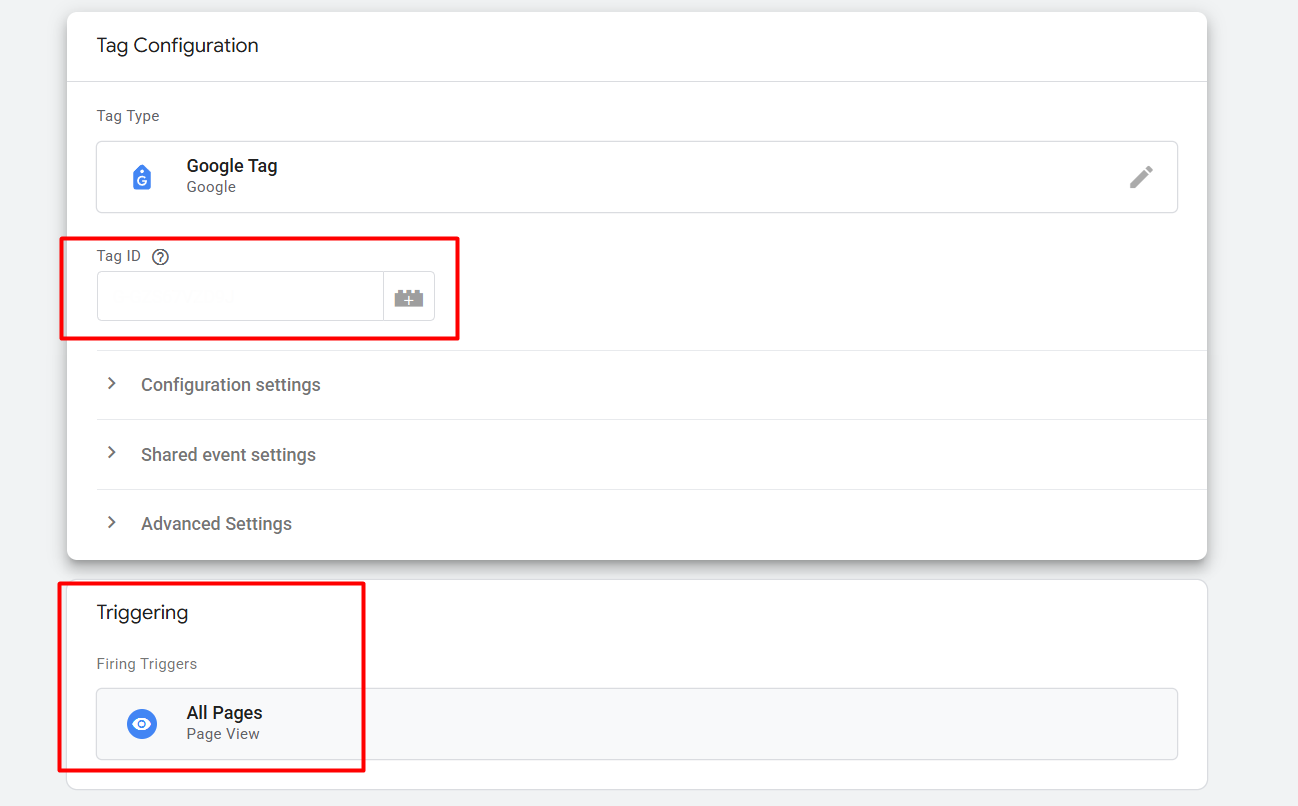
在选择好标签类型后,在“标签 ID”(Tag ID)栏中填入您的 GA4 衡量 ID。接着在触发器部分,选择“所有页面”(All Pages)作为您的触发器类型。太棒了,现在您的网站与 GA4 通过 GTM 的关联就已经建立完成了。
现在,我们需要再创建一个新标签,用来捕获发送给 GA4 的事件。同样地,再次进入“标签”(Tags)部分来新建一个标签。

在这里您可以看到我们为本次操作所选择的选项。
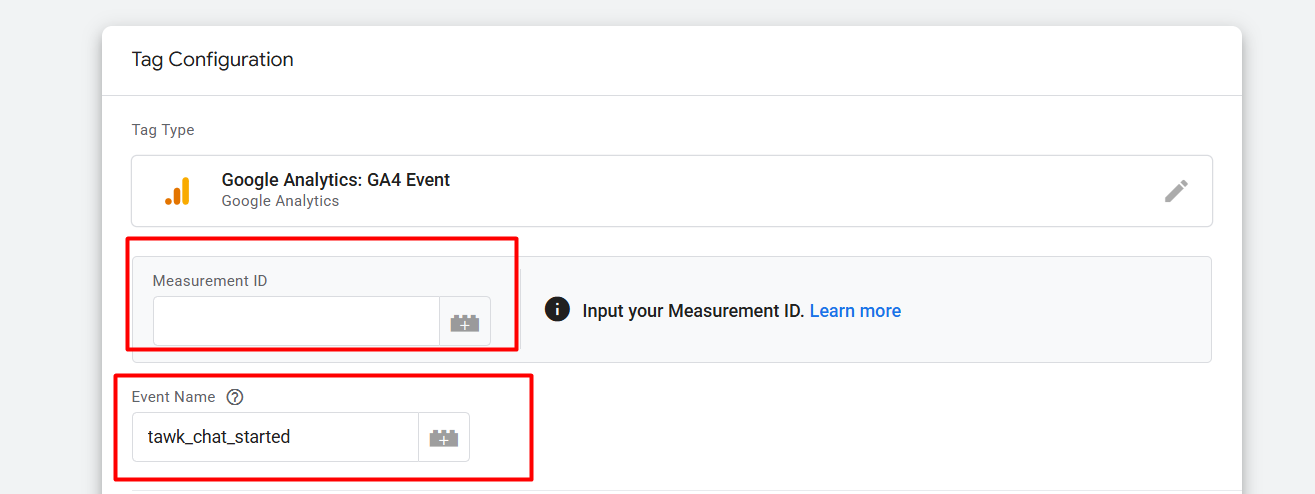
现在,在第一栏(标签 ID)中再次填入相同的衡量 ID。在第二个选项中写下您的事件名称。接下来是设置触发器,请选择“自定义事件”(Custom Event)作为您的触发器类型。
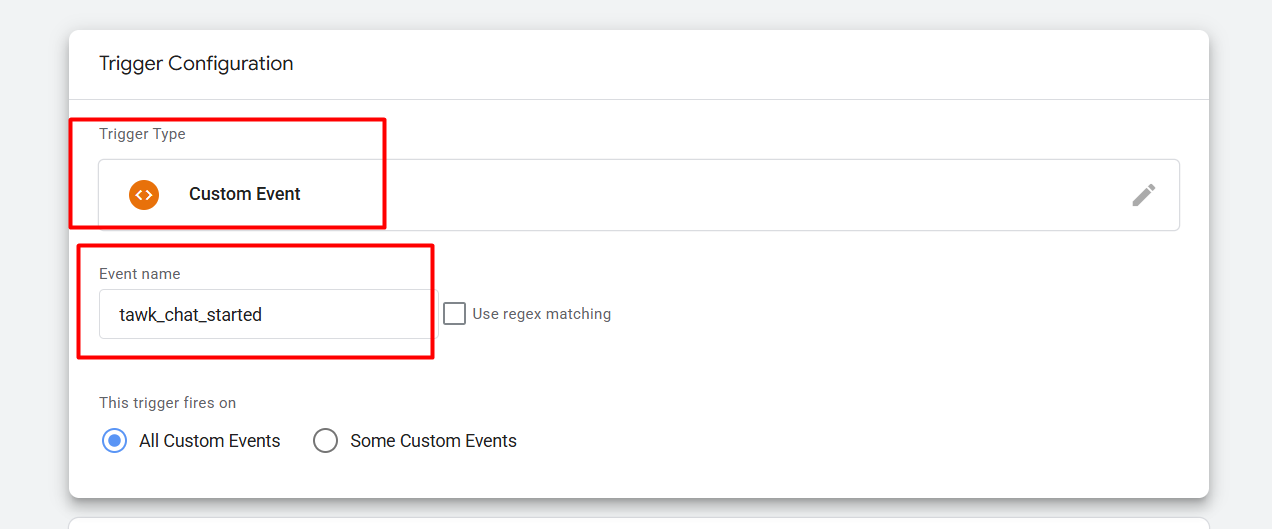
在这里,您可以选择“自定义事件”(Custom Event)作为触发器类型,然后根据需求从数据层(DataLayer)中获取对应的自定义事件名称。前面我们已经为您演示过在执行特定操作后,这些事件是如何传入数据层的。因此,您只需复制所需追踪的事件名称,并使用该“自定义事件”触发器来捕获目标操作即可。太棒了!现在给它起一个好听的名字,然后保存您的设置。
精准的数据追踪是业务增长的核心关键。希望通过使用这款自定义监听器,您现在能够准确地追踪 Tawk.to 聊天机器人上的每一个重要活动。当您积累了足够的数据后,就能制定出更有效的营销决策,并让广告活动的投资回报率(ROI)实现成倍增长。
顺便提一下,如果您对 GTM 或 GA4 的配置有任何疑问,欢迎随时在评论区留言告诉我们。祝您的数据驱动商业之旅取得更大的成功!








