
TikTok 是继 YouTube 之后最佳且增长最快的视频分享平台。因为在 2025 年,TikTok 在全球拥有超过 15 亿月活跃用户。因此,它每天都为营销人员提供了一个扩大目标流量的巨大空间。
截至目前,TikTok 在全球拥有超过 11.2 亿日活跃用户。因此,我们的每一个小小的活动也能为我们带来许多机会。
TikTok 广告已经彻底改变了数字营销领域。TikTok 为营销人员提供了一个与高度特定的受众连接的特殊机会,因为数百万用户在休闲时间与内容互动。
通过基于用户行为和偏好将广告展示给最相关的用户,平台的算法使得提高转化率和实现流量目标变得更加容易。本质上,TikTok 是品牌优化营销效果的宝贵工具,因为它能够吸引注意力并促进互动。
但每当我们谈论营销时,跟踪是成功的关键点。因为任何有效的营销计划的核心组成部分就是跟踪。如果流量和用户活动没有被准确跟踪,营销人员将失去重要的信息,这些信息本可以指导他们做出决策。
无效的跟踪会导致机会流失、资源浪费,以及无法正确优化活动。因此,准确的跟踪保证了所有营销活动都能量化并具备调整性,以实现更好的结果。
这就是为什么对于 TikTok 广告,我们首先应该确认转化或 TikTok 像素跟踪。通过这种方式,TikTok 将收集关于我们流量的有用信息,这对于最大化广告效果至关重要。为了改进结果,我们可以利用这些数据优化我们的活动,确保我们能够接触到最相关、最精准的受众。
TikTok 像素转化跟踪是如何工作的!
像其他平台一样,TikTok 像素也是通过在用户浏览器中放置一个 cookie 来跟踪他们的活动。通过这个 cookie,TikTok 像素收集所有数据,如页面浏览量和其他标准事件。
此外,TikTok 像素还可以通过这些 cookie 跟踪用户在不同会话中的活动。它会构建一个用户行为档案,帮助优化你的广告活动。
所以,不要迟疑,让我们开始为我们的 TikTok 广告账户设置浏览器端转化跟踪吧。
TikTok 标准事件
TikTok 像素可以在你的网站上监控的预定义动作或行为被称为 TikTok 标准事件。这些事件帮助你衡量用户执行的特定动作,从而更容易优化你的广告。
以下是 TikTok 当前支持的所有标准事件:添加支付信息、添加到购物车、添加到愿望清单、申请批准、完成注册、联系方式、定制产品、下载、查找位置、开始结账、购买、安排、搜索、开始试用、提交申请、提交表单、订阅、查看内容。
但最终,我们只会设置用于电子商务跟踪的标准事件。同样,你可以根据需要跟踪其他标准事件。
设置 TikTok 像素转化跟踪
为了完成这个转化跟踪,我们将跟踪这五个标准事件:页面浏览、查看内容、添加到购物车、开始结账和下单。
首先,让我们进入你的 Google Tag Manager。因为通过 GTM,我们将完成 TikTok 像素的跟踪。但在开始工作之前,我们需要在 GTM 中添加一个新的标签模板。
标签模板:在 Google Tag Manager (GTM) 中,标签模板是一个预配置的、可编辑的框架,它使得管理标签变得更简单。无需编写自定义 JavaScript,它可以帮助你快速部署追踪代码(标签),如 Facebook 像素、Google Analytics 等。
所以,进入你的 GTM 并点击“模板”部分。
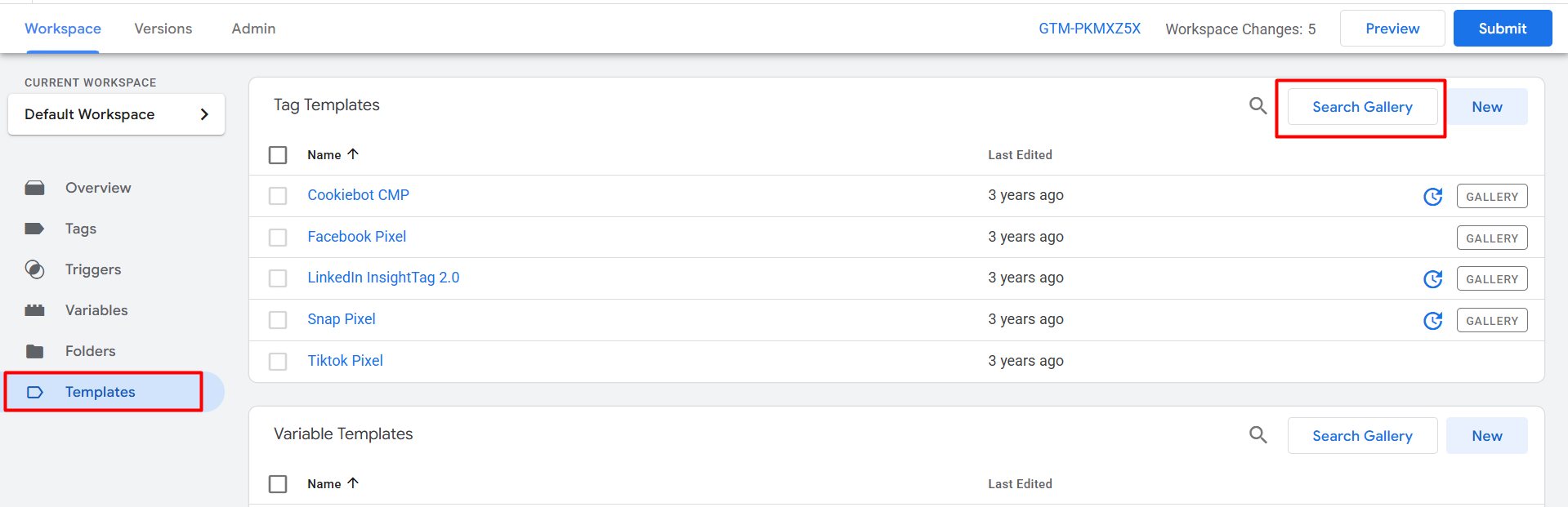
然后点击“搜索库”,并搜索“TikTok”。
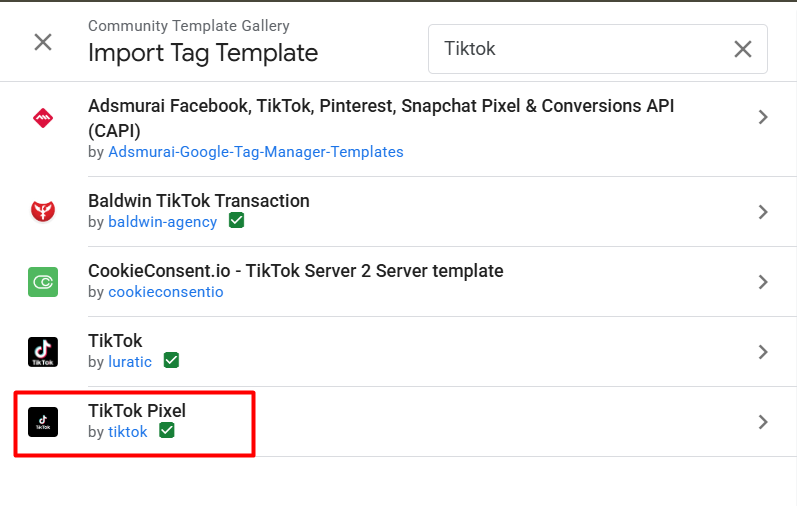
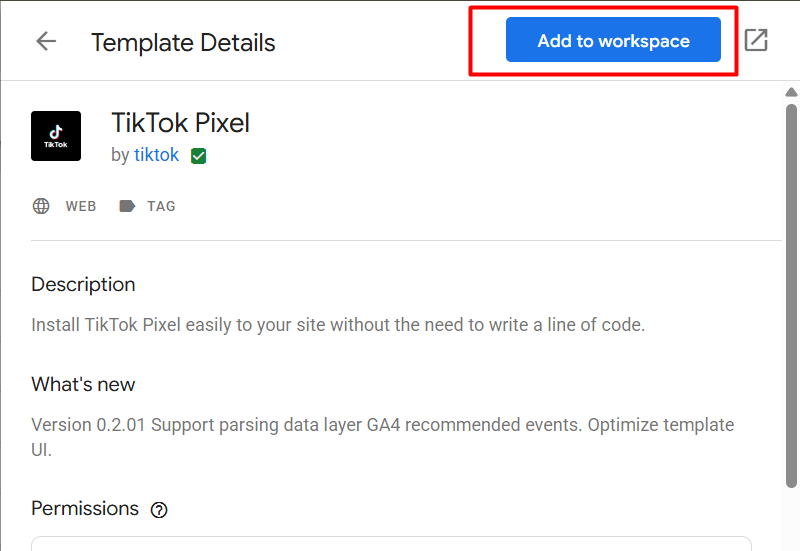
现在将这个模板添加到你的工作区。
现在在 GTM 中点击“标签”部分。然后点击“新建”按钮,在你的 GTM 中创建一个新的标签。
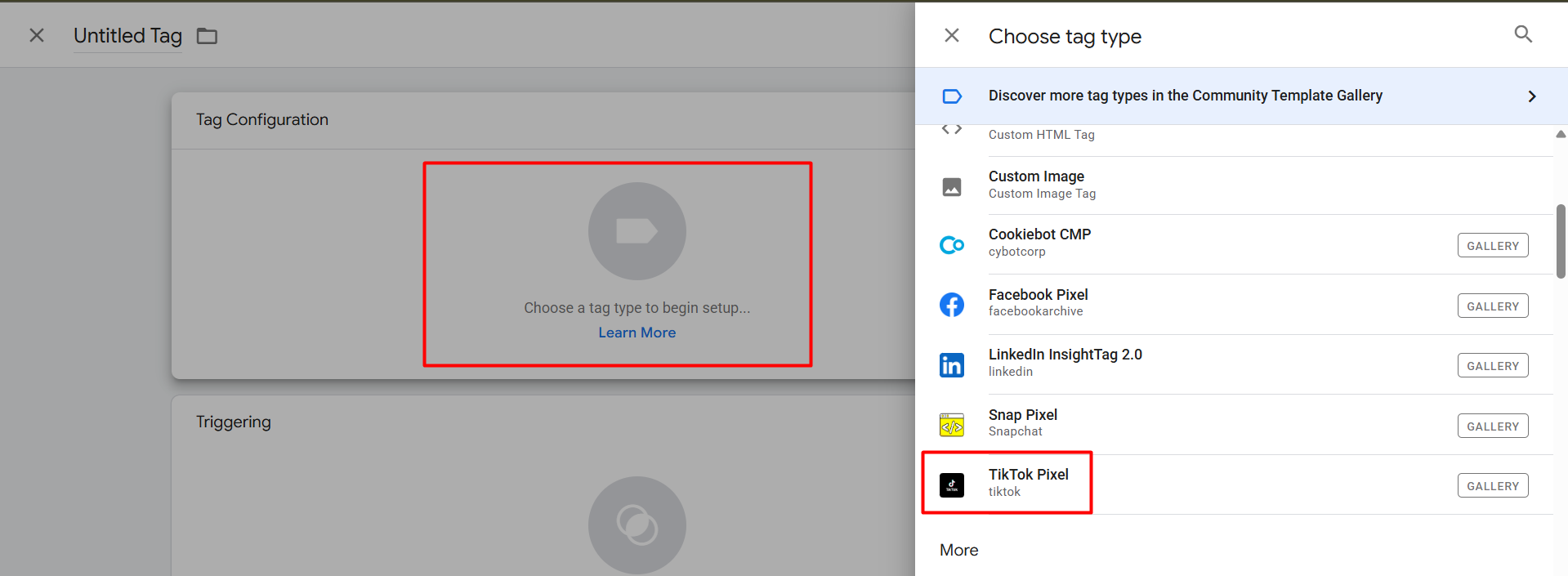
在这里你可以看到你的“模板”现在已经准备好为你工作。只需选择它并开始与我们一起工作。
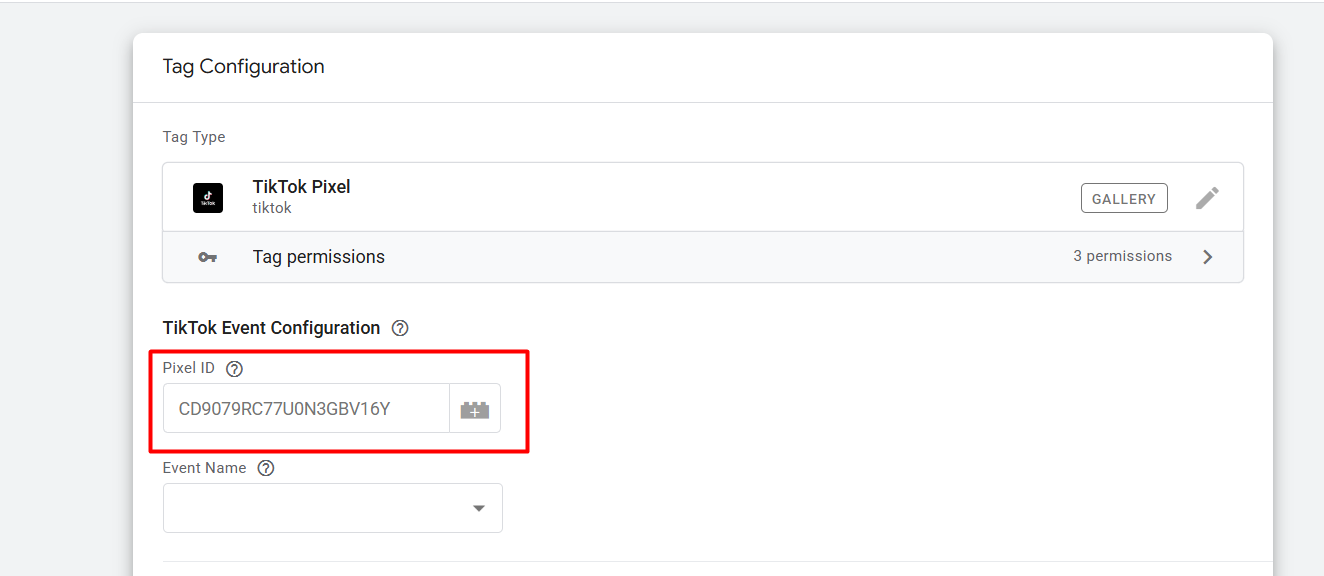
在选择了你针对 TikTok 像素跟踪的目标模板后,你可以看到第一个选项是要求填写像素 ID。
这是一个唯一的 ID,将从 TikTok 广告账户提供。此外,在“事件名称”部分,如果你尝试查找页面浏览事件,你将无法找到它。
TikTok 在 Google Tag Manager (GTM) 中的标签模板没有包含特定的“页面浏览”事件,因为 TikTok 像素默认会自动跟踪页面浏览,这作为其核心功能的一部分。当你实施 TikTok 像素时,它会自动完成。
所以对于第一个页面浏览事件,我们需要在 GTM 中使用 TikTok 像素基础代码,然后它就会轻松开始工作。那么,让我们去 TikTok 广告账户中收集基础代码和像素 ID。
TikTok 像素基础代码安装
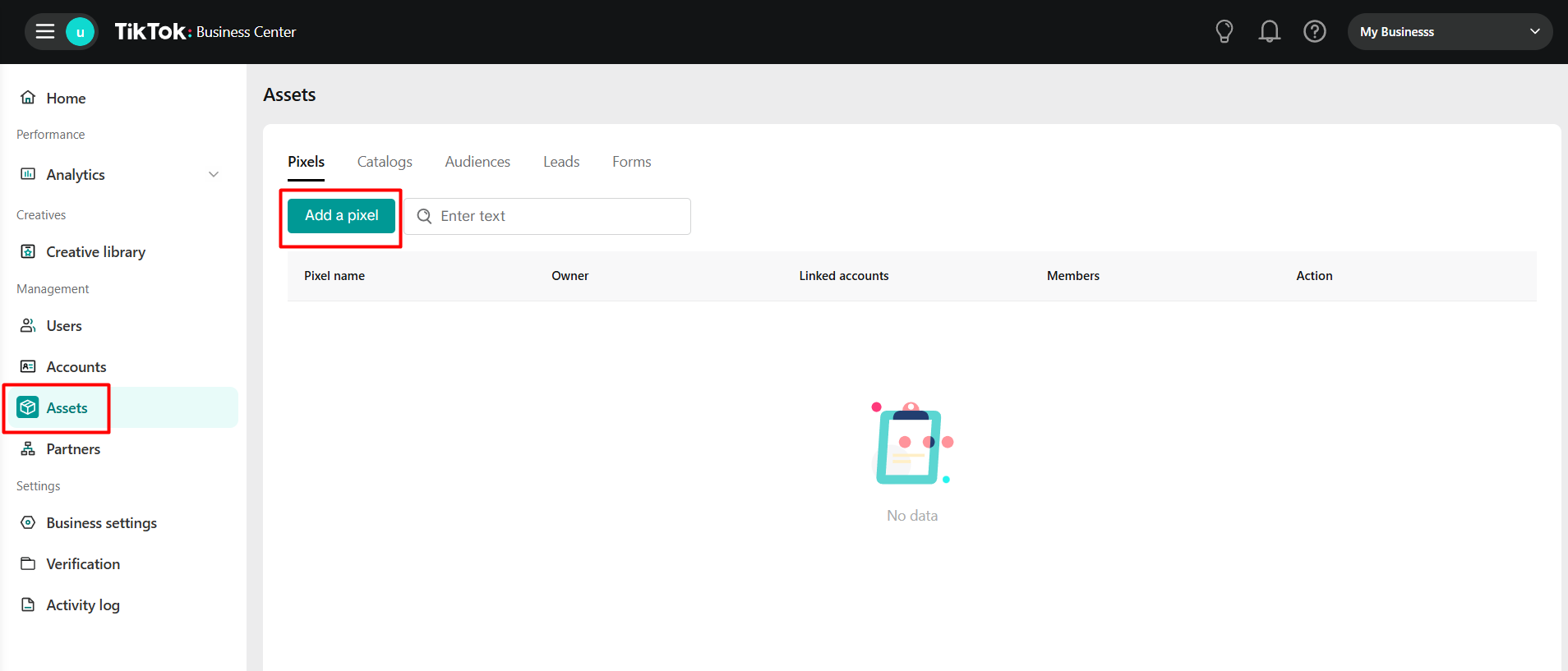
进入你的 TikTok 商务中心后,你将看到这个界面。然后,从这里选择“资产”部分,点击“添加像素”按钮。
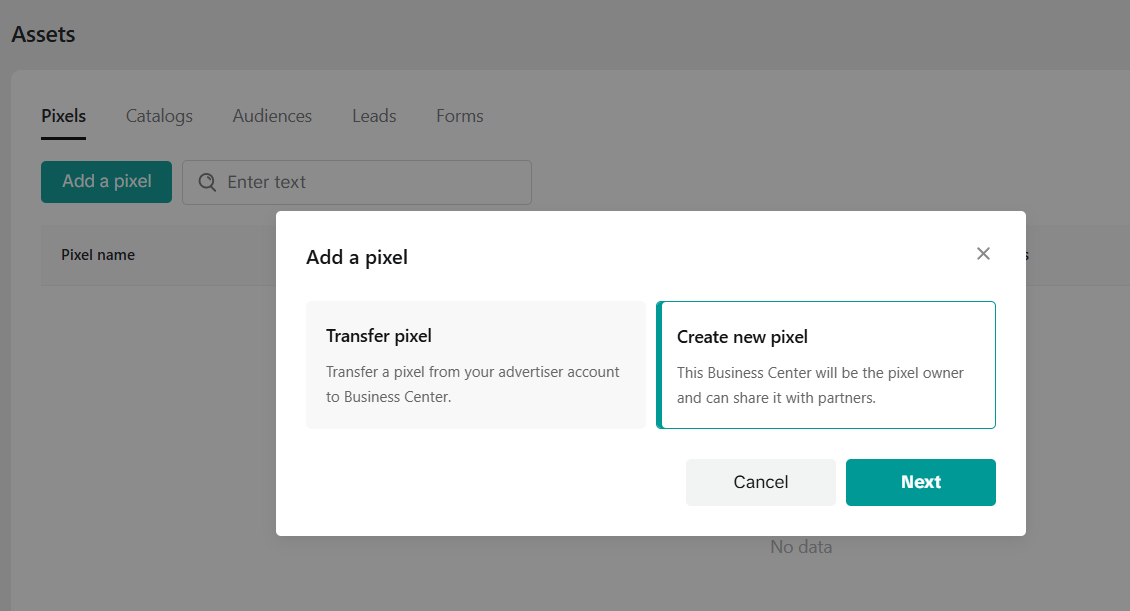
点击“添加像素”按钮后,你将看到这个弹窗。从这里,选择“创建新像素”,然后点击下一步。
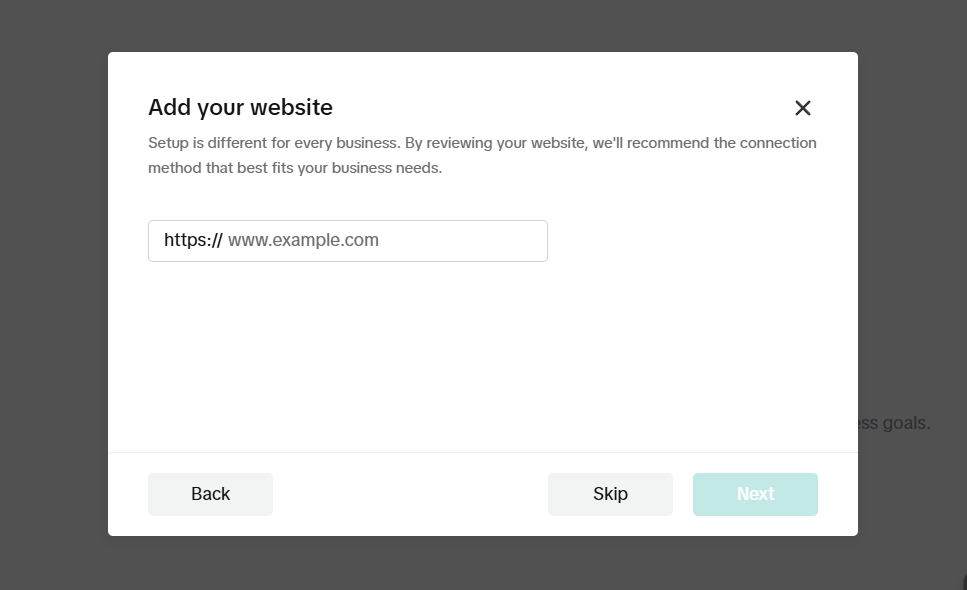
现在,在新的界面中,粘贴你的网站链接以继续。
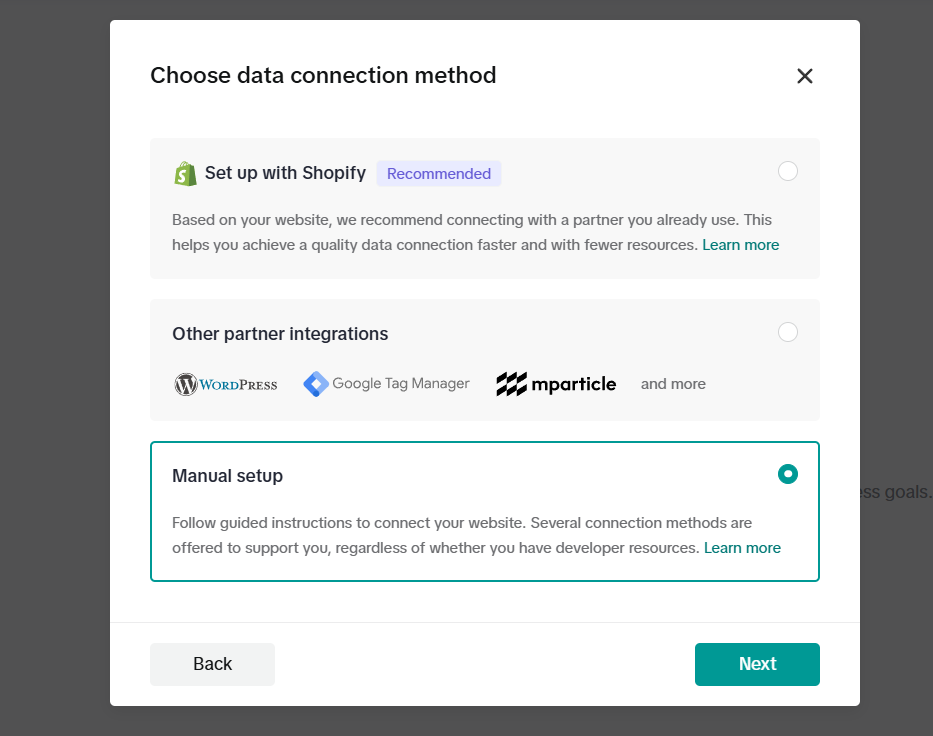
在新的界面中,选择“手动设置”选项,然后点击下一步。
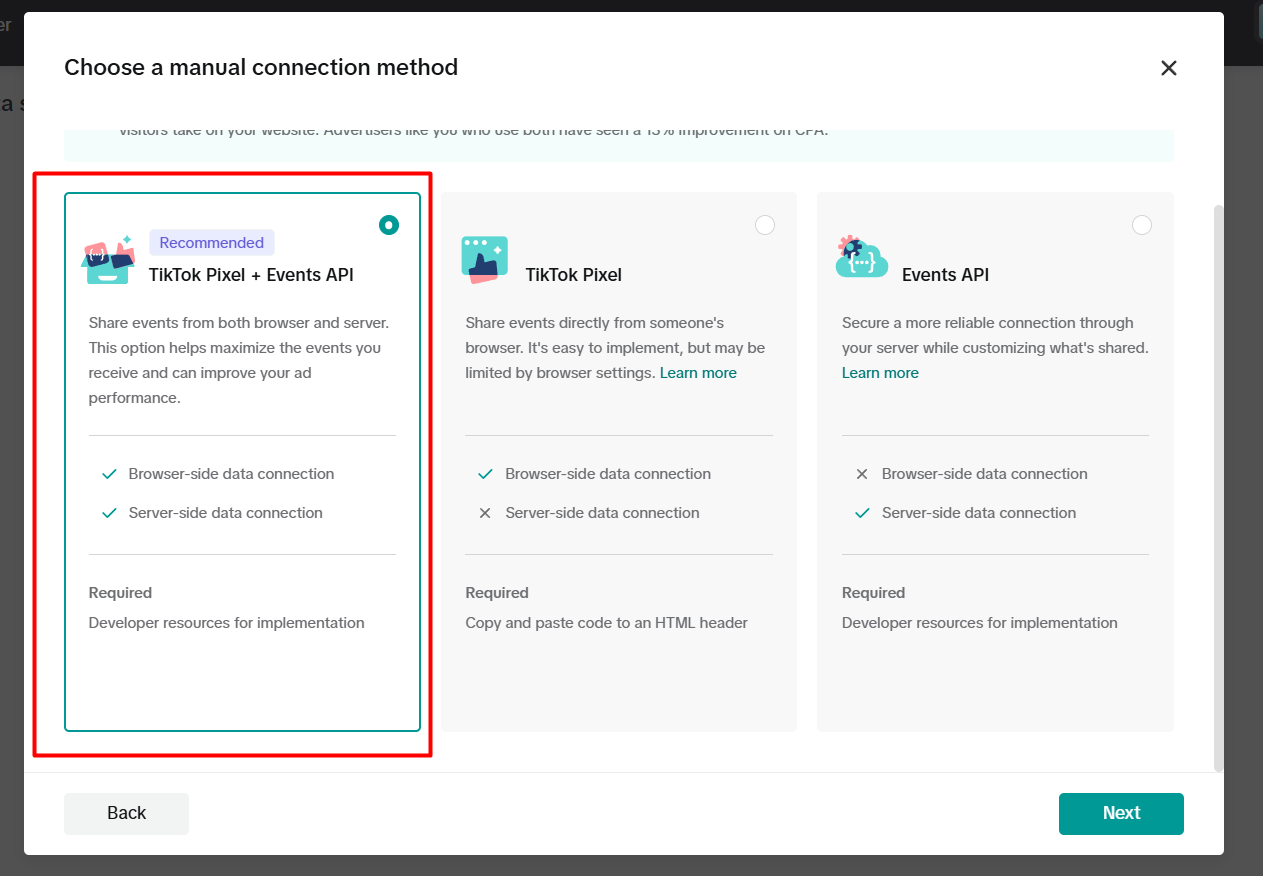
从这里,选择第一个,然后点击下一步。
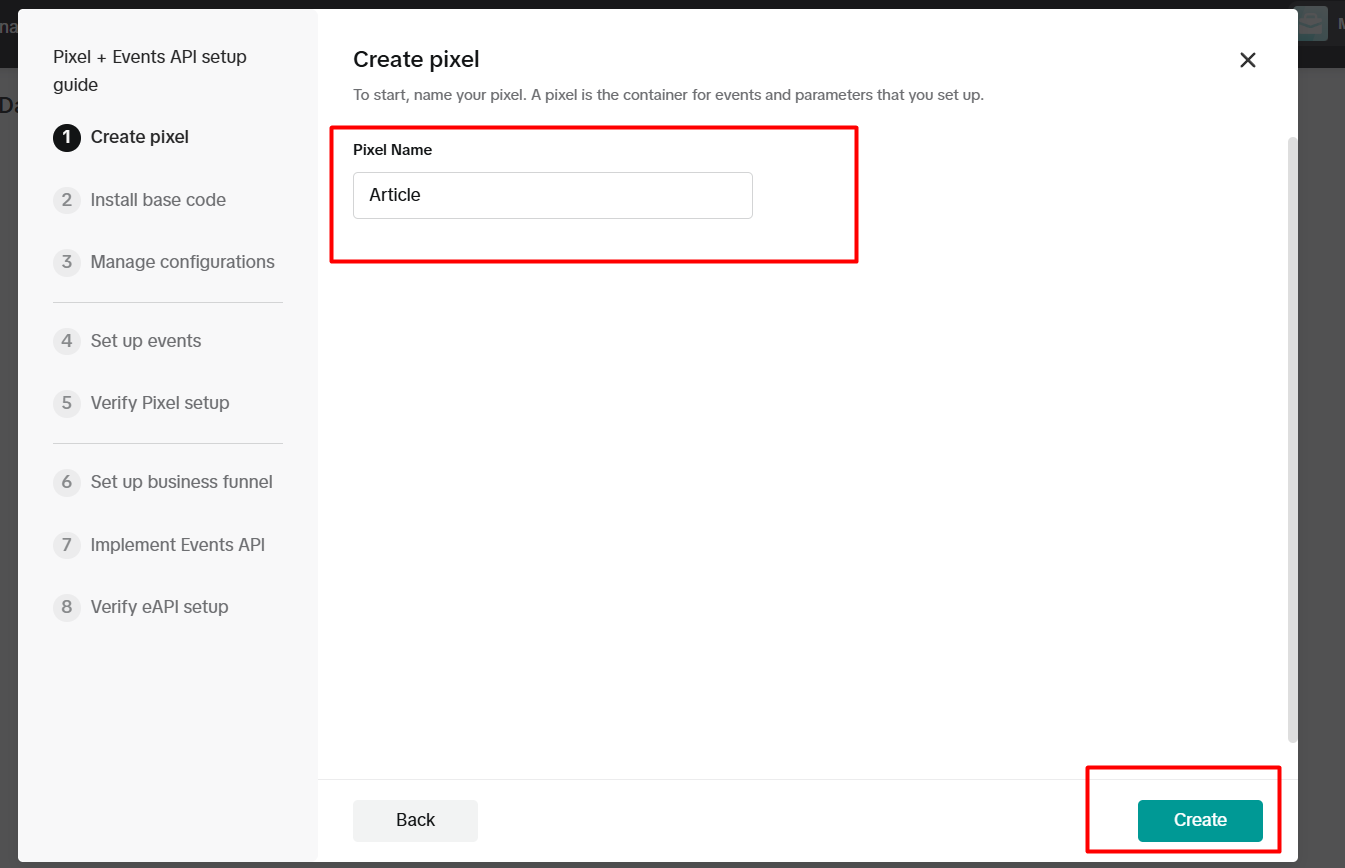
选择像素名称,然后点击创建。
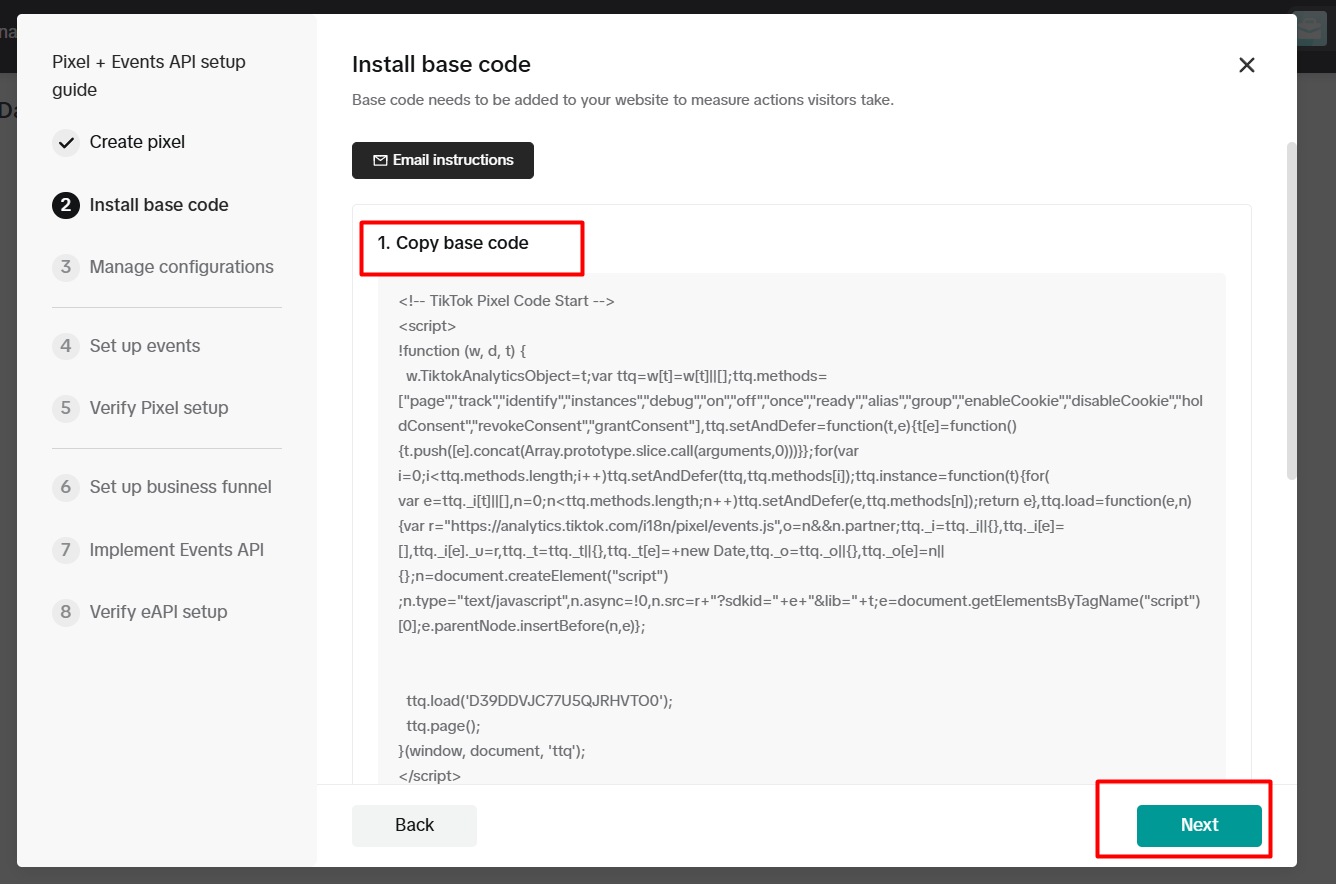
从这里,复制基础代码并将其保存在记事本中。
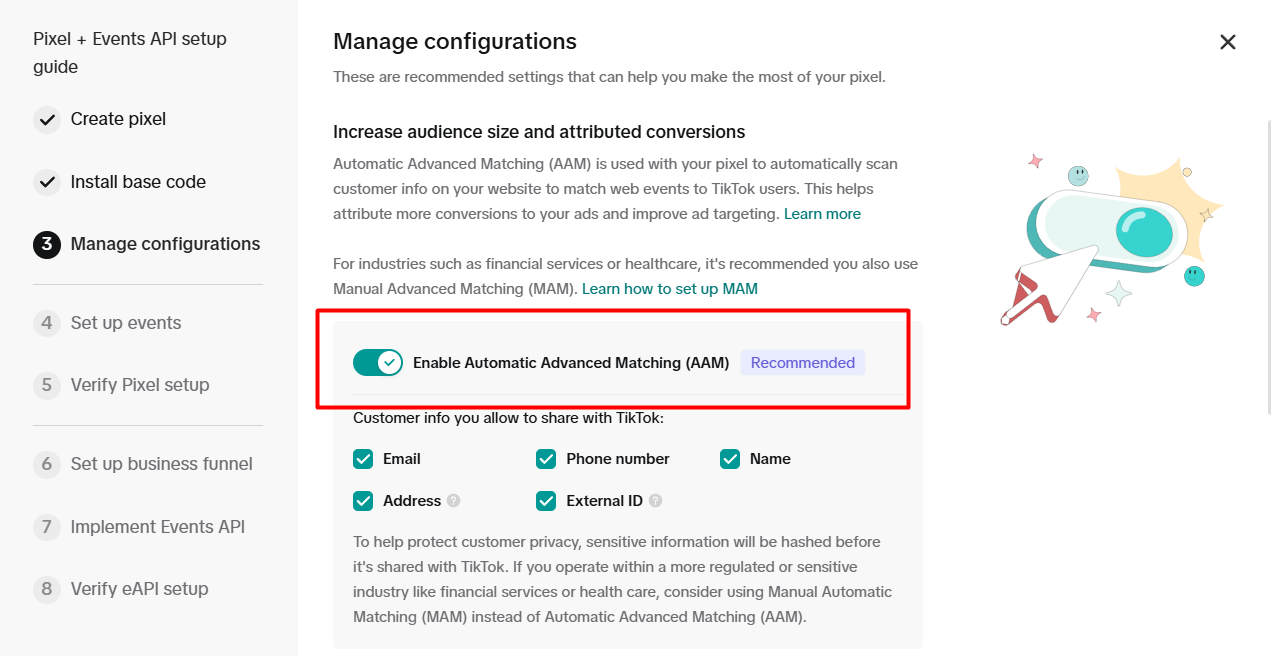
在页面上,启用该选项,从现在开始,对于每个新的界面,点击下一步。
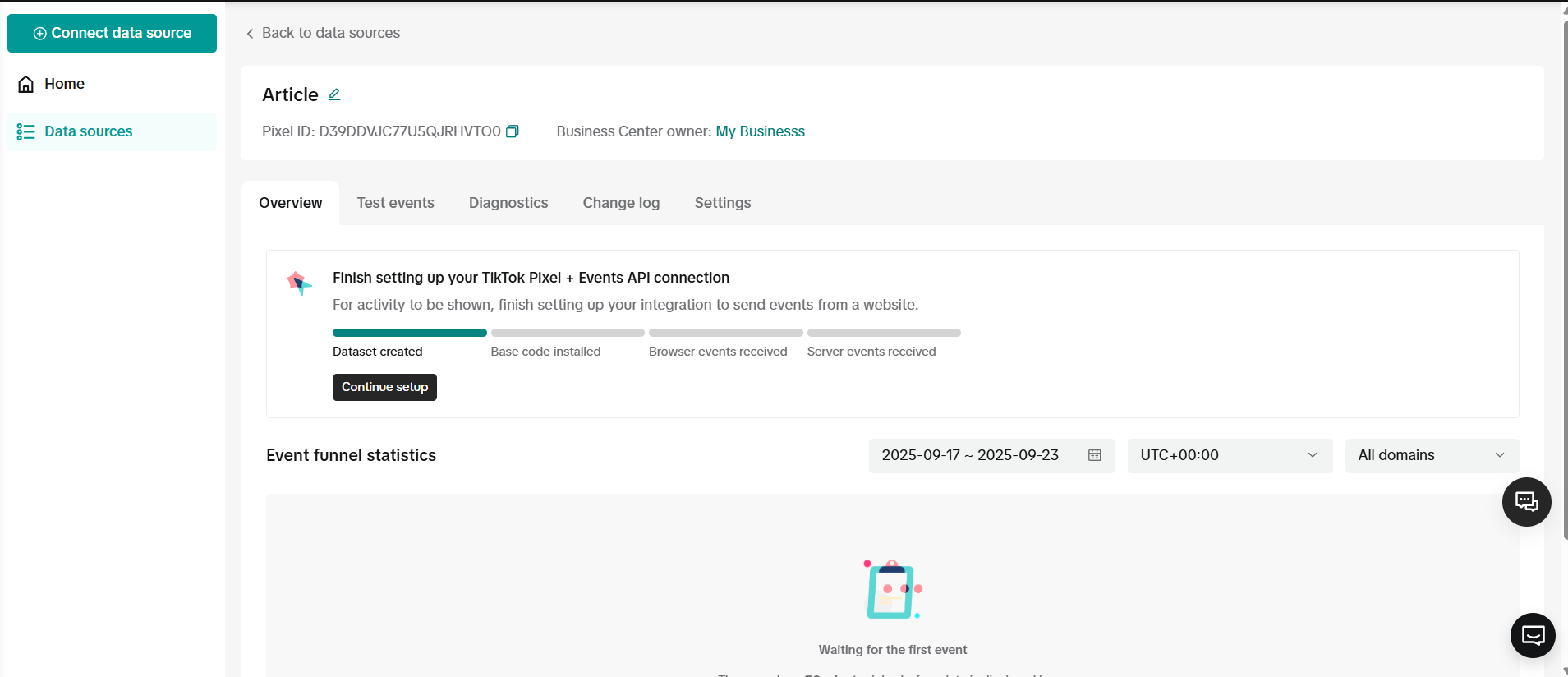
现在,这是你成功创建像素后的界面。现在,让我们进入 GTM 进行基础代码安装。别忘了,我们已经把代码保存在记事本中了。
通过 Google Tag Manager 设置 TikTok 像素
使用像素基础代码,让我们进入你的 GTM。从那里,选择“标签”部分,创建一个新标签,在那里我们将放置从 TikTok 获取的基础代码。
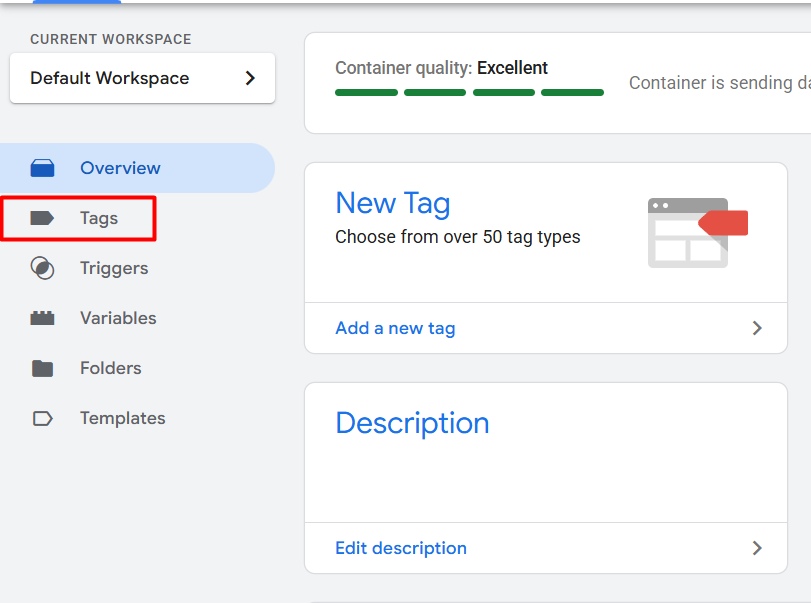
在这里选择“自定义 HTML”作为标签类型。在这个位置,我们将粘贴我们的 TikTok 像素基础代码。
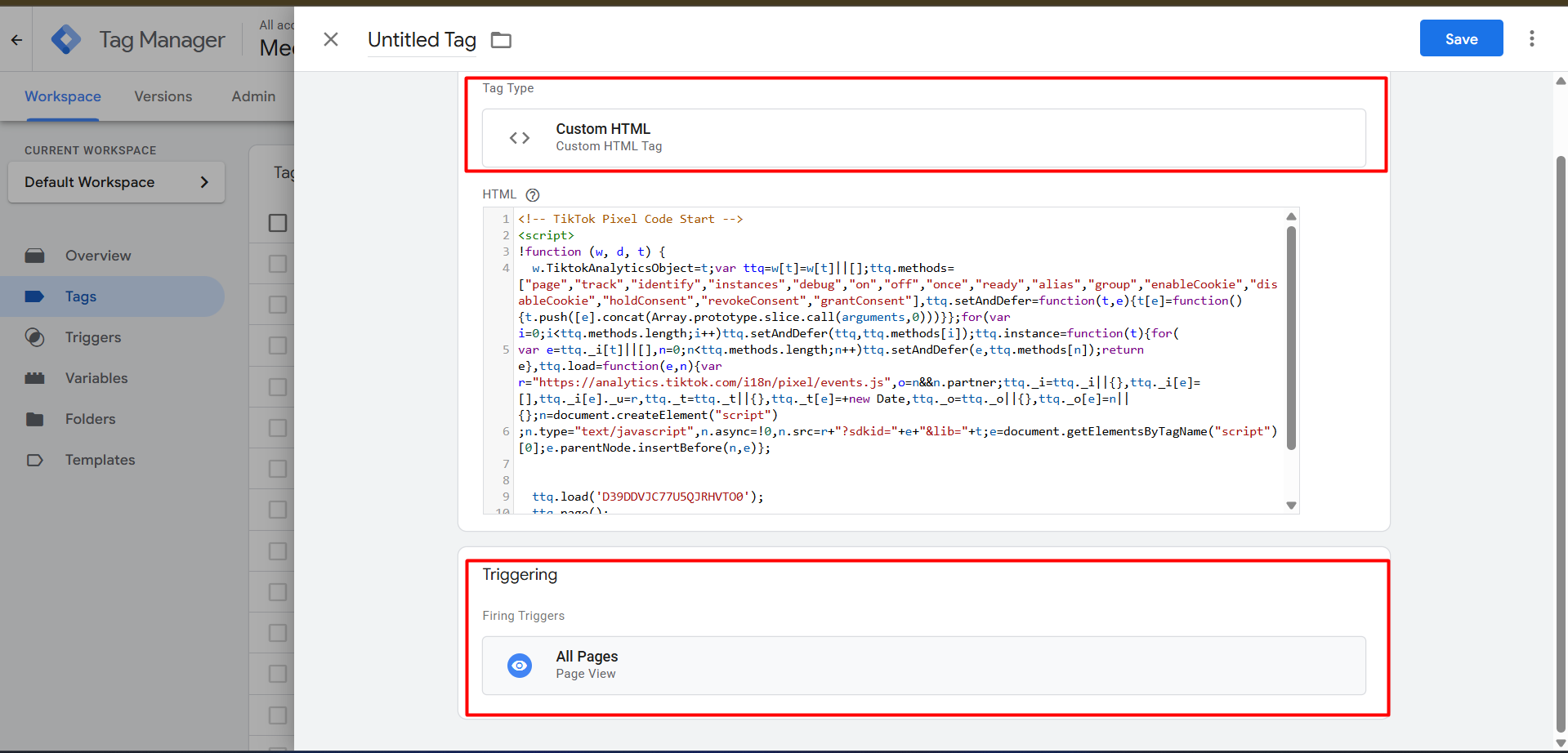
在完美地放置好基础代码后,现在从触发器部分,选择“所有页面”作为触发器类型。因为我们希望将每一个被访问的页面都计算为我们 TikTok 流量的新页面浏览事件。
| Event Types | Event Parameters |
| PageView | NO |
| ViewContent | content_type
content_name content_id value currency |
| AddToCart | content_type
content_name content_id value currency |
| InitiateCheckout | content_type
content_name content_id value currency |
| PlaceAnOrder | content_type
content_name content_id quantity value currency |
这是我们 TikTok 电子商务跟踪的标准事件列表。即使在这里,我们也涵盖了 TikTok 像素电子商务跟踪的一部分,因此我们将涵盖这 5 个事件并将其发送到我们的像素事件管理器。
我们已经完成了“页面浏览”事件,现在是时候处理“查看内容”事件了。每当我们的流量查看我们的产品页面时,GTM 数据层将为我们提供一个新的事件,名称为“viewitem”。从那里,我们需要收集重要数据并将其发送到 TikTok 平台。
现在,让我们设置“查看内容”事件。为此,首先我们需要进入我们的标签管理器,作为触发器类型,我们必须选择在工作区中添加的“TikTok”作为触发器类型。
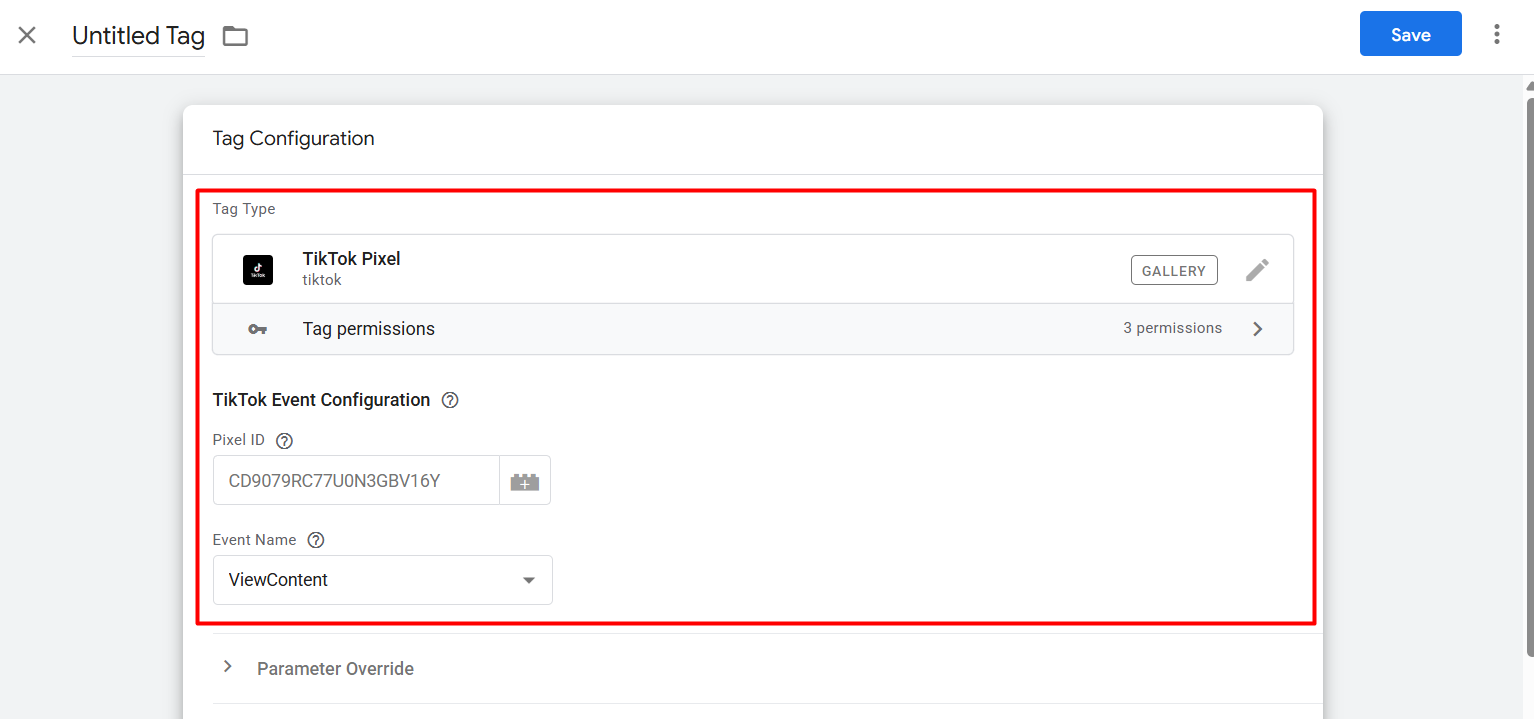
在这里你可以看到,在“事件名称”位置,我们选择了“查看内容”作为事件。因为我们正在创建“查看内容”事件。但在“像素 ID”的第一个位置,你需要放置你的像素 ID。

从你的 TikTok 事件管理器中收集像素 ID 并粘贴到这里。现在是时候设置事件参数了。
事件参数:通过将事件参数与 TikTok 像素中的跟踪事件一起发送,可以提供关于所执行操作的附加信息。这些设置使得报告更加详细,并帮助优化广告活动,同时也有助于精细化跟踪。
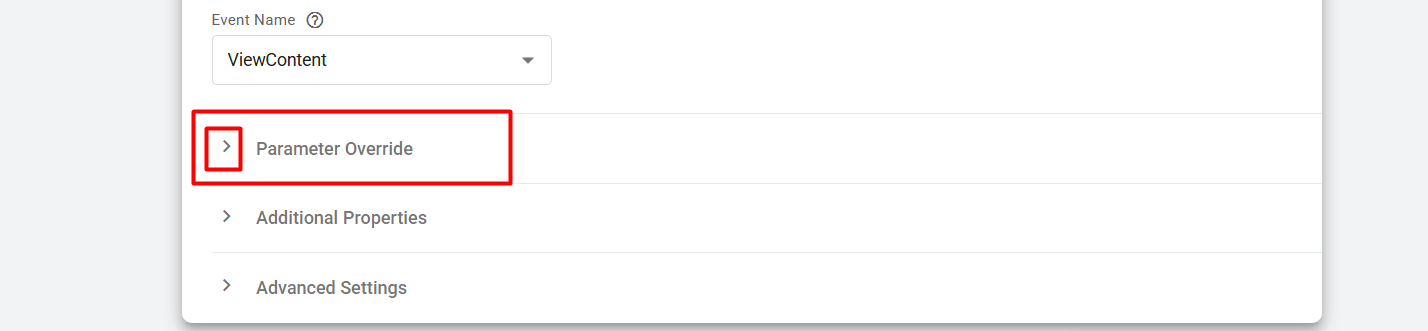
要设置你的目标参数,首先点击这里。
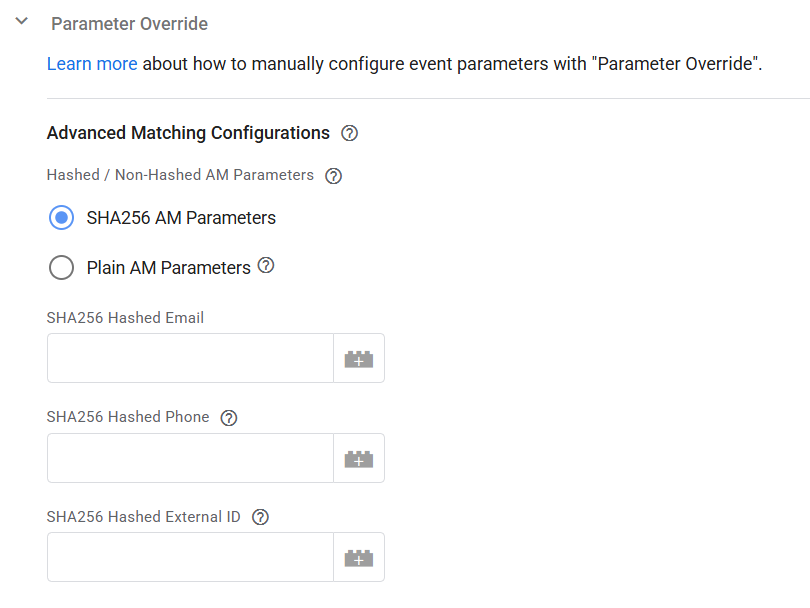
点击这里后,你会首先看到这个选项。但在这里你无需做任何操作。是的,如果你看到你的数据层正在收集关于流量、电子邮件和电话号码的数据,那么你可以使用这个选项将数据发送到 TikTok。否则,避免使用这个选项;我们将为“下单”事件使用这个选项。
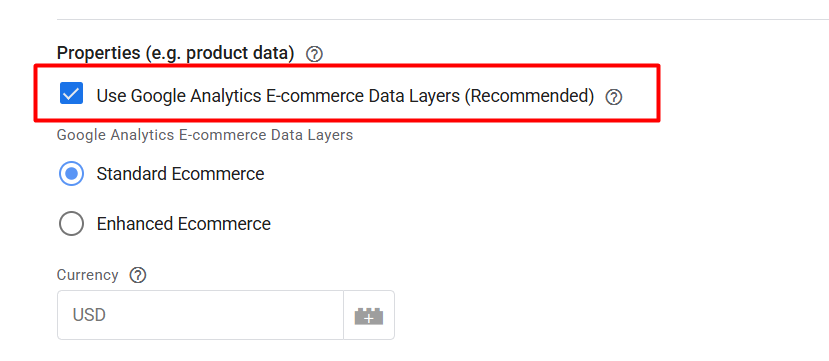
现在向下滚动以查看这些选项。如果你认为你的数据层是按照 GA4 模式创建的,那么你只需启用该选项即可轻松使用。
GA4 数据层示例模式
window.dataLayer = window.dataLayer || [];

dataLayer.push({

 event: "purchase",

 ecommerce: {

transaction_id: "T12345",

 affiliation: "Online Store",

 value: 99.99,

 currency: "USD",

 coupon: "SUMMER21",

 items: [{

item_name: "Product Name",

item_id: "P12345",

 price: 49.99,

 quantity: 2

 }]

 }

});
如果你的数据层结构也看起来一样,那么你可以使用它;否则,取消勾选那里,你将获得更多选项。
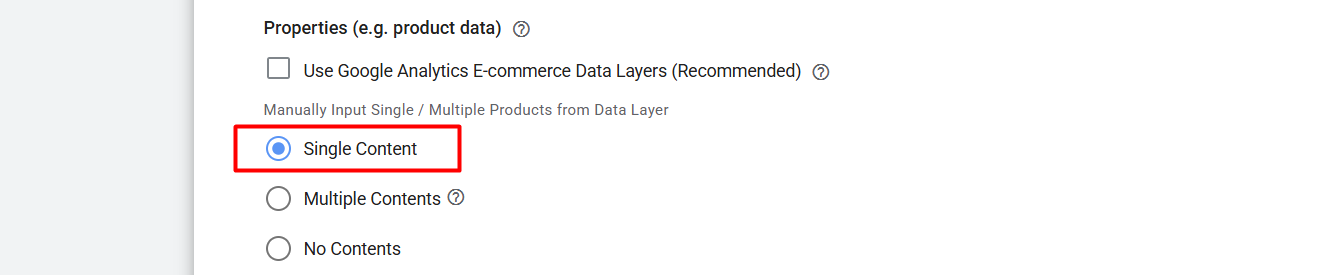
在取消勾选后,下面是新的界面。在这里我们需要选择“单一内容”。因为在查看时我们一次只能查看一个单独的产品。但在结账或购买时,我们将使用“多个内容”。而对于“无内容”,我们可以在不想发送任何数据的其他事件中使用它。
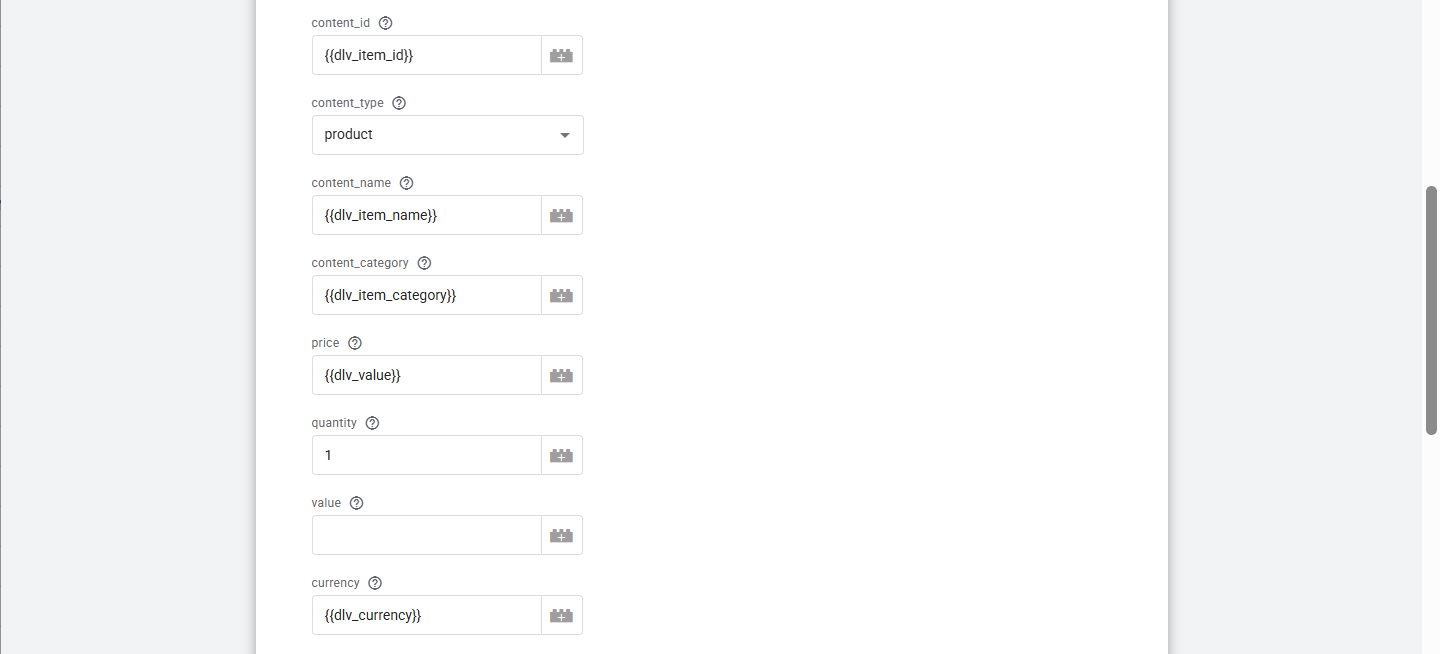
现在你可以看到我们是如何发送数据的;我们已经在之前创建了所有重要的变量。在触发器部分,根据你的数据层设置自定义事件。

同样,我们可以完成“AddToCart”事件的追踪。因为一切都是一样的,您只需要在标签中更改触发器,完成即可。
InitiateCheckout
现在让我们设置“开始结账”事件。每当有人开始结账他们选定的产品时,我们就可以跟踪一个新的事件,名为“开始结账”。
这意味着每次点击“结账”按钮后,我们都可以跟踪这个名为“开始结账”的事件。
但有一点要注意:一个人可以在同一时间结账购买不同类型的产品。因此,我们在这里需要选择“多个内容”。通过这种方式,我们能够通过数据层中的项数组发送每个收集到的关于我们产品的数据。
所以首先,让我们设置一个新的变量来完成此操作。进入变量部分,点击“新建”按钮,在用户定义的变量下创建一个新变量。
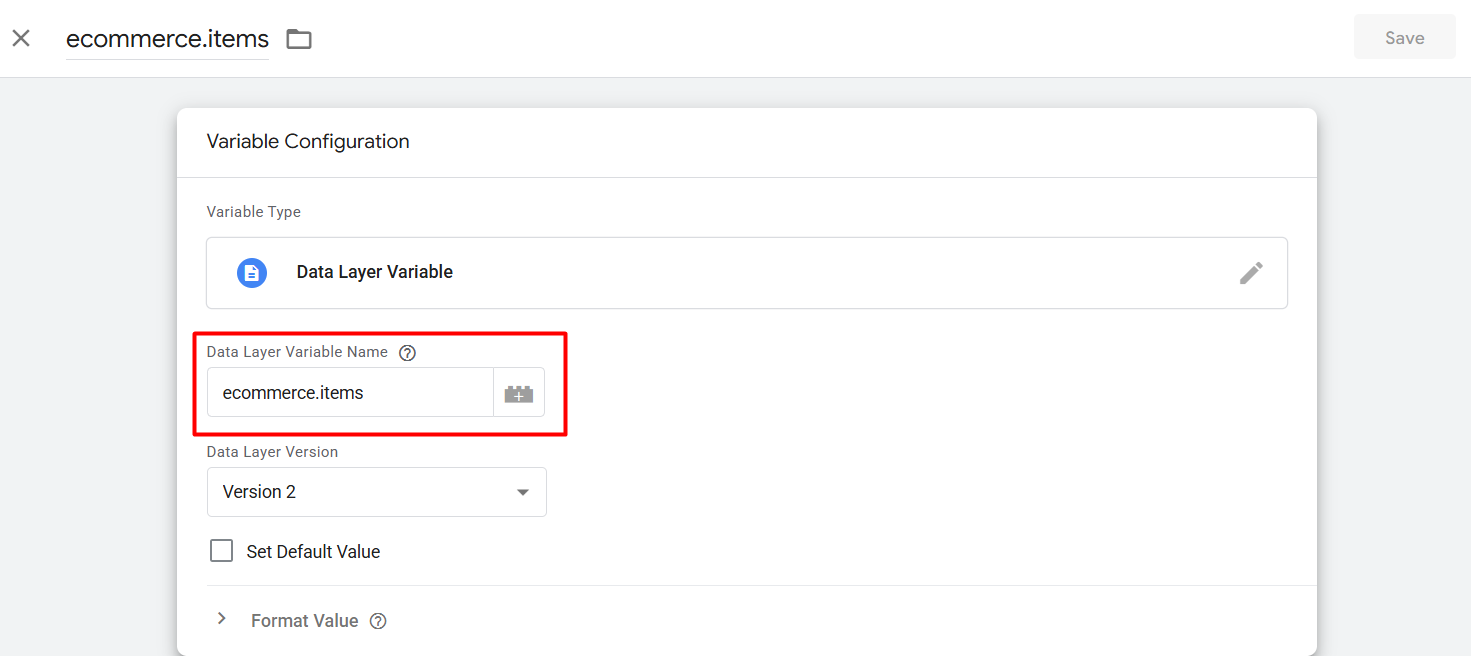
从那里,选择“数据层变量”作为变量类型,然后在“数据层变量名称”处输入这个。通过这个变量,你将能够收集所有位于“items”数组下的数据。
让我们再创建一个变量,将这个数组根据 TikTok 模式进行转换。创建一个新的变量,并记住这个变量名称。
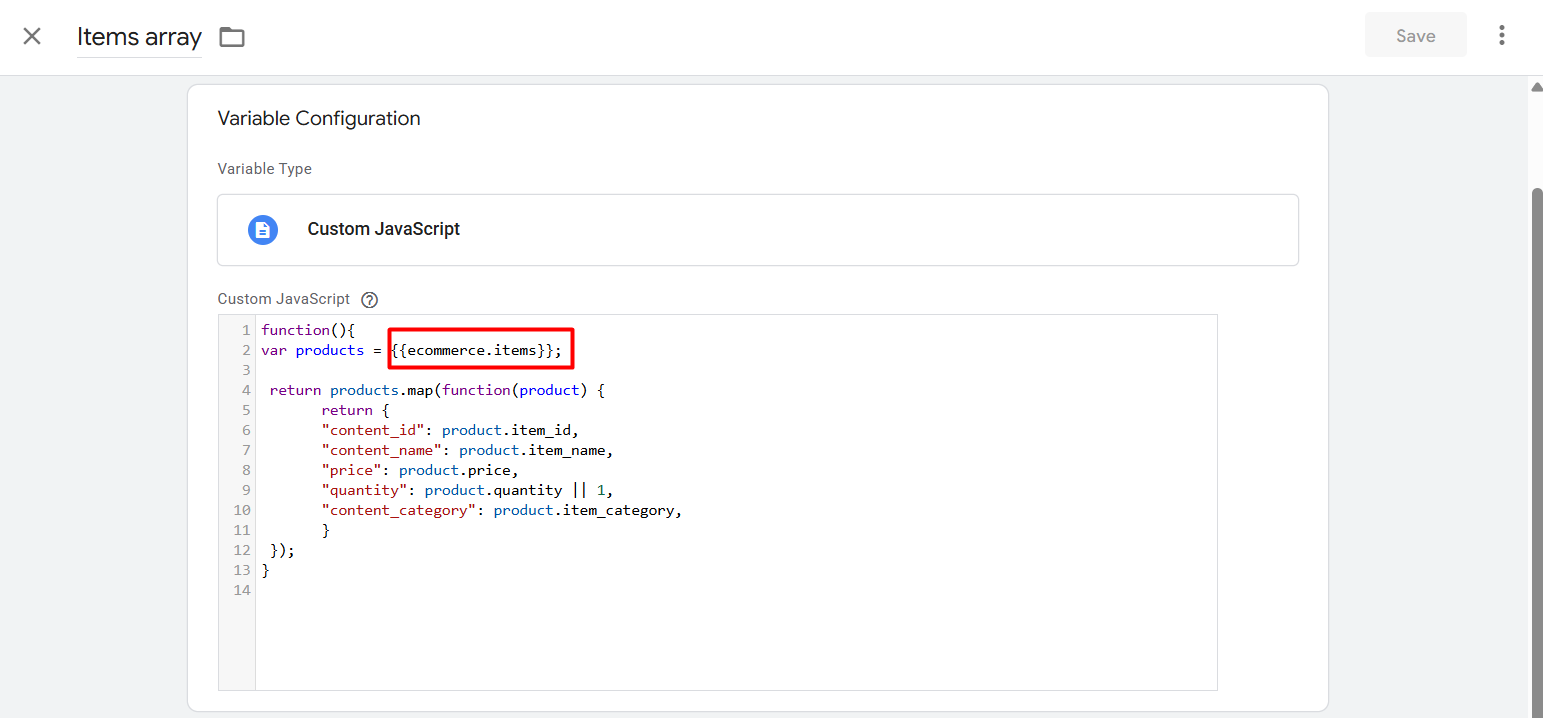
现在对于这个新变量,选择“自定义 JavaScript”作为变量类型。然后在这里粘贴代码,并在红色标记处将其更改为你之前创建的变量。
function(){

var products = {{your variable name}};

 return products.map(function(product) {

 return {

 "content_id": product.item_id,

 "content_name": product.item_name,

 "price": product.price,

 "quantity": product.quantity || 1,

 "content_category": product.item_category,

 }

 });

}
所以很简单:你创建的第一个变量将收集来自“items”数组的所有数据。然后,通过这段 JavaScript 代码,你可以根据 TikTok 模式进行转换。
现在让我们设置“开始结账”事件。进入你的 Google Tag Manager,选择使用 TikTok 模板创建一个新的标签。
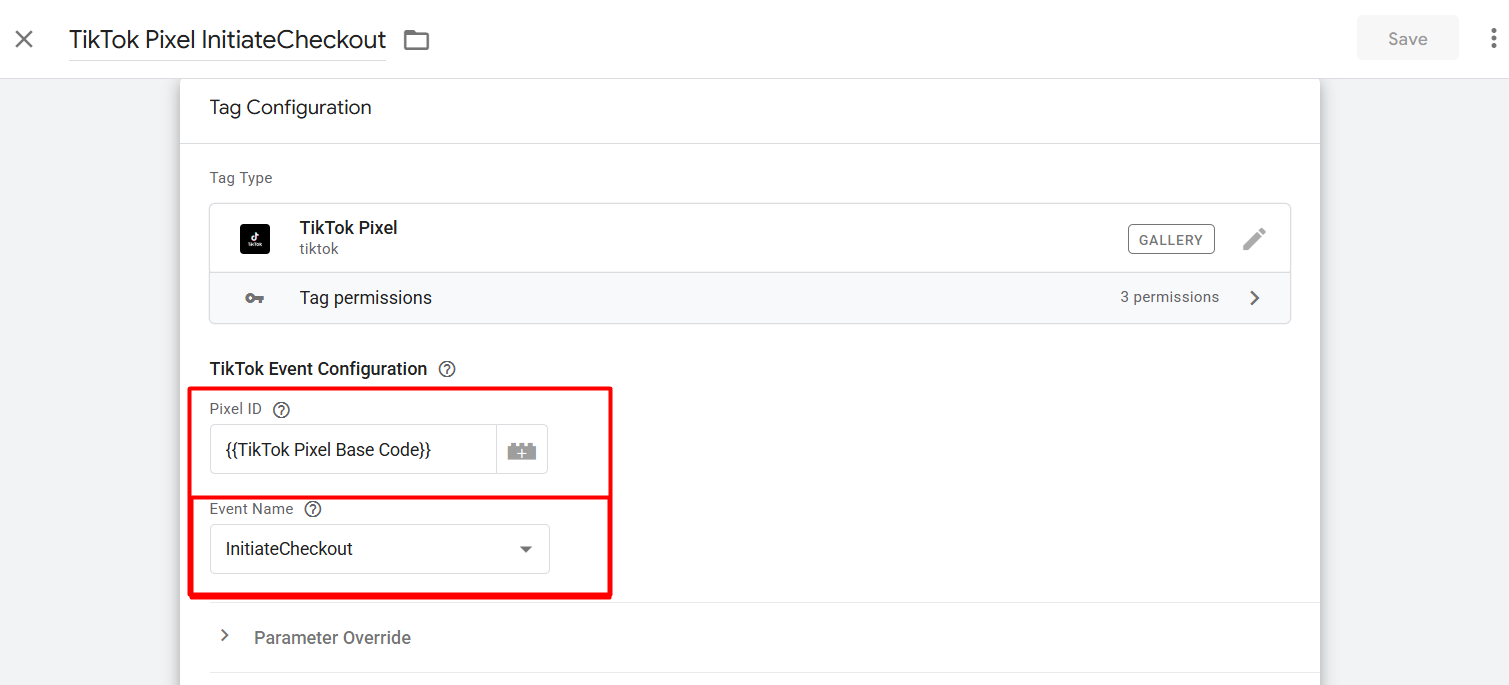
以同样的方式,将你的 TikTok 像素 ID 粘贴到这里并选择事件名称。然后向下滚动以查看下一个选项。

现在从这里选择“多个内容”。你已经知道为什么。现在是时候设置参数了。
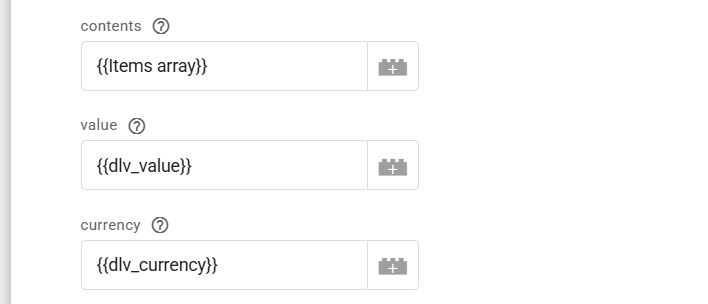
在这里你可以看到,在“内容”位置,我们选择了我们最近创建的 JavaScript 变量。因为这个单一变量将为我们提供整个项目数组。对于其他两个,我们也是以相同的方式处理的。结账部分现在完成了。
PlaceAnOrder
以同样的方式,你可以完成购买事件的跟踪参数,但在这里,我们必须以哈希方式提供购买客户的电子邮件和电话号码。
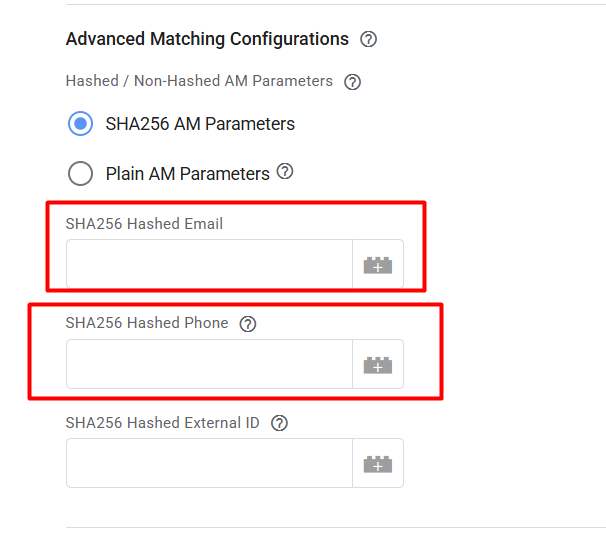
在数据层中完成一次测试购买后,你将能够在数据层中看到你使用的电子邮件,无论是在某个对象下还是以独立方式显示。创建一个变量并在这里设置它。
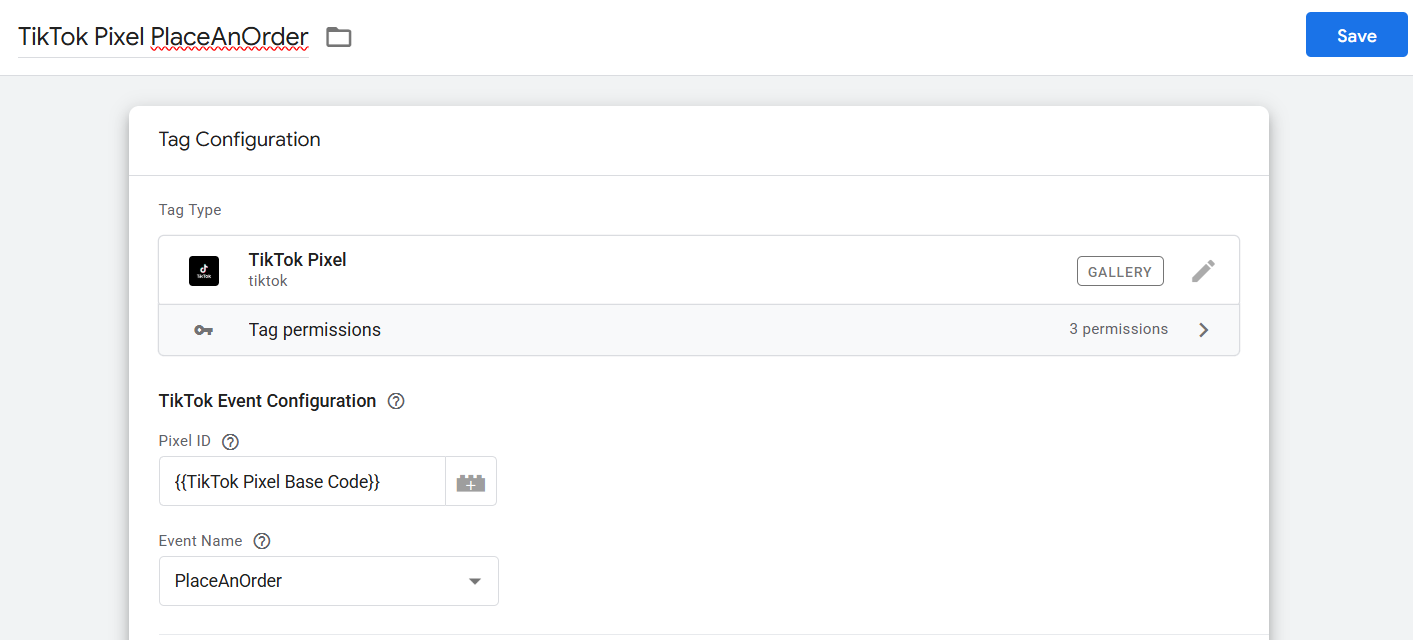
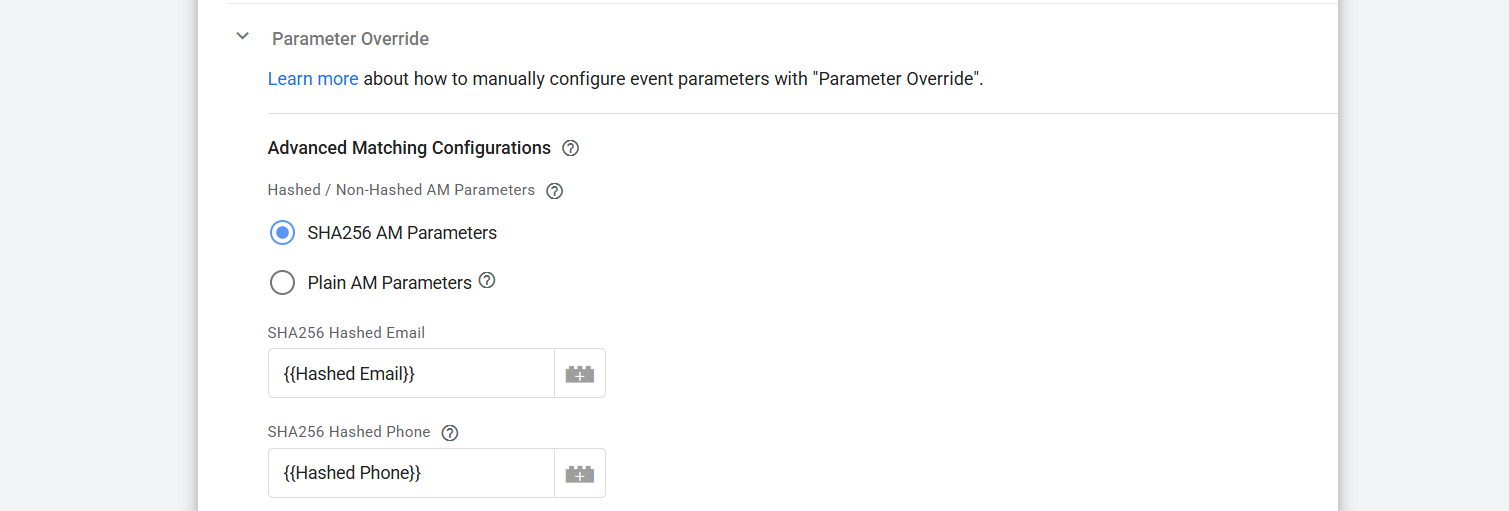
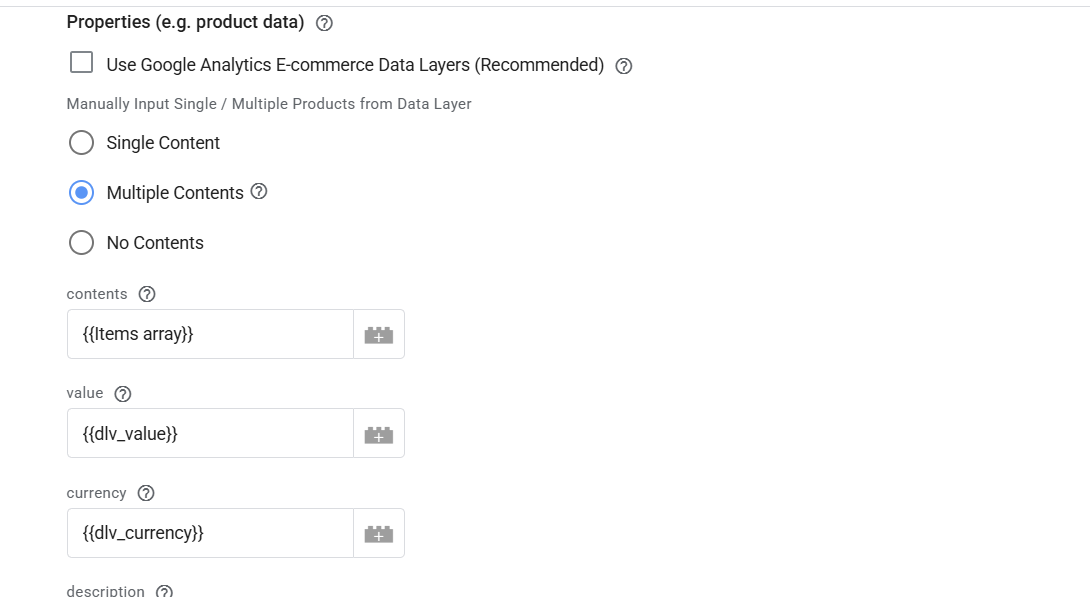
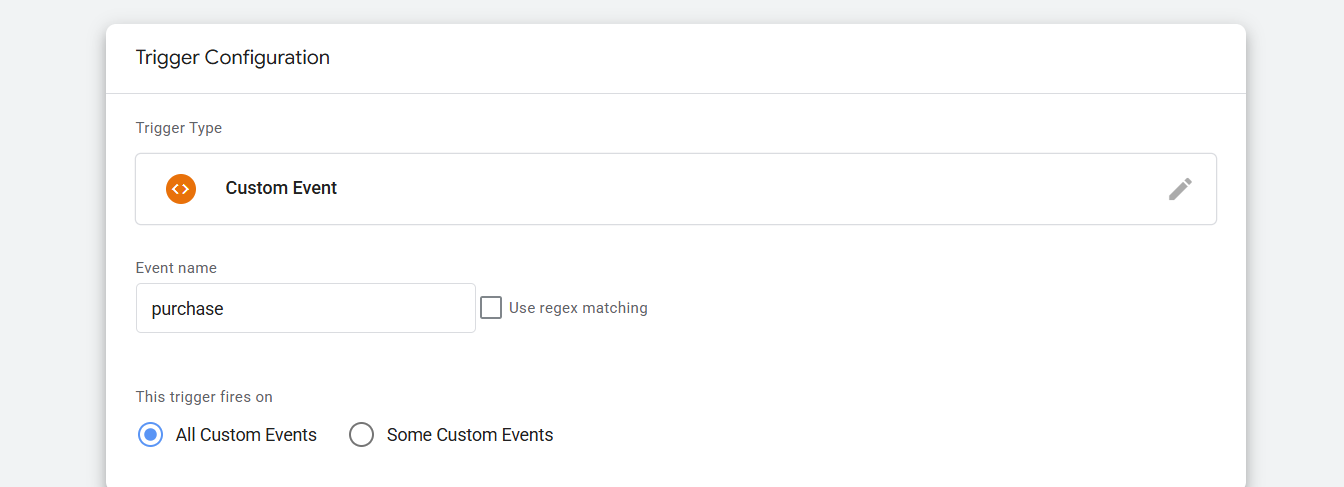
在这个简短的界面中,你可以查看我们是如何做到的。现在,在触发器部分,通过自定义事件选择购买事件。

因为每次完成购买后,你的数据层都会推送一个名为“purchase”的事件,像这样。

所以,每次只需复制事件名称,然后进入触发器部分,选择“自定义事件”作为触发器类型。并按这种方式设置触发器。
好了,大家,现在完成了。你们成功地完成了 TikTok 像素浏览器端跟踪。
所以不要忘记与我们分享你的想法或疑问。非常感谢你们在这段旅程中一直与我们同行。








